
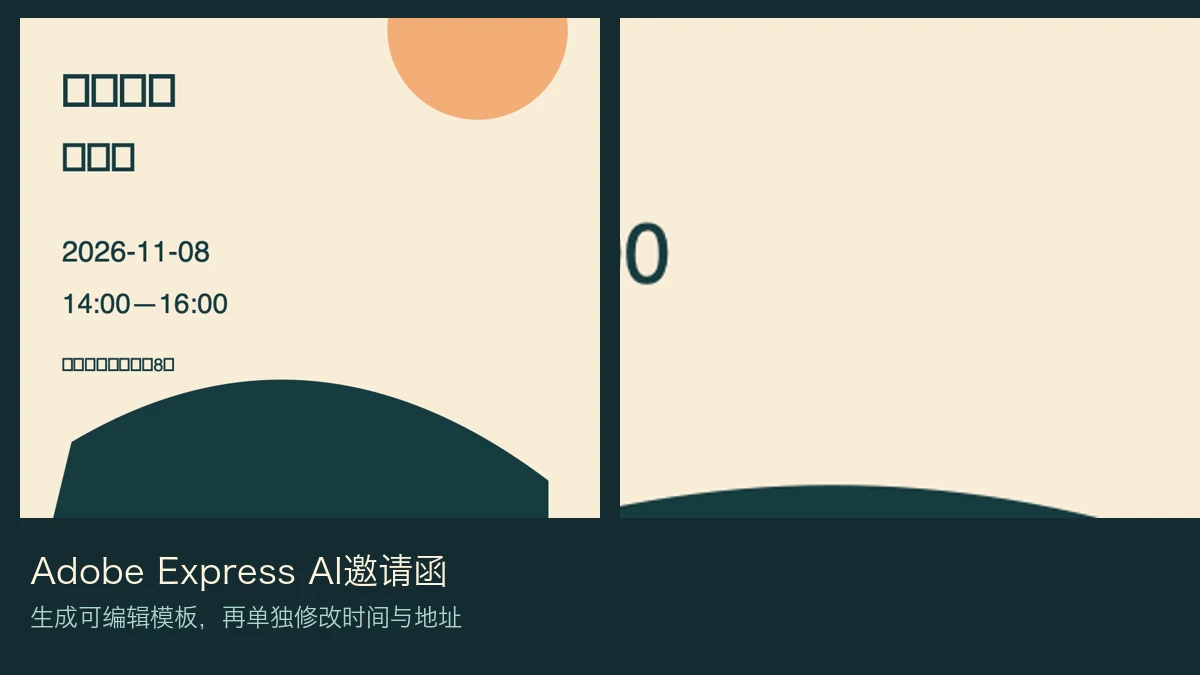
展开本页目录
开始前准备什么
- 使用自己有权处理的练习素材;当前账号、版本、硬件与额度按官方入口核验。
- 本文官方示例、原创输入和离线检查各自标识;尚未运行目标生成或账户专属操作。
- 核对活动字段
- 生成邀请模板
- 进入Edit template
- 只改开始时间
- 验证地址独立
- 保存后重开项目
- 交付字段核对表
1. 核对活动字段
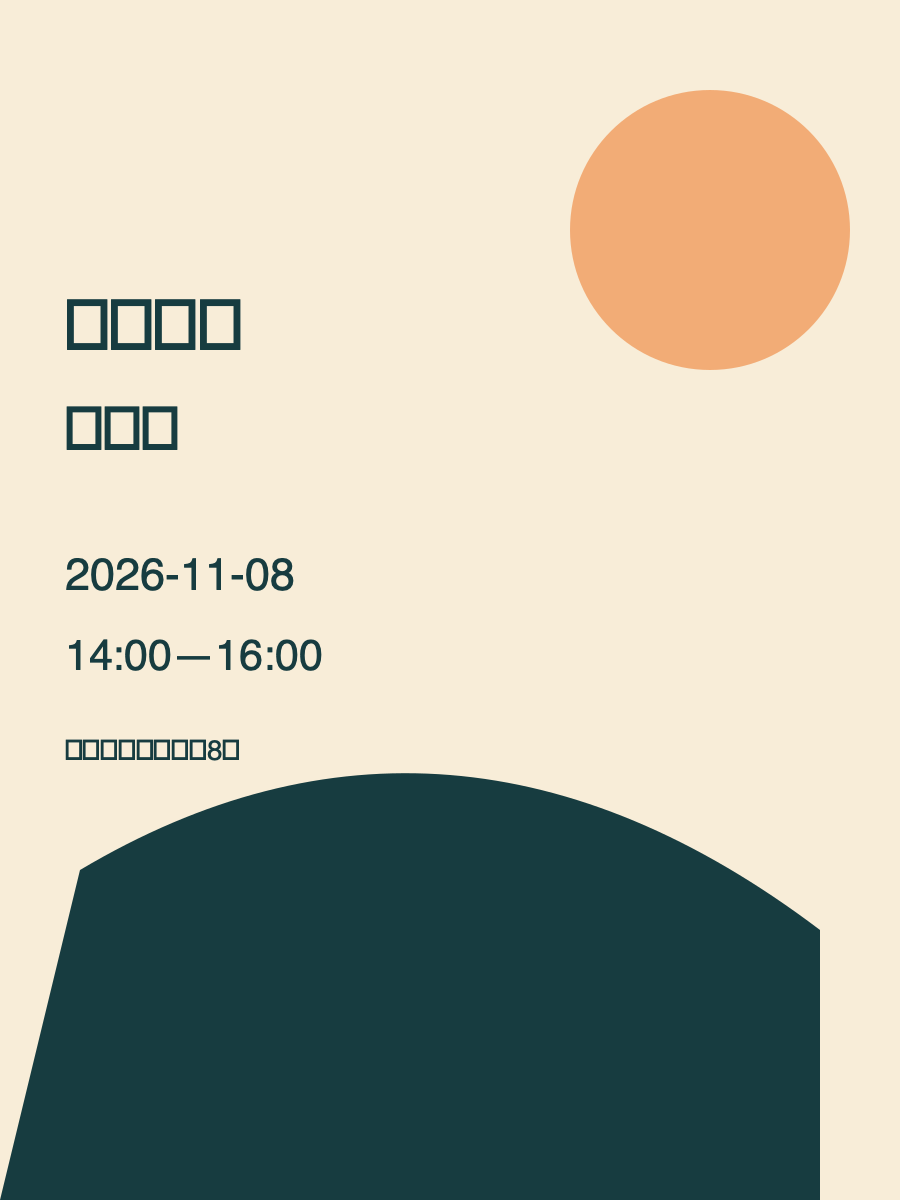
copy.json写原创活动“雨天书店开放日”、2026-11-08、14:00—16:00与自拟测试地址。日期修改练习改为15:00开场,其他字段保持不变。
2. 生成邀请模板
在Express的Generate template输入活动类型与必要信息。首次不提供真实私人地址,使用练习字段;记录实际生成模型与模板候选。
3. 进入Edit template
选择候选并点击Edit template,实际点日期文字对象。若整个邀请函只有一张位图,先记录该候选未满足可编辑要求,而非直接覆盖一层新文字算通过。
4. 只改开始时间
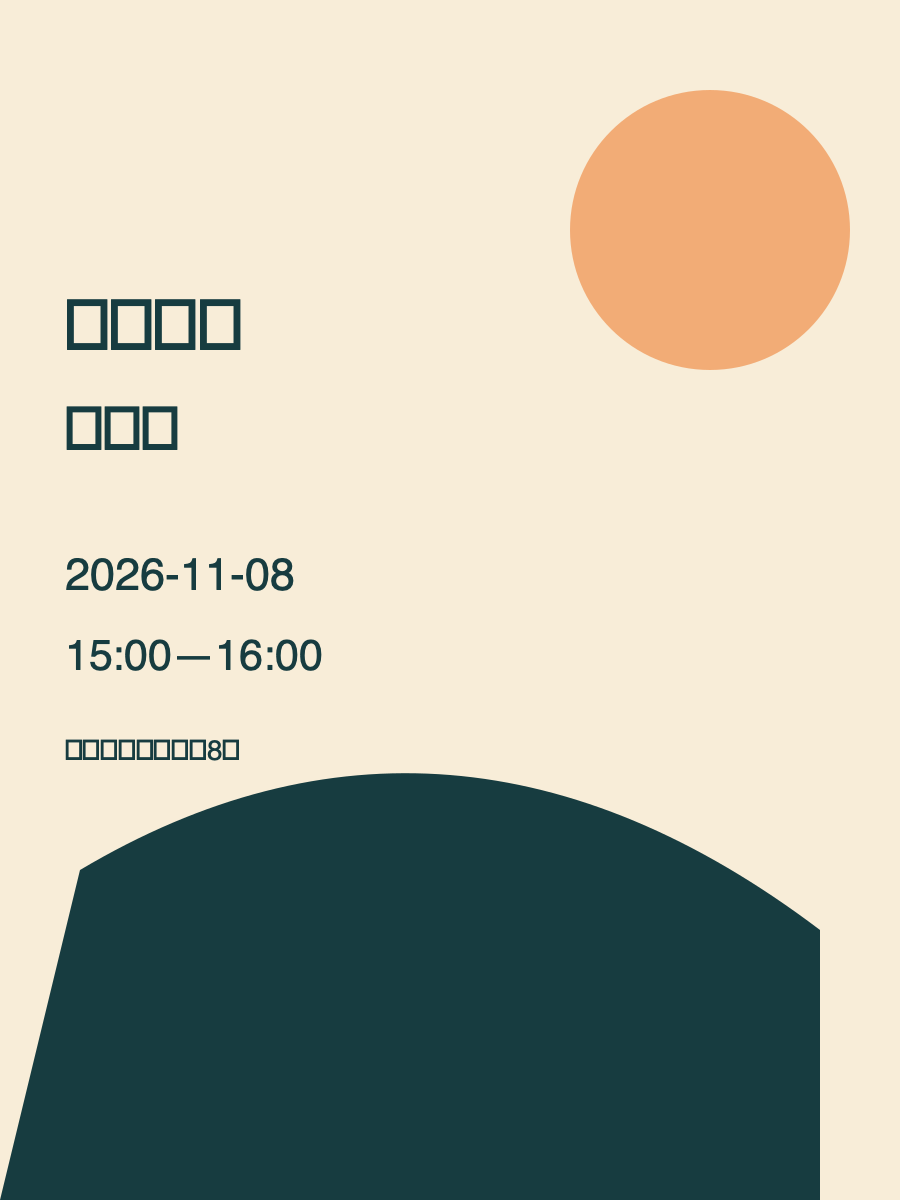
将14:00改成15:00,终点、日期和地址不改。检查文本框是否溢出或被背景装饰遮住,保留前后截图。
5. 验证地址独立
选地址对象微移后撤销,确认不牵动日期与主标题。这个可回退动作检验对象独立,不需要破坏最终设计。
6. 保存后重开项目
离开编辑器后回到同一项目,重新点选日期和地址。下载PNG用于预览,同时保留云端可编辑项目位置;不能把PNG称模板源文件。
7. 交付字段核对表
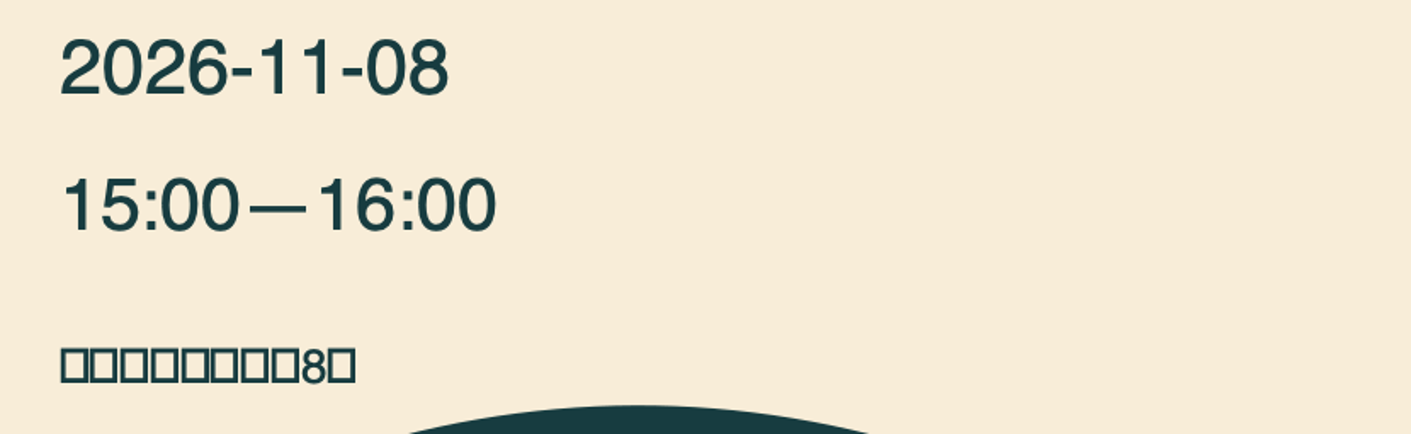
记录改前、改后和最终可编辑性,导出邀请函与项目说明。包内作者原生SVG是信息排版参考,未在Express执行模板生成。
练习包与图片身份
下载包包含本课原始输入、可编辑原生材料、操作台账和来源记录。作者参考说明任务目标;官方示例证明功能存在,均不代表本课已在目标工具运行。逐项结果保持未测,完成实际操作后再记录。
怎样确认已经完成
- 活动信息逐字正确,改一段不把整图重绘;不将扁平PNG称模板
- 保存实际输入、参数与生成版本;未执行项保留未测。
- 按素材身份核对官方示例、作者输入和实际目标工具输出,避免混用。
常见问题
Adobe Express怎么用AI做可编辑邀请函?
在Express的Generate template输入活动类型与必要信息。首次不提供真实私人地址,使用练习字段;记录实际生成模型与模板候选。
为什么邀请函下载后只能当整张图片改?
离开编辑器后回到同一项目,重新点选日期和地址。下载PNG用于预览,同时保留云端可编辑项目位置;不能把PNG称模板源文件。