
展开本页目录
开始前准备什么
- 将练习包解压到独立目录,不覆盖已有项目或真实业务资料。
- 先运行本包校验并查看实测范围,再按官方文档使用自己的软件、账号与准确版本。
- 需要真实模型的步骤只使用自己的 Key,截图与下载包不包含凭据。
- 明确 Desktop 版本范围
- 把原文保存在固定路径
- 启用预览功能并 watch
- 修改原始文件而非上传副本
- 等待实际检查周期
- 新线程验证新版内容
- 保留失败状态与重建方法
原创输入、运行脚本、字段校验、负例和执行范围;不含可用密钥。
已真实修改原创本地文档并校验唯一标记与不变字段;未运行 AnythingLLM Desktop 的后台同步或模型。官方 watch/manage 图片有来源。
对应正文的具体资料,保持输入可追溯。
验证字段与负例;不能代替未执行的软件或模型。
明确区分材料验证、框架执行和模型调用。
1. 明确 Desktop 版本范围
本题针对 AnythingLLM Desktop 手动上传本地文件的 watch 功能。Docker 的浏览器手动上传无法读取你电脑上的原路径,不能把两种模式混用。
2. 把原文保存在固定路径
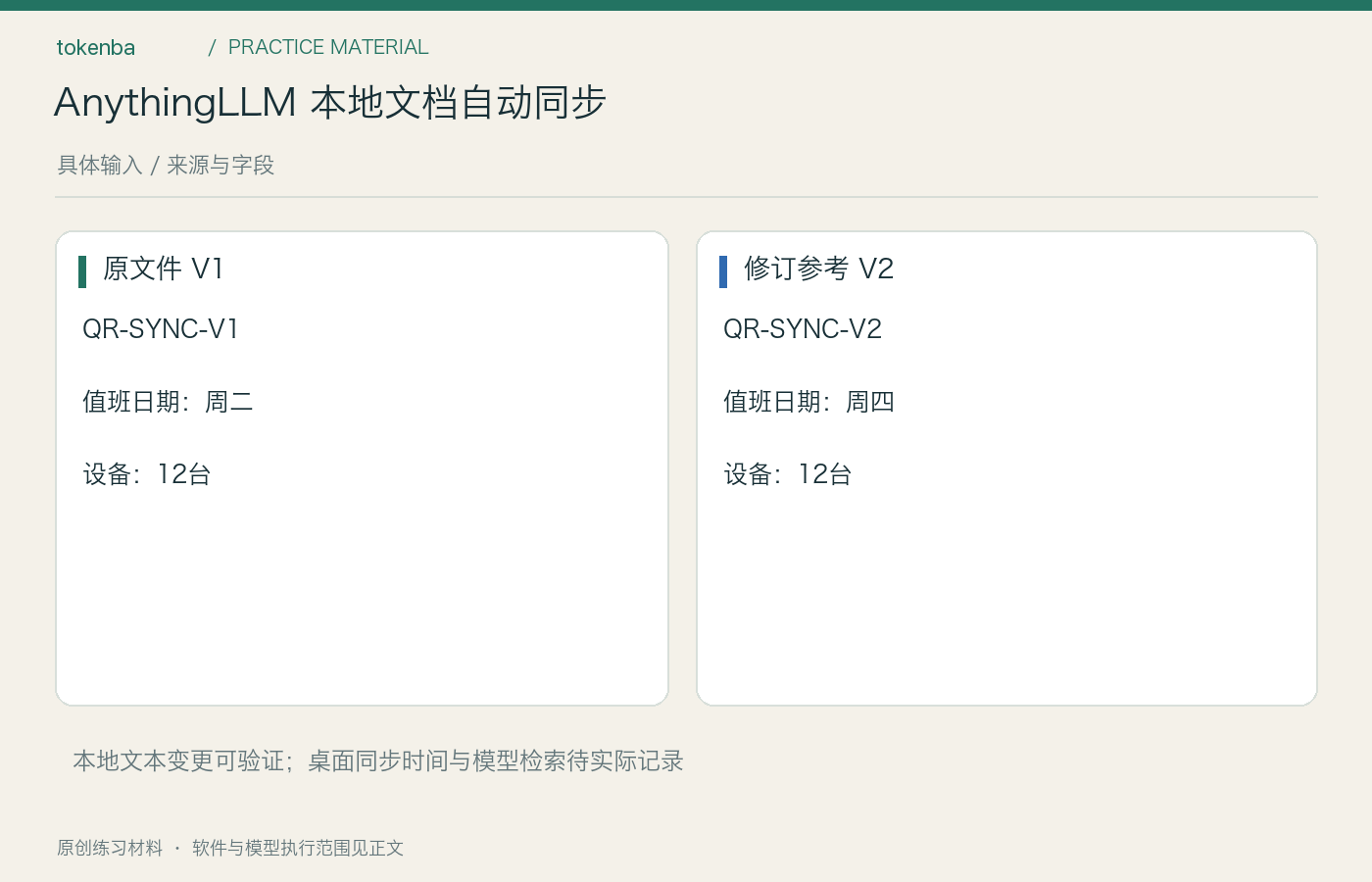
将 handbook.md 放进自己的练习目录并保持不移动。上传后完成嵌入,确认它包含 QR-SYNC-V1 与“周二”,先保存基线。
bash
python3 verify.py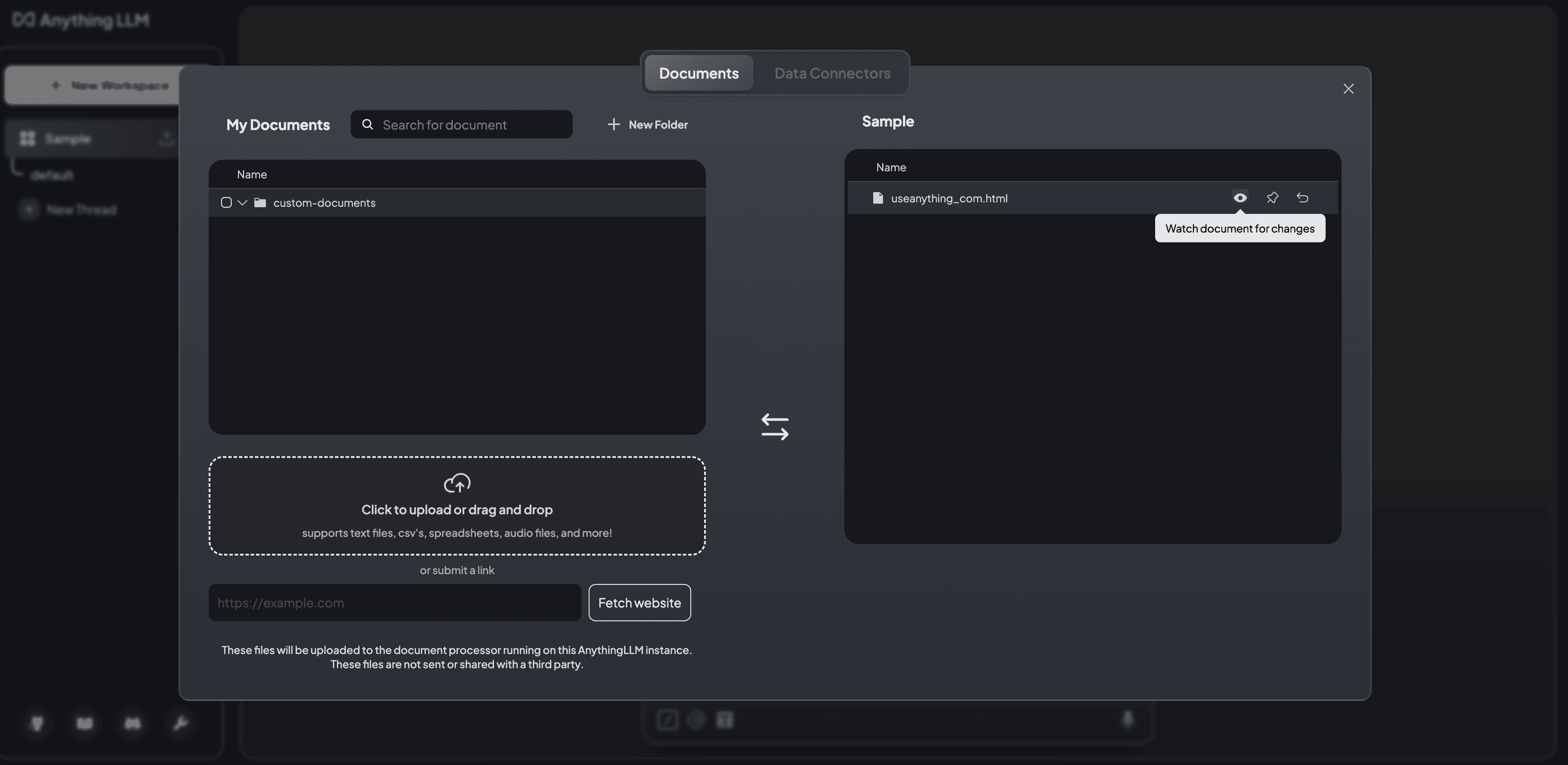
3. 启用预览功能并 watch
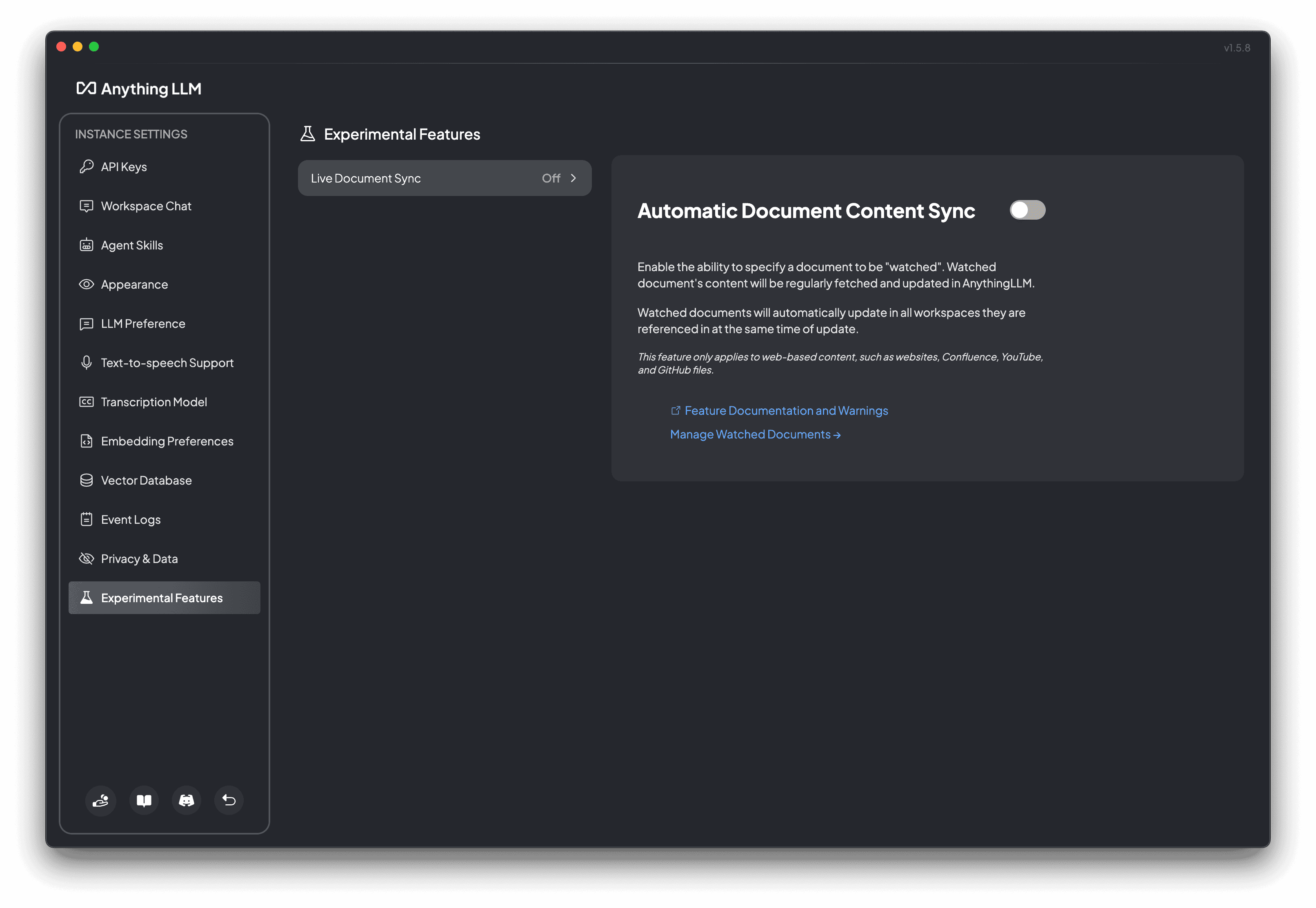
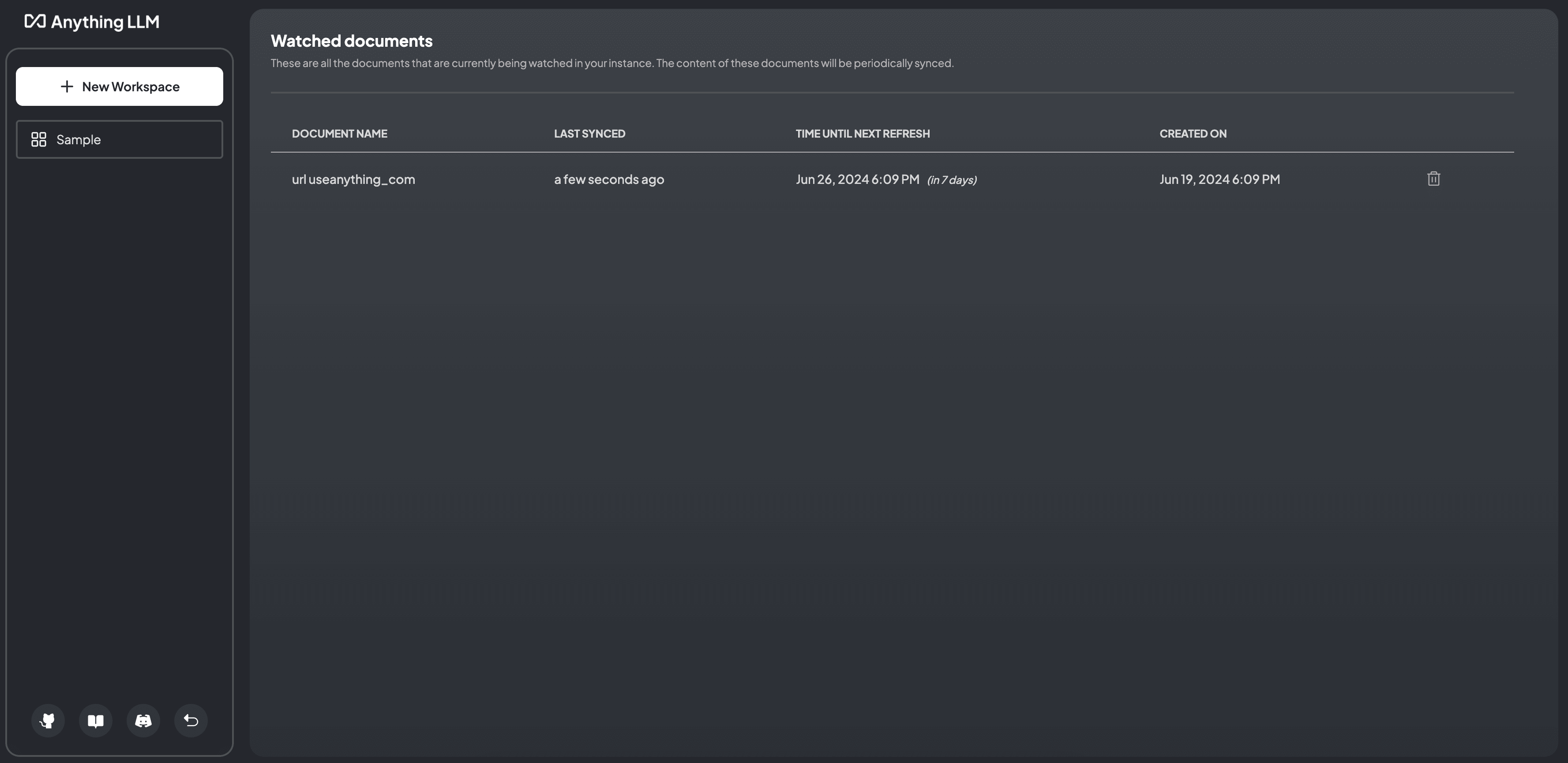
在 Feature Preview 启用 Automatic Document Sync,在该文件行点击眼睛图标。官方 enable/watch 图只说明实际入口;当前具体菜单以桌面版本为准。
4. 修改原始文件而非上传副本
用 replace-source.py 把本地原文改成 QR-SYNC-V2、周四,设备仍是 12 台。保存文件,不要再导入另一份同名副本冒充自动同步。
bash
python3 replace-source.py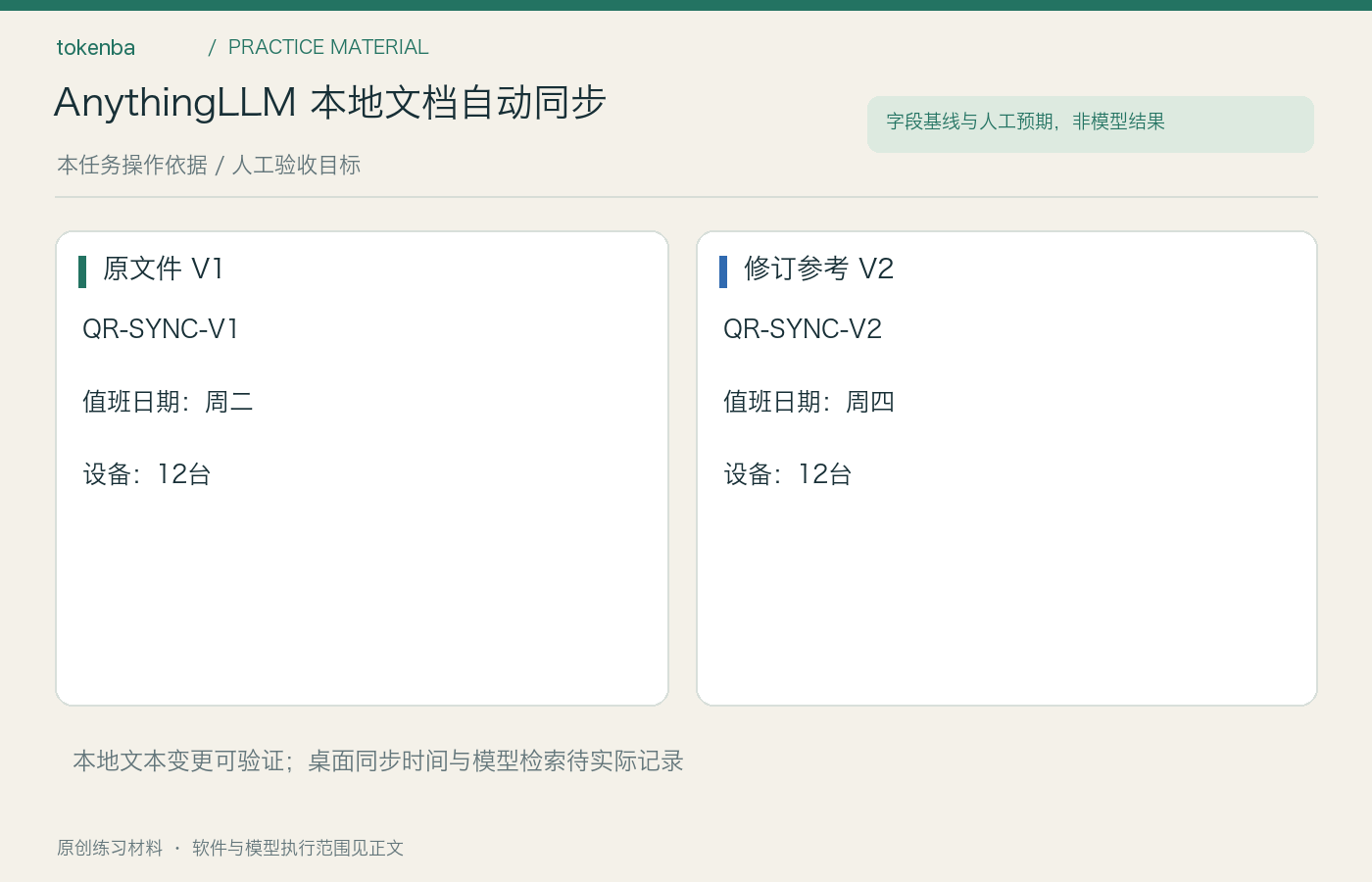
5. 等待实际检查周期
官方本地文件说明为约每 10 分钟检查,程序需保持运行。记录原文件修改时间、面板最后同步时间和是否报 Not Found;不承诺秒级更新。
6. 新线程验证新版内容
同步后在新线程询问版本标记与值班日期,查引用原文。旧聊天已经写出的 V1 不会因为文档更新而自动改写。
7. 保留失败状态与重建方法
若移动原文件后被标 Not Found,官方说明会取消 watch,而不是自动找到新位置。重新上传正确路径并记录;负例脚本验证设备数意外变化会被拒绝。
bash
python3 verify.py --actual handbook.md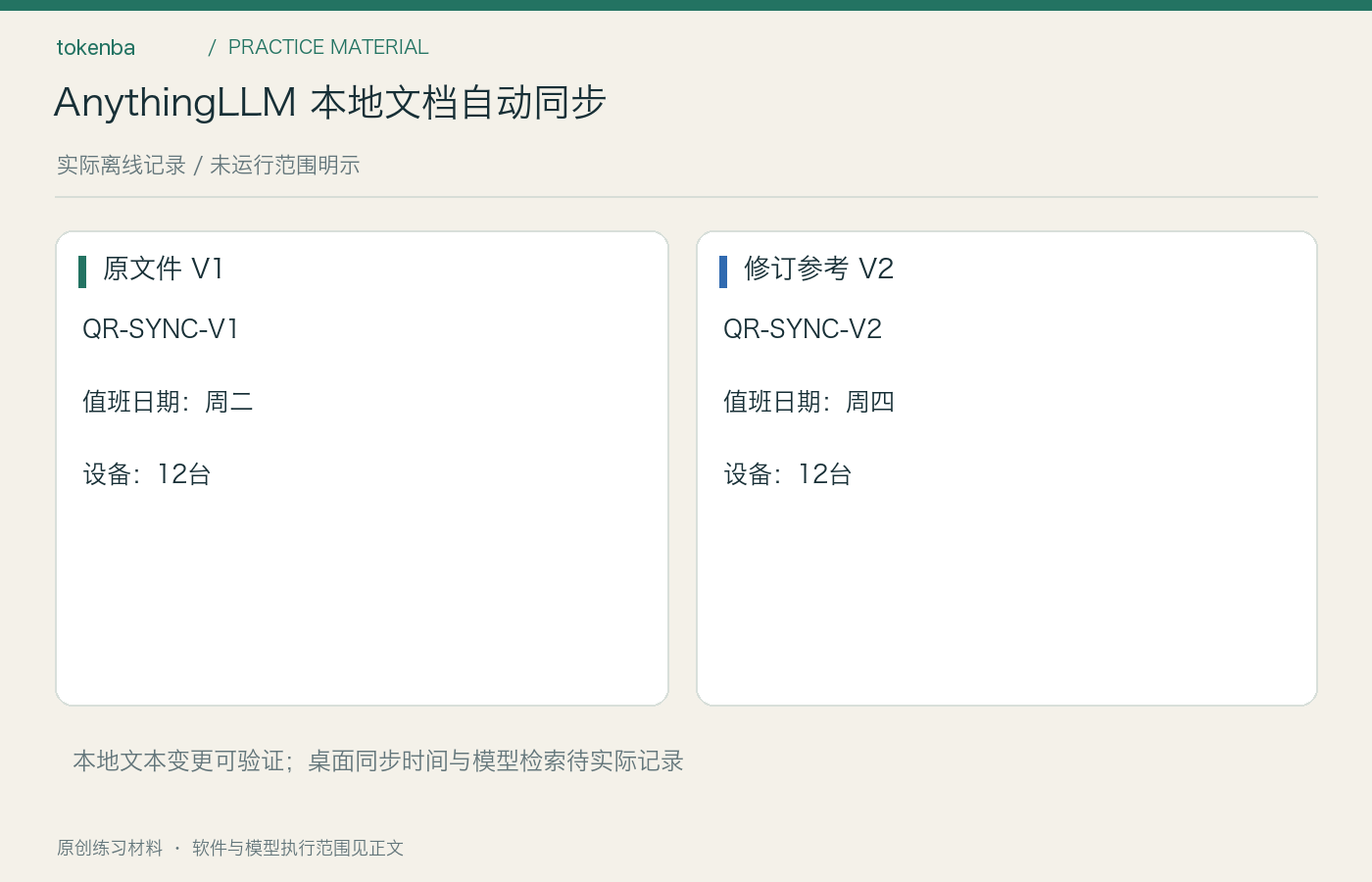
怎样确认已经完成
- 同步后在新线程询问版本标记与值班日期,查引用原文。旧聊天已经写出的 V1 不会因为文档更新而自动改写。
- 若移动原文件后被标 Not Found,官方说明会取消 watch,而不是自动找到新位置。重新上传正确路径并记录;负例脚本验证设备数意外变化会被拒绝。
- 已真实修改原创本地文档并校验唯一标记与不变字段;未运行 AnythingLLM Desktop 的后台同步或模型。官方 watch/manage 图片有来源。
常见问题
修改原文件后,为何新对话仍查到旧版本?
先确认被watch的是原本上传的固定本地路径,再查看Desktop运行状态、同步时间和新版标记。后台同步未完成时保持待同步,不把离线文件修改当成索引已更新。
为什么 Docker 手动上传不能 watch 原路径?
浏览器上传只给服务器一个文件副本,服务器没有你的本机原路径。官方将手动本地文件 watch 明确限定为 Desktop。
关闭桌面程序还会同步吗?
不会。官方说明后台进程停止就不会检查;应同时记录程序运行与最近同步时间,而非只看眼睛图标。