
展开本页目录
开始前准备什么
- 将练习包解压到独立目录,不覆盖已有项目或真实业务资料。
- 先运行本包校验并查看实测范围,再按官方文档使用自己的软件、账号与准确版本。
- 需要真实模型的步骤只使用自己的 Key,截图与下载包不包含凭据。
- 核对版本与单用户范围
- 准备只读日报材料
- 在自己的实例建立测试作业
- 先点击 Run Now
- 检查下一次执行时间
- 查看计划触发并停用
- 把结构和实际运行分开
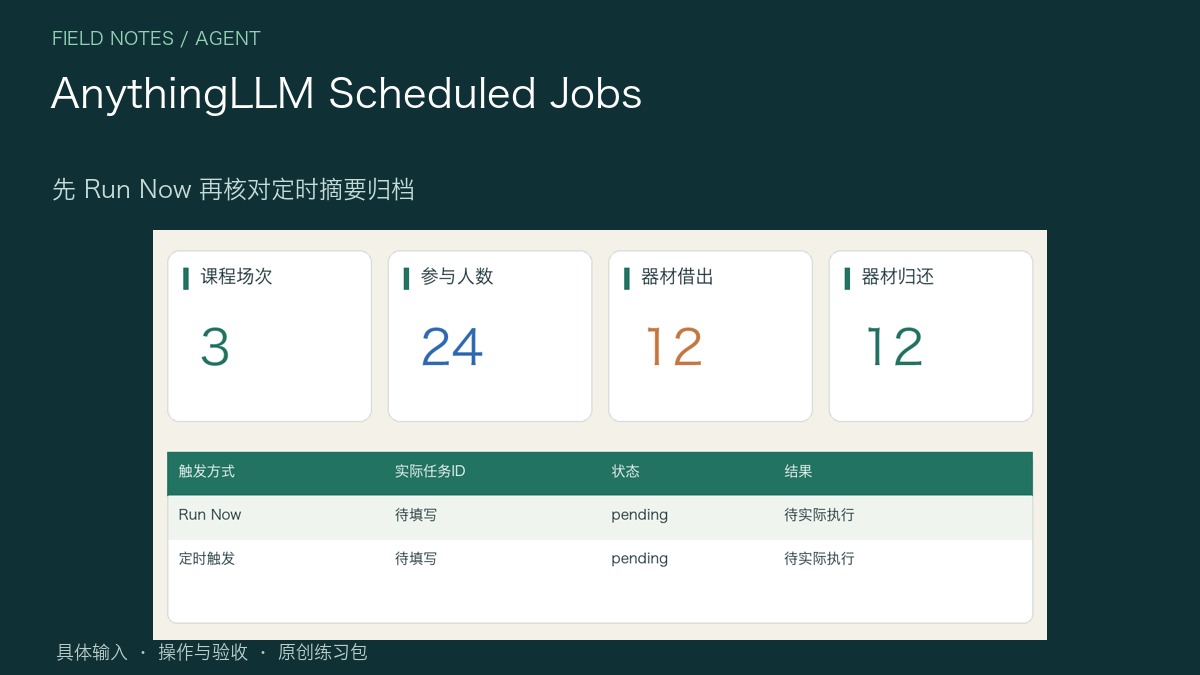
原创输入、运行脚本、字段校验、负例和执行范围;不含可用密钥。
已真实校验原创日报、只读工具约束与作业观察表;未在 AnythingLLM 建立作业、触发调度或调用模型。
对应正文的具体资料,保持输入可追溯。
验证字段与负例;不能代替未执行的软件或模型。
明确区分材料验证、框架执行和模型调用。
1. 核对版本与单用户范围
官方 Scheduled Jobs 从 v1.13.0 起提供,只在 single-user mode 显示。不要在多用户实例找不到菜单时用未经授权的修改绕过。
2. 准备只读日报材料
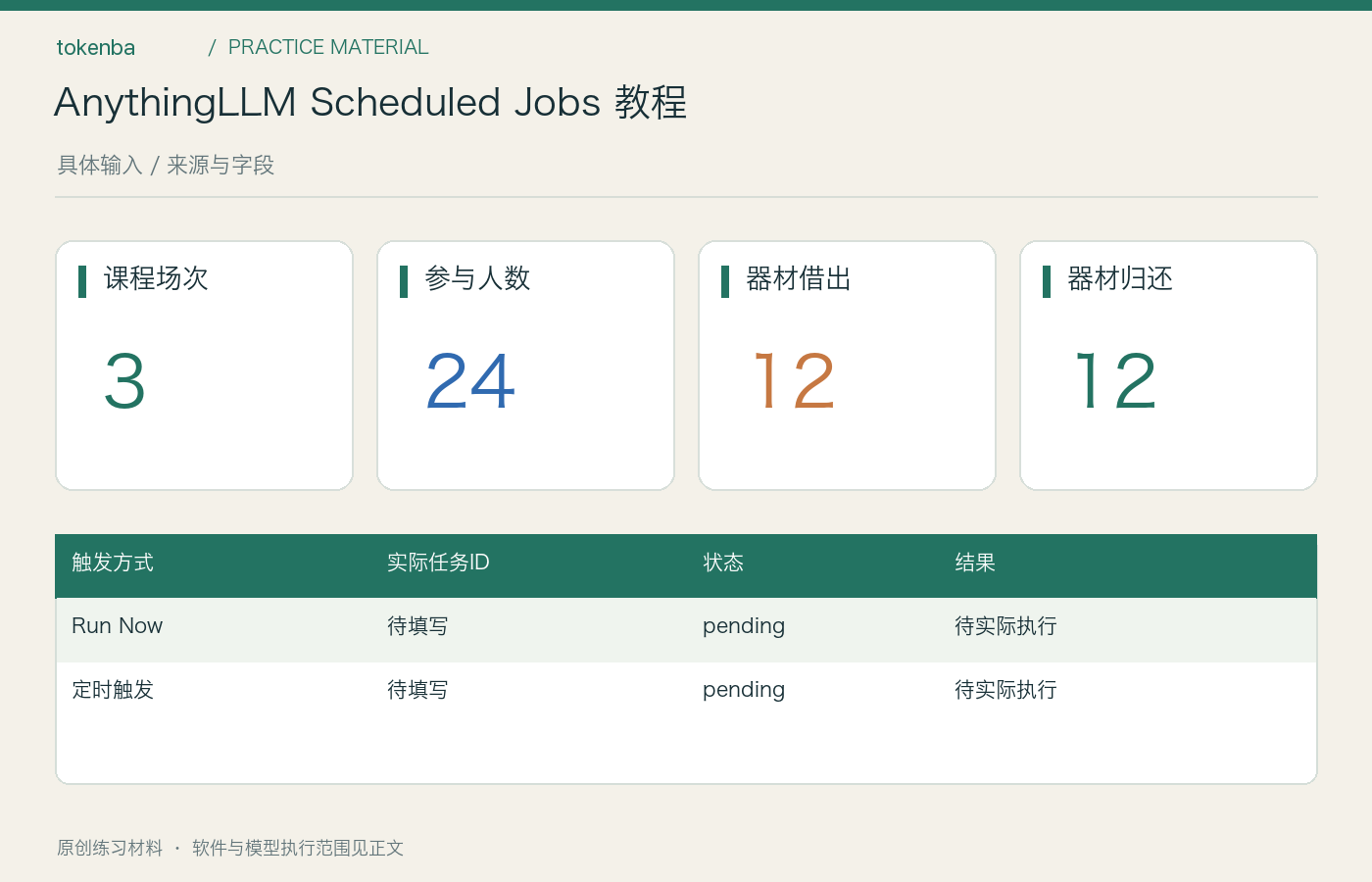
导入 daily-material.md,设置任务只汇总 3 场、24 人、12 借出与 12 归还,并列出待确认名单。允许工具限制到所需只读资料,禁用邮件和外部写入。
bash
python3 verify.py3. 在自己的实例建立测试作业
从 Settings → Scheduled Jobs 创建名称和 prompt。教材 job-spec.json 是填写清单,不是可直接导入的官方工作流或 API 请求体。
4. 先点击 Run Now
手动运行一次,记录 queued/running 到终态。查看工具轨迹、输入、实际输出与归档文件;PM2 或应用在线不等于作业成功。
5. 检查下一次执行时间
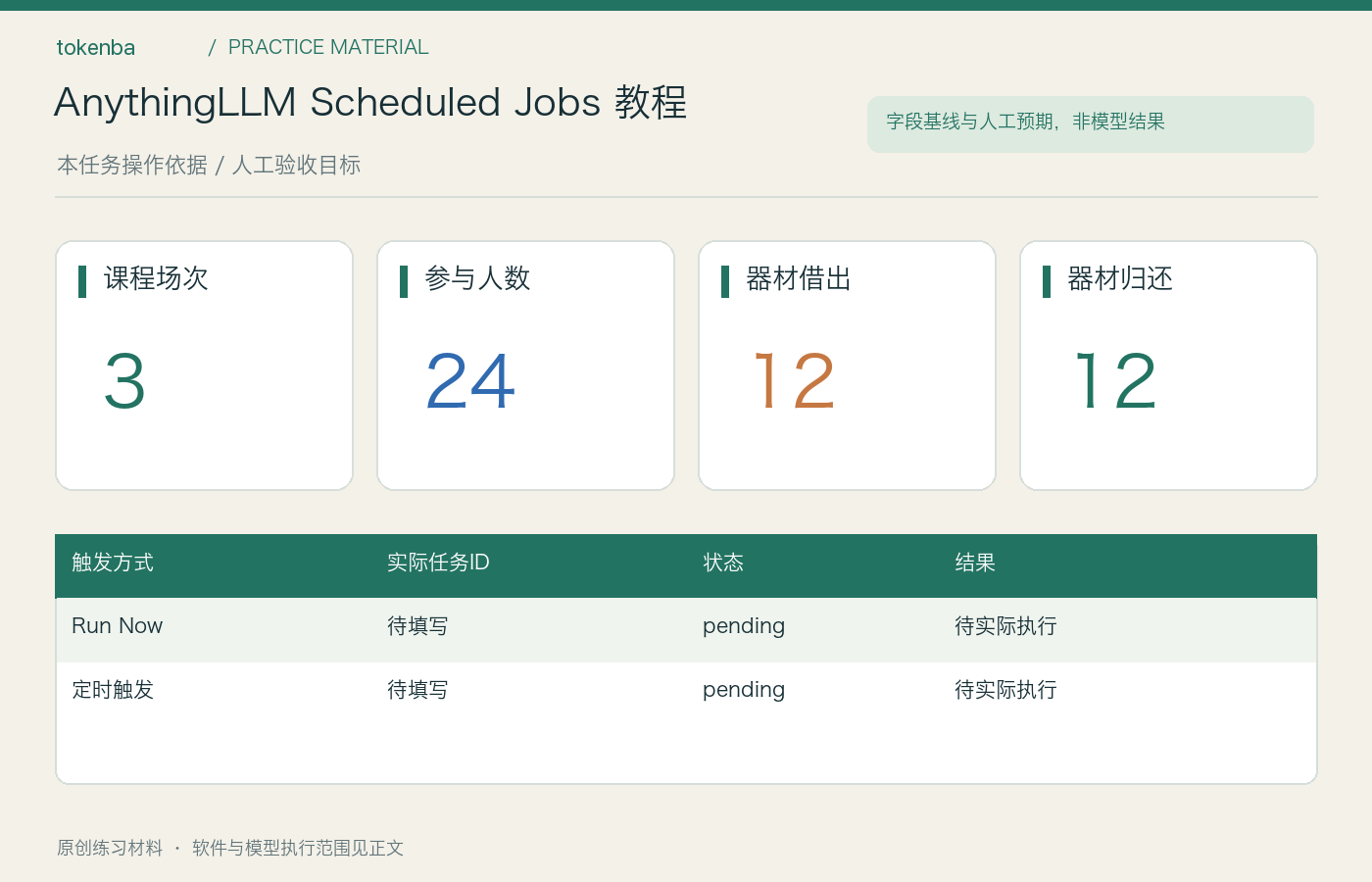
用界面 cron builder 建立一次便于观察的测试计划,逐项核对实例时区、next run 与当地时间。不提供跨时区的假定执行时刻,使用实际 UI。
6. 查看计划触发并停用
应用保持运行,等一次计划触发,记录对应 run 与输出归档。验收后禁用或删除这个临时测试 job,不创建无人管理的长期提醒。
7. 把结构和实际运行分开
将真实两次运行记录写入 observations.json,verify.py 检查存在不同触发类型与终态。没有实例运行时保持 pending,不能用离线 JSON 证明调度器执行。
bash
python3 verify.py --actual observations.json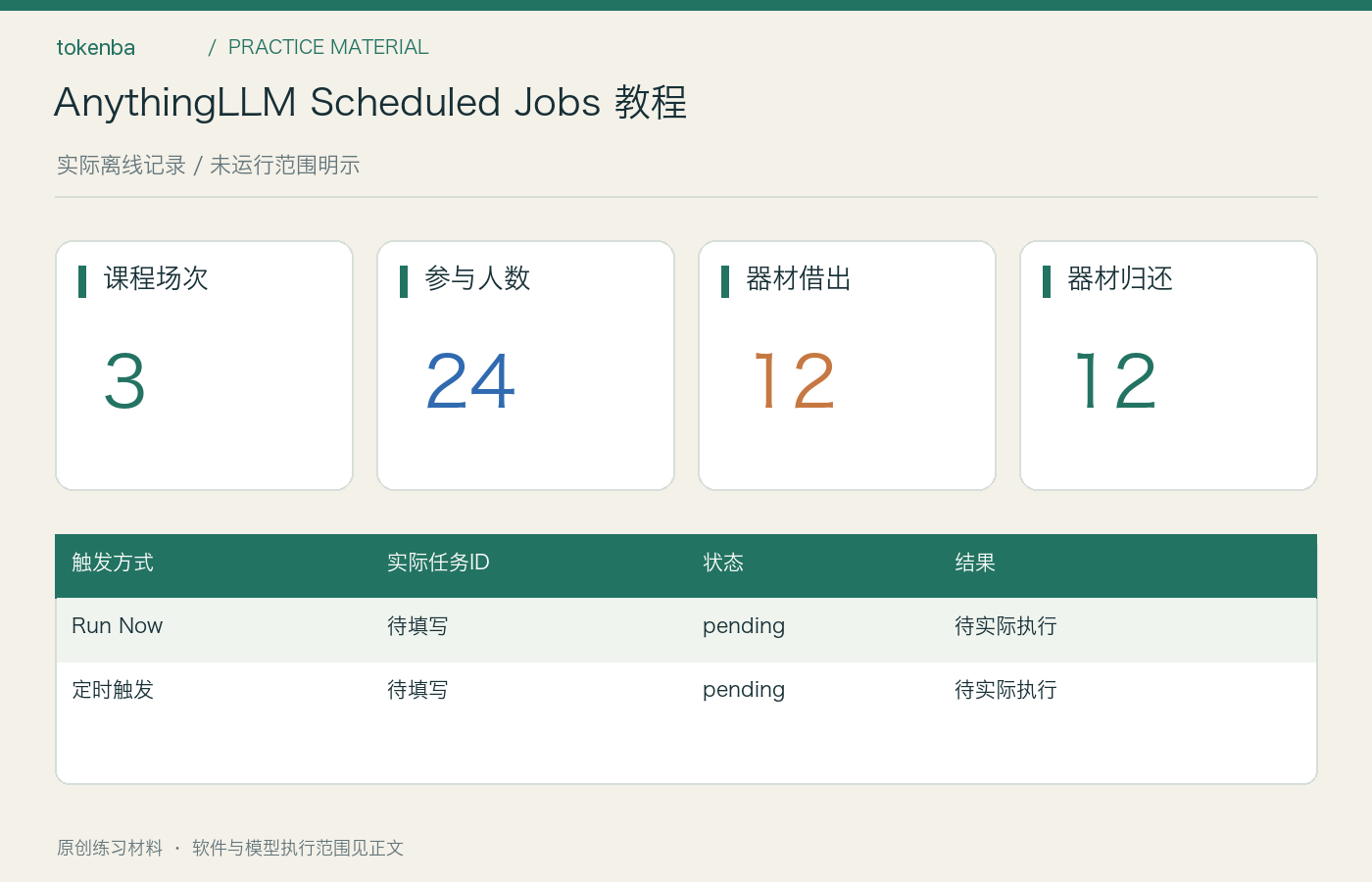
怎样确认已经完成
- 应用保持运行,等一次计划触发,记录对应 run 与输出归档。验收后禁用或删除这个临时测试 job,不创建无人管理的长期提醒。
- 将真实两次运行记录写入 observations.json,verify.py 检查存在不同触发类型与终态。没有实例运行时保持 pending,不能用离线 JSON 证明调度器执行。
- 已真实校验原创日报、只读工具约束与作业观察表;未在 AnythingLLM 建立作业、触发调度或调用模型。
常见问题
为什么多用户部署没有 Scheduled Jobs?
当前官方说明此功能仅 single-user mode,且要求 v1.13.0 及以后。先核对版本和模式,不修改线上部署来凑教程步骤。
AI 自动日报可以直接发到我的群吗?
本教程只生成与核对本地归档,不含任何真实外发。要发送必须另行配置、授权和验证收件对象。