
展开本页目录
开始前准备什么
- 从 BrowserOS 官网下载 neo;当前下载页列出 macOS Universal、Windows x64、Linux AppImage x64 与 DEB amd64。原版 BrowserOS 与 neo 分开提供,按实际产品和架构选择。
- Claude Code 已安装且可以完成普通文字任务;模型账号或 API 配置沿用你当前可用的入口。
- 准备三个公开资料 URL。首个练习不用登录账户,也不需要导入 Chrome 的所有登录态。
- 新建独立练习目录,下载任务书和来源表;输出文件放在该目录中。
- 安装 neo
- 连接 MCP
- 确认工具
- 读取网页
- 核对并回放
1. 选 BrowserOS neo,先打开一个普通网页
到官方 Download 页选择 BrowserOS neo 安装包,完成安装并打开新标签页。页面另列出原版 BrowserOS;本教程使用 neo 的代理面板与回放功能。
先打开一条公开 URL 确认网络可用。官网提供登录态导入,但这个练习从公开资料开始;无需为了看官方文档先把私人账户接进来。
2. 在 MCP 面板连接 Claude Code
打开 neo 新标签页,在侧栏进入 MCP,找到 Claude Code 对应行并点击 Connect。官方集成会写入客户端连接配置;随后重启 Claude Code,让新连接生效。
若使用不在一键列表里的客户端,复制同一面板顶部显示的 MCP URL,按官方手动连接文档添加 streamable HTTP 服务。不要把其他教程中的固定端口当作本机端点。
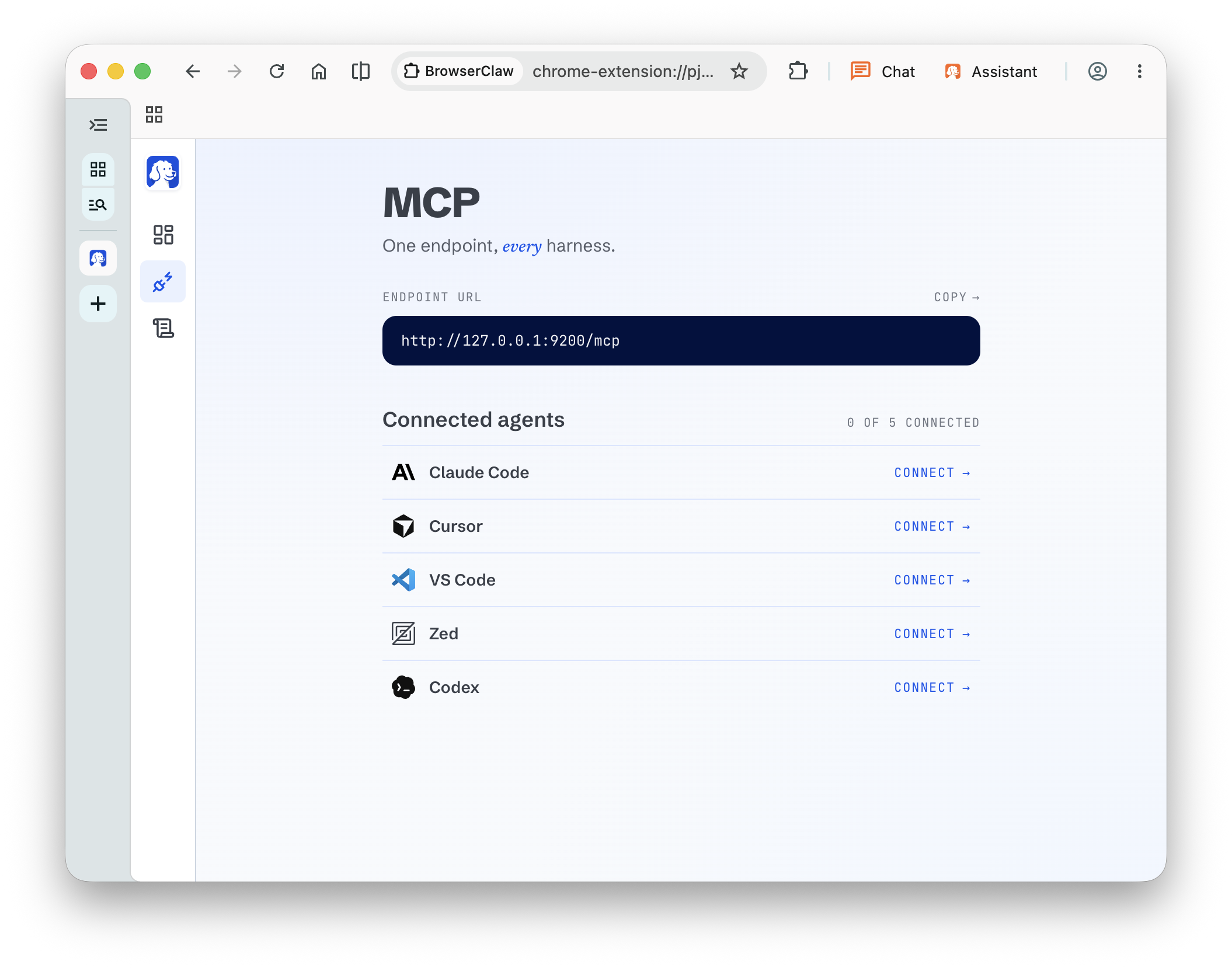
官网 MCP 连接示例,图中保留旧名称 BrowserClaw;当前下载产品称 BrowserOS neo。找到 Claude Code 行并连接,手动方式使用本机面板的实际 URL,不要照抄图中端口。
3. 让代理先确认连接,再给它网页任务
在练习目录启动 Claude Code,检查 MCP 连接状态。先要求列出可用的 BrowserOS 工具,并读取当前标签页标题;确认代理读到的是 neo 中实际打开的页面。
没有工具或连接断开时,回到 neo 检查是否运行,重新确认客户端连接并重启。普通模型对话能回复,不代表浏览器连接已经成功。
连接检查提示词
先检查你是否已经连接 BrowserOS neo。列出当前可用的浏览器工具,再读取当前标签页标题和 URL。不要安装扩展、修改连接配置或登录任何账户;若连接不可用,报告具体缺失项并停止。4. 运行一个有来源、可复查的只读任务
本例对比 BrowserOS neo、Remotion 和 Node.js 的官方入口,只收集网页明确写出的信息。把下方任务书复制给 Claude Code,观察它在 neo 里打开独立标签页。
支持平台与发布日期可能分布在不同页面。要求每个字段保留实际来源 URL;没有找到的值写“未找到”,不要用常识或搜索摘要填满表格。
可直接替换 URL 的任务提示词
通过 BrowserOS neo 依次读取 https://www.browseros.com/download/、https://www.remotion.dev/docs/、https://nodejs.org/en/download。
整理为 source-review.md:产品、实际打开的 URL、页面明确列出的系统要求或支持平台、安装入口、页面明确日期、待核对项。每条结论附来源。
本任务只读网页;不下载或安装、不登录、不填写表单、不发布内容。页面没有的信息写“未找到”。写完停止,给出文件路径和三个需要人工核对的字段。
5. 对照网页,检查它有没有把信息串错
打开生成的 Markdown,逐条点击来源。BrowserOS 的下载页分别列出 neo 和原版产品;核对产品名、系统、架构与下载地址,不把同一站点上的两个产品当成同一安装包。
核对两个最容易误填的地方:资料网页的更新日期与实际访问日期分别记录;“未找到”不能自动变成“不支持”。确认三个产品没有互相借用平台要求,再保存结果。
| 检查项 | 合格结果 | 需要返工的表现 |
|---|---|---|
| 来源 | 每个字段有实际打开的 URL | 只给搜索页或无来源总结 |
| 产品名 | 分别核对 neo 与原版的包名和架构 | 只写 Linux 支持,却没有核对产品与包格式 |
| 日期 | 文档日期与访问日期分开 | 把今天自动写成发布时间 |
| 未知信息 | 明确写未找到并列待核对项 | 凭空补齐版本、额度或系统要求 |
- 检查项
- 来源
- 合格结果
- 每个字段有实际打开的 URL
- 需要返工的表现
- 只给搜索页或无来源总结
- 检查项
- 产品名
- 合格结果
- 分别核对 neo 与原版的包名和架构
- 需要返工的表现
- 只写 Linux 支持,却没有核对产品与包格式
- 检查项
- 日期
- 合格结果
- 文档日期与访问日期分开
- 需要返工的表现
- 把今天自动写成发布时间
- 检查项
- 未知信息
- 合格结果
- 明确写未找到并列待核对项
- 需要返工的表现
- 凭空补齐版本、额度或系统要求
6. 打开会话记录,回放实际浏览过程
回到 neo 的新标签页仪表盘,打开本次代理会话。官方界面提供会话元数据、标签页、截图和回放入口;沿时间线核对它确实访问了引用的页面。
找到信息提取失败的位置,给下一轮一个具体改动,例如“只重读下载页,分别记录 neo 与原版产品”。保留第一版 Markdown 和来源表,方便比较修订。
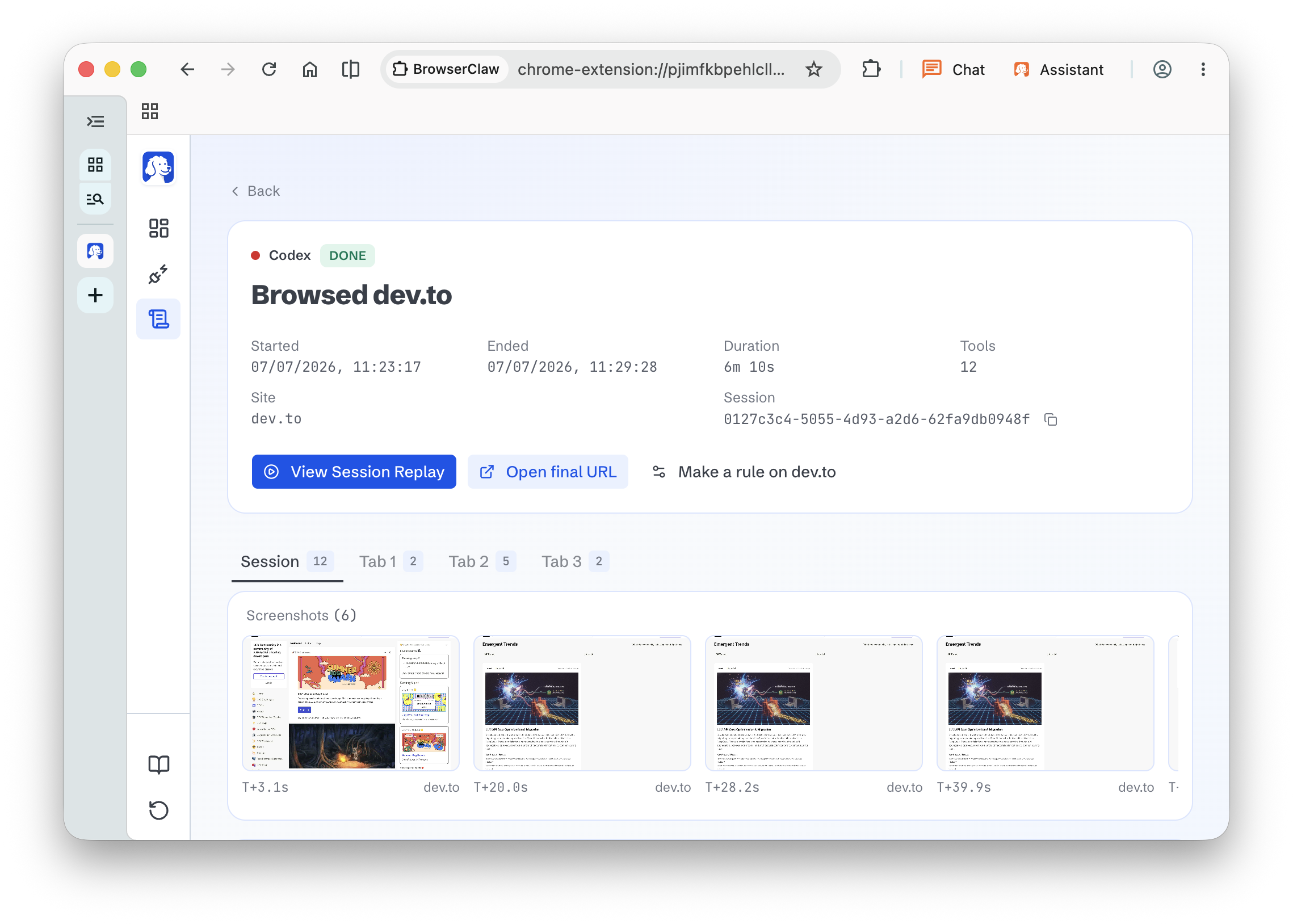
官网会话记录示例:核对实际访问站点、工具次数和截图,再进入 View Session Replay。这是官方演示会话,非本教程三站任务的运行结果。
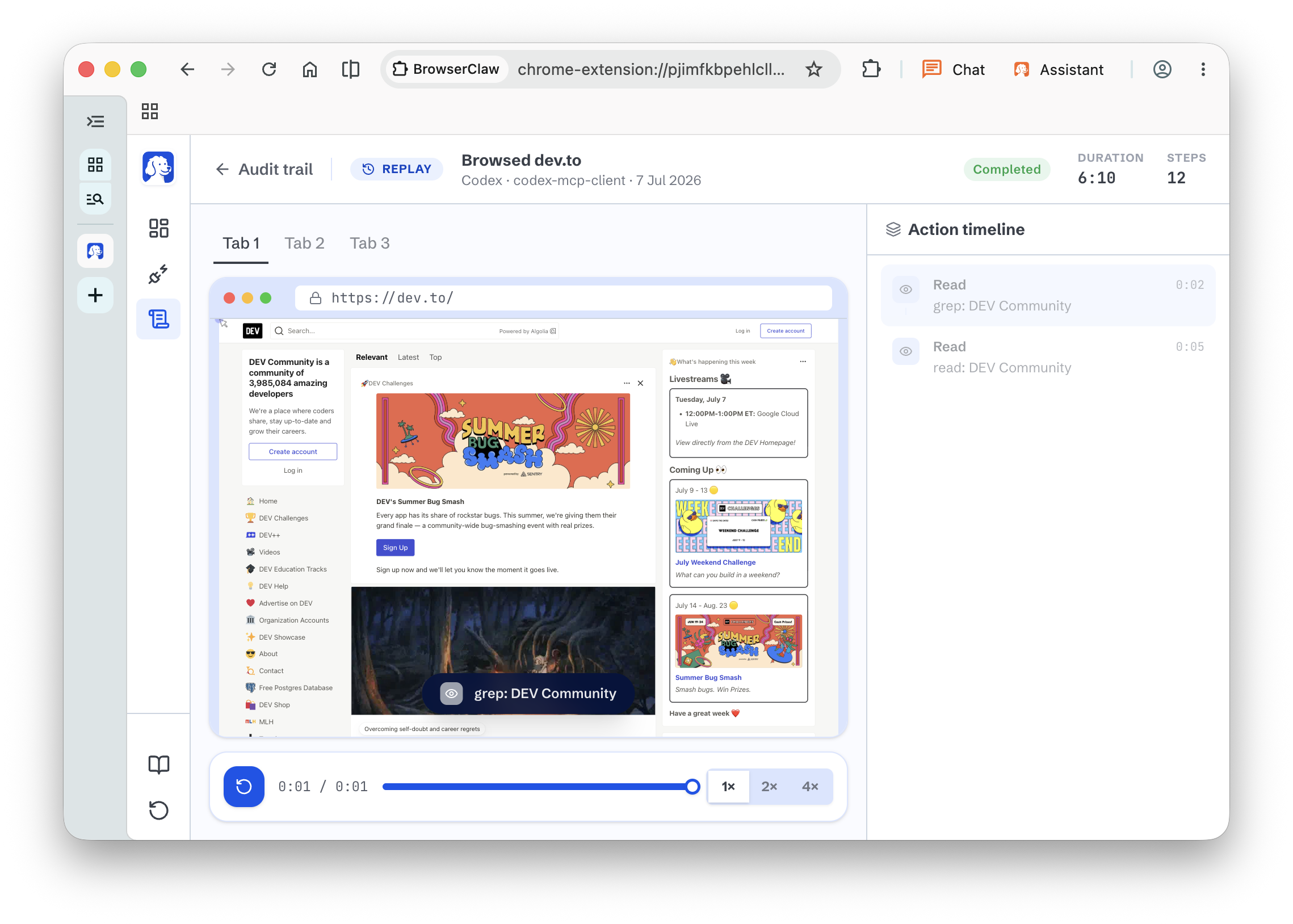
官网回放示例:按标签页和 Action timeline 对照来源。旧界面仍标 BrowserClaw,入口名称以自己的 neo 版本为准。
7. 成功后,再扩展到自己的工作资料
先把同样流程复用到五个公开竞品页面,保持字段不变;稳定后再增加页面数量和提取字段。需要登录态时,在 neo 中用自己的账户按站点正常流程登录,然后重新指定任务范围。
浏览器里网页可见、模型能读取、输出文件有来源,是三个分别检查的结果。这个教程没有运行你的账户任务,也没有保存新的 Claude Code 付费调用记录。
怎样确认已经完成
- Claude Code 能读取 neo 中真实标签页的标题和 URL。
- 三个产品分别有实际来源链接和明确的待核对项。
- neo 与原版 BrowserOS 的产品名、平台与下载入口没有串用。
- 输出没有将未找到的信息编成确定结论。
- 会话记录与 Markdown 来源表能互相对应。
常见问题
为什么模型能对话,却不能打开网页?
模型 API 与 BrowserOS MCP 分开配置。先确认 neo 正在运行,在 MCP 面板连接客户端并重启,再检查工具列表。
手动连接应该填什么端口?
使用 neo 当前 MCP 面板显示的完整 URL。官方 Skill 提醒不同构建的端口可能变化,不能照抄其他机器的地址。
必须导入 Chrome 所有账号吗?
不需要。首次练习可只读取公开页面;后续需要登录态时,再按明确任务在 neo 中准备对应账户。