
展开本页目录
开始前准备什么
- 需Canva账号和当前AI使用额度;官方说明不支持frames/grids内图片;不假定所有账号免费
- 先下载练习包并保留原件;作者原生或生成参考不等于目标产品已运行。
- 导入完整桌面照
- 选择Magic Grab
- 确认杯子主体
- 移到右侧留白
- 看旧位置木纹
- 看新位置接触
- 保留设计副本
下载本篇练习包
具体练习输入、原生参考、设置记录与七步操作说明。
查看练习说明与素材身份
区分官方示例、作者输入与未实际运行的产品步骤。
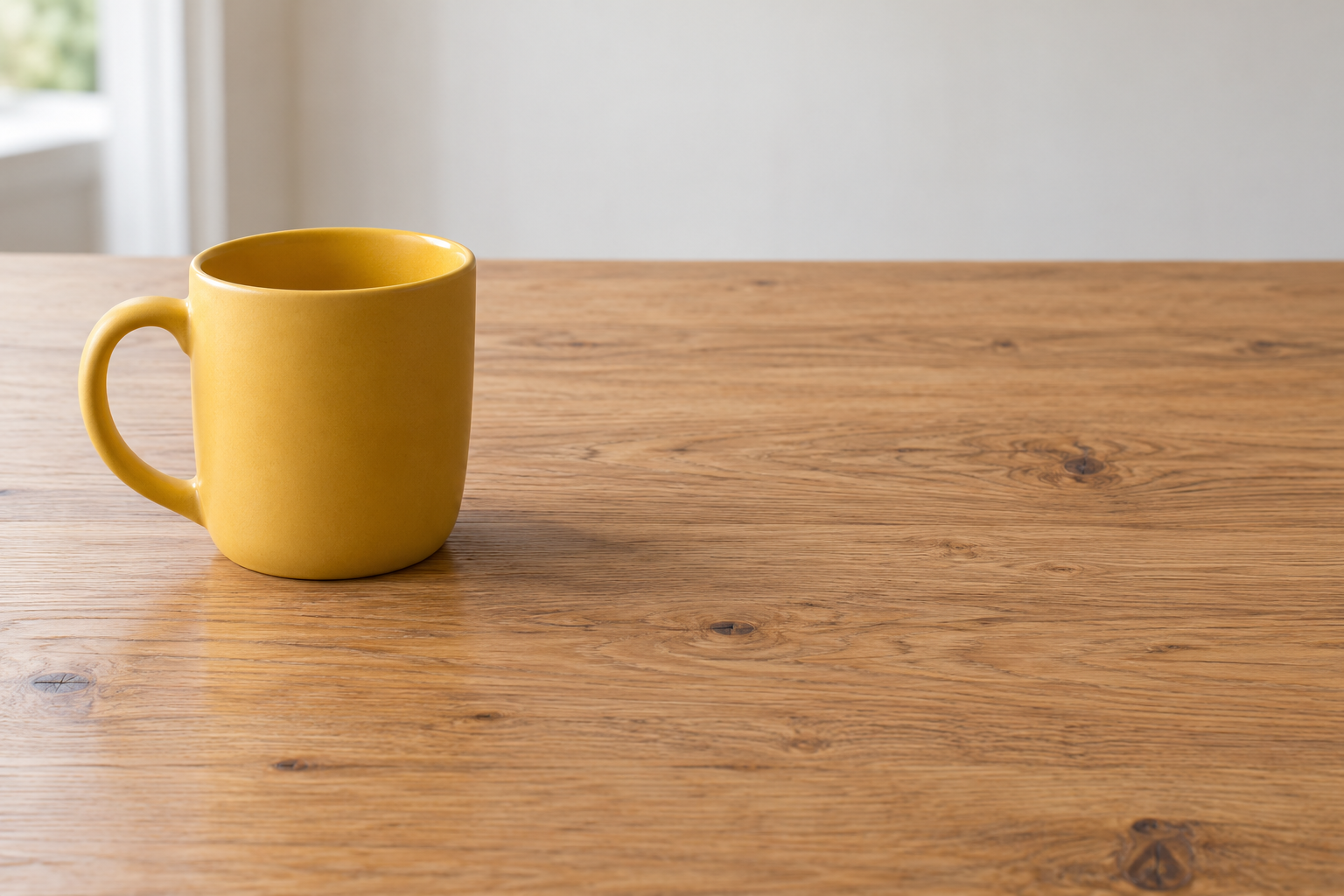
1. 导入完整桌面照
在Canva中新建设计,导入desk-mug.png并铺满画布。先复制页面保留原构图,避免直接覆盖。
2. 选择Magic Grab
选中照片,进入Edit photo中的Magic Grab。入口和权限随账号套餐提供;没有入口时不要把普通裁切当作同一操作。
3. 确认杯子主体
等待识别后只选择整只杯子,包括杯把内部和底部。放大预览,确认桌面木纹没有被当成主体一起抓走。
4. 移到右侧留白
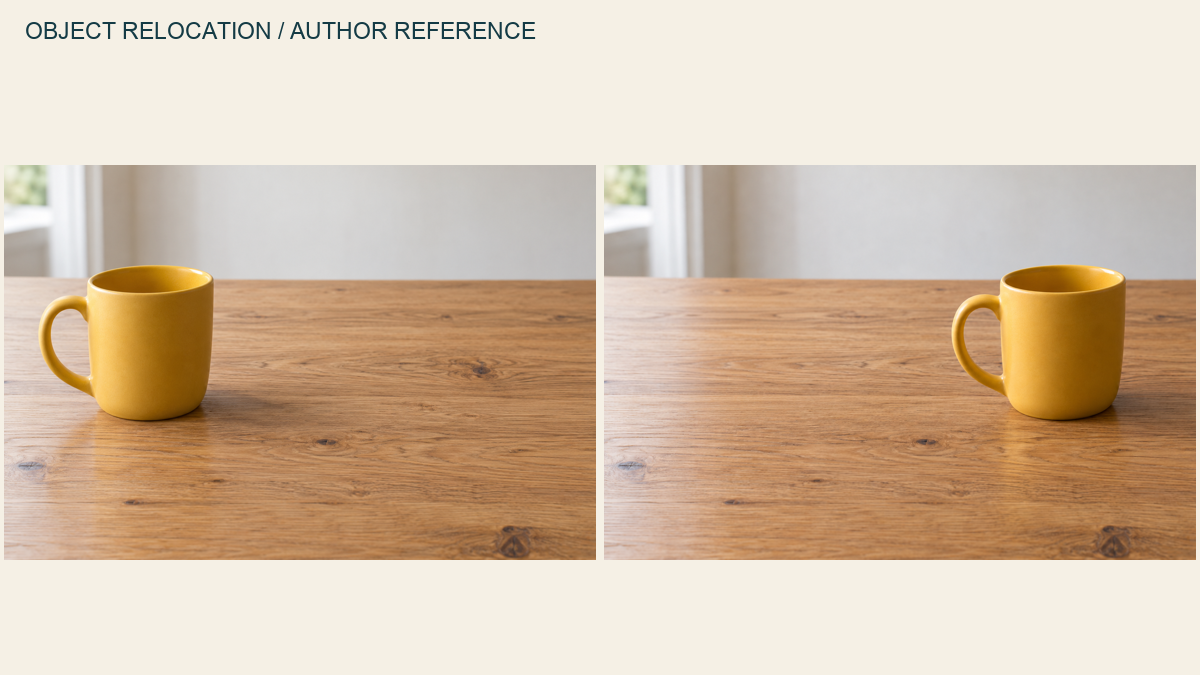
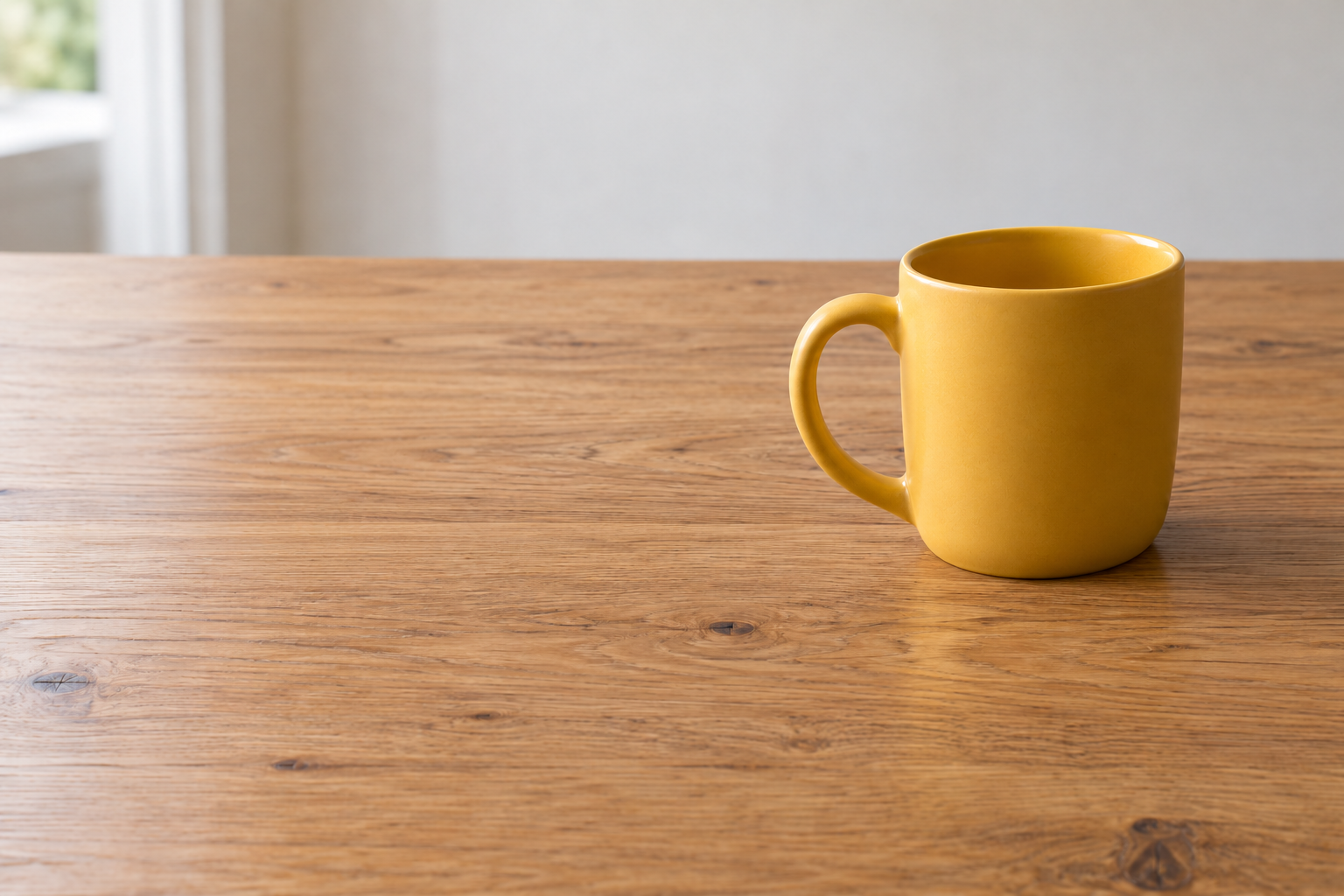
拖动已分离杯子到右侧,先不缩放或旋转。保留原杯口方向与尺寸,让这次练习只测试主体搬移和背景修补。
5. 看旧位置木纹
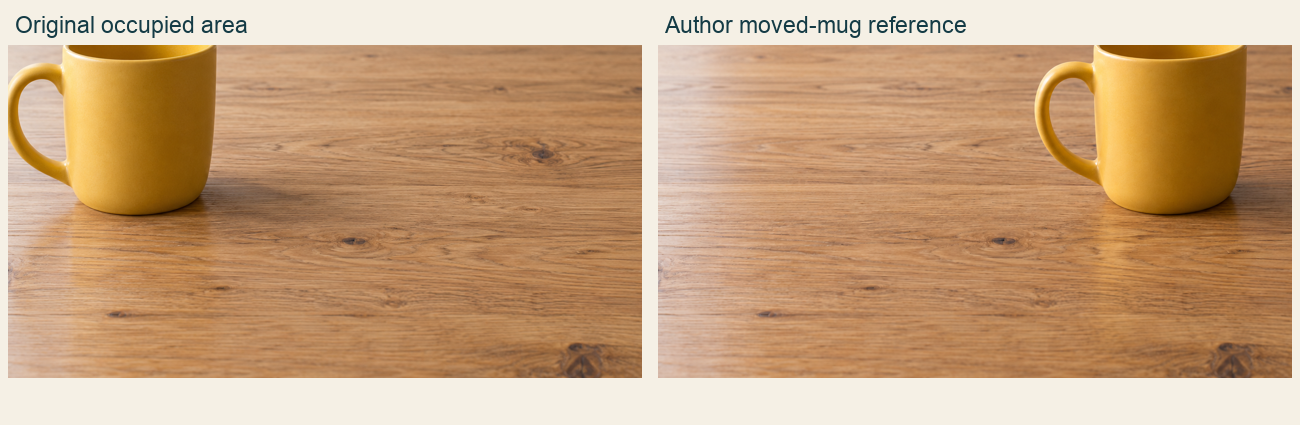
查看原杯子位置是否形成重复木纹、模糊色块或明显边界。mug-right.png是imagegen作者参考,不能证明Canva已经补全成功。
6. 看新位置接触
放大杯把与杯底,确认没有多出第二只杯子、透明洞或悬空边缘。必要时撤回移动,重新选择主体范围。
7. 保留设计副本
保存含原页和移动页的设计,再下载PNG。将旧位置和杯底两个局部放在对照页,便于后续重做。
怎样确认已经完成
- 原位置没有重复残像,杯子仍可独立移动,背景不冒充像素保真
- 保存可继续编辑的Canva设计与移动前后PNG,并保留可继续修改的源版本。
- 按步骤中的局部与时间点回看,未通过的位置保留原始输入重新处理。
常见问题
Canva怎么把照片里的杯子单独挪位置?
先用Magic Grab选中完整杯子,再只移动位置。旧位置的木纹修补和新位置的杯把、杯底要分别检查。
Magic Grab移动后原位置还有影子怎么办?
可能是主体边缘或背景补全没有处理好。回到复制页重新选择主体,不要用重复复制一只杯子代替抓取移动。
配图与练习文件是否代表平台已经执行成功?
官方示例在图注明确来源;其他图片和文件按标注属于作者原生输入、实际测量图或imagegen目标参考。本页未在你的授权账号中运行该产品,练习结果需在原产品保存。