

展开本页目录
开始前准备什么
- 确认使用受支持的 64 位系统:官方当前列出 macOS 13+、Windows 10 1809+、Ubuntu 20.04+ 等;特殊发行版查看原文。
- 当前系统能访问官方安装下载地址。API 网关地址用于推理,不能替代安装文件下载地址。
- 先选择一套安装方式;已有安装时记录路径和版本,保留用户设置及会话目录。
- 选择系统
- 官方安装
- 检查版本与 PATH
- 选择登录或 API
- 验收小任务
2026-10-23 核验材料;实际执行范围、结果与限制见下方记录。
先下载样例,再完成自己的首次调用
示例不含密钥。API 按实际用量计费;下载和点击不代表调用成功。
Claude Code:命令、登录与最小请求诊断
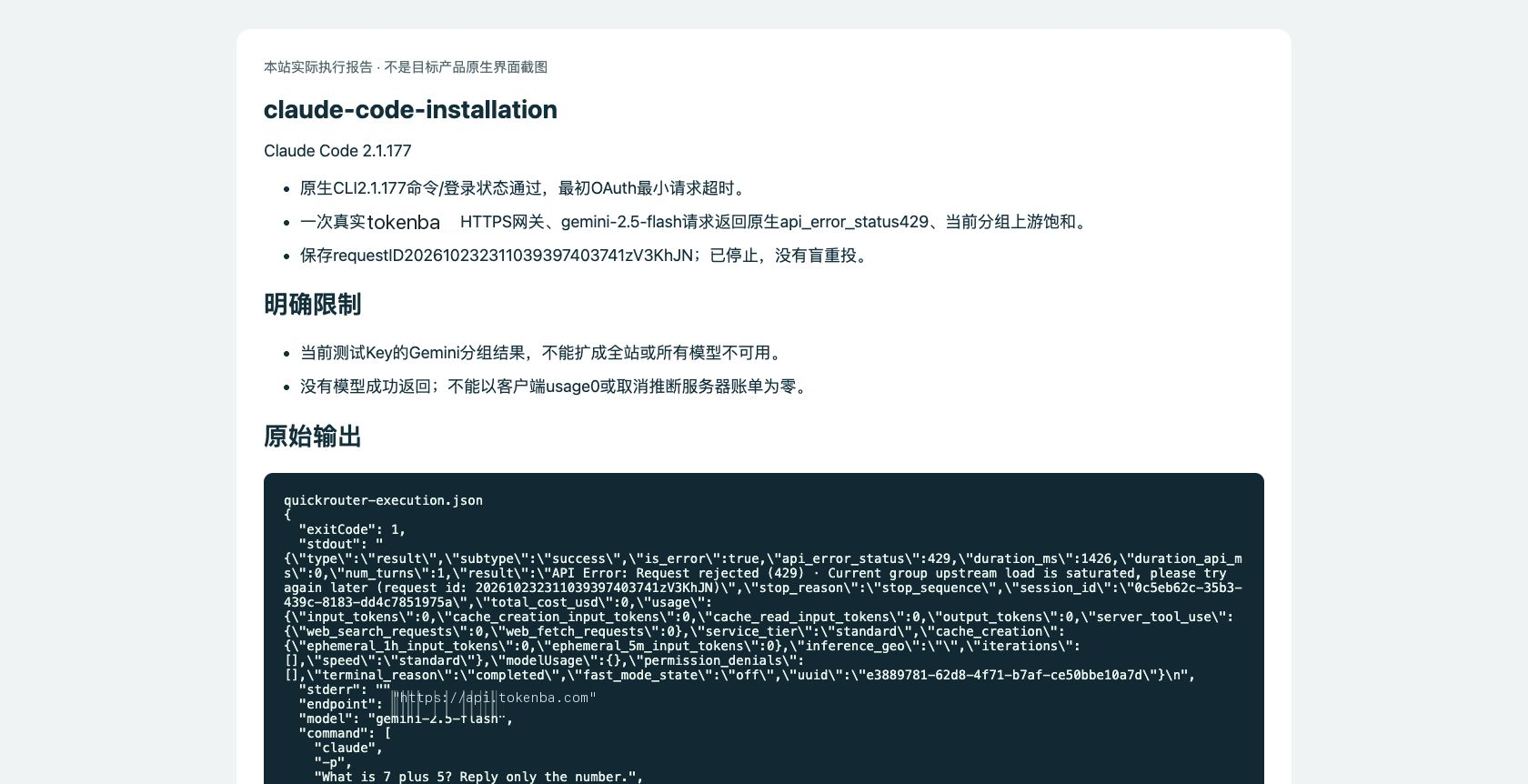
原生命令与登录已核对;真实网关最小请求遇当前Gemini分组429,保留requestID。
· Claude Code2.1.177原生命令和第一方登录状态通过;最初OAuth小请求超时保留。补一次真实apizt HTTPS网关/gemini-2.5-flash/禁工具/输出64/重试0,原生JSON明确api_error_status429,上游当前组饱和;未得到模型结果。
已取得下列真实结果;仍有内容质量或功能范围需要按本页检查项复核。
- 运行环境
- Claude Code 2.1.177;独立练习目录;原创虚构输入;网关凭据仅置私密环境,未发布Key
1. 核对可执行版本
运行 claude --version,确认命令实际可执行,本次为2.1.177。
2. 确认第一方登录状态
运行 claude auth status;本次 loggedIn:true/authMethod:oauth_token/apiProvider:firstParty,不展示或提取凭据。
3. 提交最小隔离请求
在全新练习目录运行 claude -p "Reply exactly: tutorial-proof-ready" --tools "" --setting-sources user --strict-mcp-config --no-session-persistence --max-turns 1 --output-format json 。
4. 保留超时和原始输出
在脚本外设置90秒超时,保存stdout/stderr和退出码;本次超时,不把已登录当作推理成功。
5. 保存本次原始结果
用自己的有效Key仅放进程环境ANTHROPIC_API_KEY,ANTHROPIC_BASE_URL=https://api.apizt.com,明确gemini-2.5-flash、禁工具、max-turns1、输出64、重试0。实际返回429和当前分组上游饱和requestID,停止测试;这证明请求路由到了网关,不证明模型可用或费用为零。
这次实际得到什么
- 原生CLI2.1.177命令/登录状态通过,最初OAuth最小请求超时。
- 一次真实apizt HTTPS网关、gemini-2.5-flash请求返回原生api_error_status429、当前分组上游饱和。
- 保存requestID202610232311039397403741zV3KhJN;已停止,没有盲重投。
使用这份结果时注意
- 当前测试Key的Gemini分组结果,不能扩成全站或所有模型不可用。
- 没有模型成功返回;不能以客户端usage0或取消推断服务器账单为零。
本次操作和结果
Claude Code 本机 CLI 检查(Windows 命令作为复验指引)。
准备独立样例。安装文章所用客户端,或用 Python 3.11+ 运行标注为本地 HTTP/TOML 的样例。
本例操作:用现有 CLI 记录版本和本机命令路径,为 Windows 安装加入可复制的独立检查。
解压练习包,执行 python3 lab.py --output ./result u05。完整命令、样例输入和输出保存在回执。
打开 result/u05.json,对照实际退出码、请求路径或产物字段。
逐项确认下方通过条件。本例的测试范围以运行回执为准。
- 通过:记录真实 CLI、PATH 和宿主架构
复跑样例
python3 lab.py --output ./result u05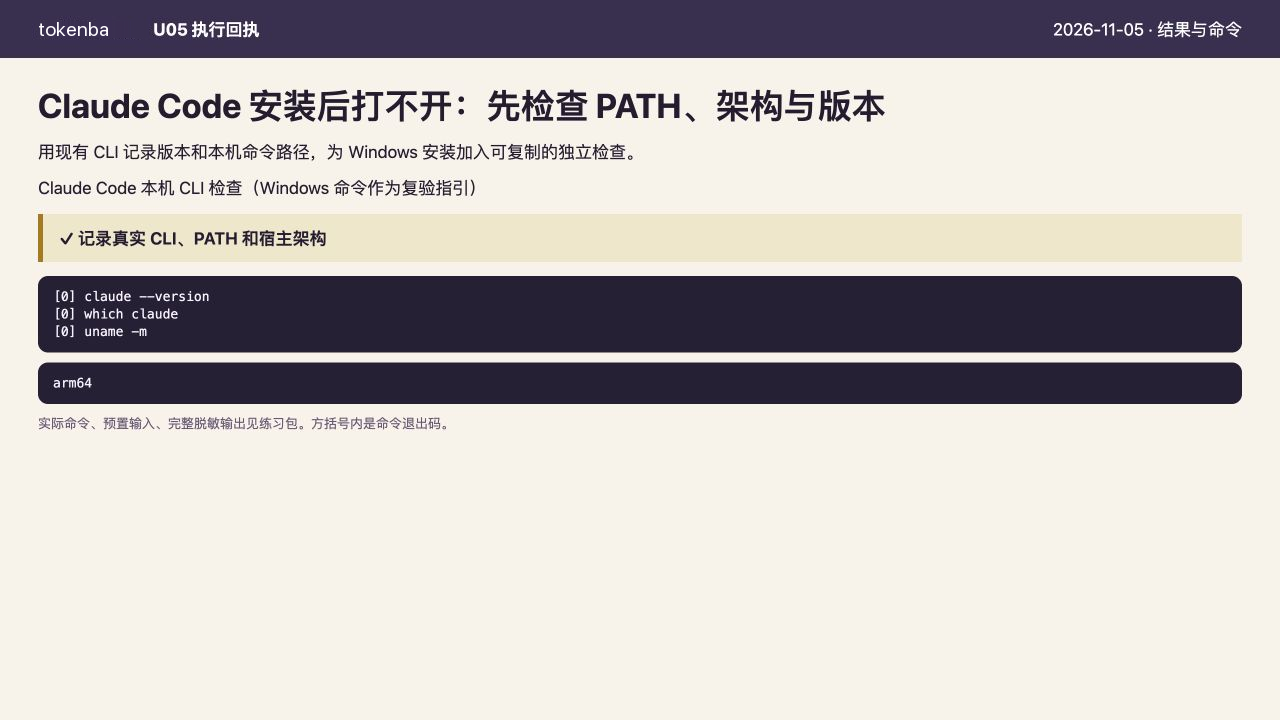
执行回执截图。Claude Code 本机 CLI 检查(Windows 命令作为复验指引)。
安装后确认实际运行的是哪一个 Claude Code
Claude Code 2.1.177;本地命令核验。没有模型请求。
打开新的终端窗口。macOS/Linux 运行 command -v claude;Windows PowerShell 用 Get-Command claude。
执行 claude --version,记录实际版本。多个终端结果不同,优先检查 Shell 的 PATH。
本机 macOS 样例用 which 与 --version 保存回执;Windows 和 Linux 按原文对应步骤自行验证。
客户端命令和版本都可用只说明安装阶段通过,不能用来证明 API 通了。
- 通过:当前终端找到可执行文件
- 通过:CLI 返回版本
本地样例复跑
python3 lab.py --output ./result c03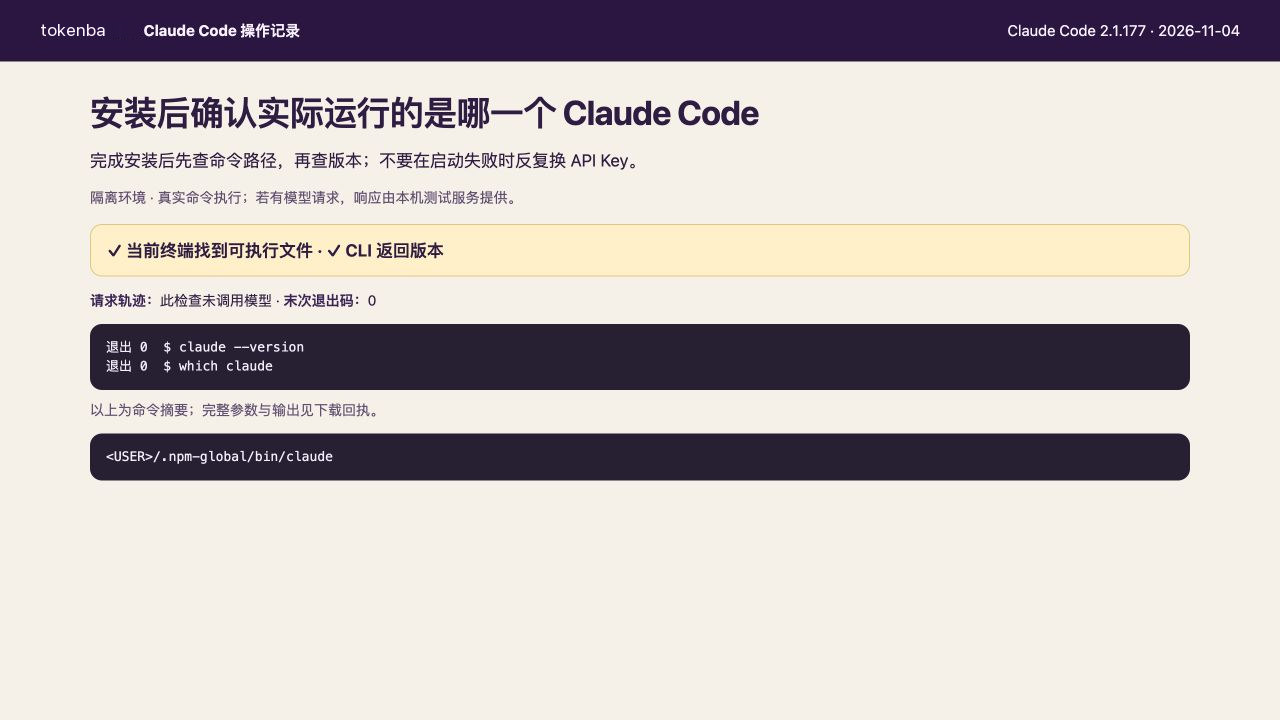
真实客户端或本地脚本执行记录;测试响应来自本机样例服务。
选一条安装路线,不混用终端命令
Windows 原生环境当前可以使用 PowerShell 工具;Git for Windows 提供 Git Bash,适合 Bash 脚本,但已不是每次安装都必须先装的依赖。WSL 内不需要 Windows 的 Git Bash。
| 环境 | 推荐路线 | 额外注意 |
|---|---|---|
| macOS / 常规 Linux | 官方原生安装 | 原生二进制不需要先安装 Node.js。 |
| Windows PowerShell | 官方 PowerShell 安装 | 使用 64 位 PowerShell;提示符通常以 PS 开头。 |
| Windows + WSL | 在 WSL 内按 Linux 安装 | 安装与启动都在同一个 WSL 发行版内进行。 |
| 已使用 Homebrew / WinGet | 沿用包管理器 | 更新也通过同一包管理器,避免出现多个版本。 |
| 团队仍使用 npm | 核对官方 npm 要求 | 当前要求 Node.js 22+;这不适用于原生安装。 |
- 环境
- macOS / 常规 Linux
- 推荐路线
- 官方原生安装
- 额外注意
- 原生二进制不需要先安装 Node.js。
- 环境
- Windows PowerShell
- 推荐路线
- 官方 PowerShell 安装
- 额外注意
- 使用 64 位 PowerShell;提示符通常以 PS 开头。
- 环境
- Windows + WSL
- 推荐路线
- 在 WSL 内按 Linux 安装
- 额外注意
- 安装与启动都在同一个 WSL 发行版内进行。
- 环境
- 已使用 Homebrew / WinGet
- 推荐路线
- 沿用包管理器
- 额外注意
- 更新也通过同一包管理器,避免出现多个版本。
- 环境
- 团队仍使用 npm
- 推荐路线
- 核对官方 npm 要求
- 额外注意
- 当前要求 Node.js 22+;这不适用于原生安装。
macOS、Linux、WSL:安装后检查版本
在目标系统的 Bash 或 Zsh 中执行官方安装命令。网络或证书失败时保留错误;不要关闭 TLS 校验来继续安装。完成后关闭并重新打开终端,再运行版本与诊断命令。
- macOS 已使用 Homebrew 时,也可选择 brew install --cask claude-code,后续使用 brew upgrade claude-code。
- Alpine 等 musl 发行版需要额外运行依赖,按官方专门章节安装,不照搬普通 Ubuntu 步骤。
- 如果提示 claude 找不到,先到下方错误页核对 ~/.local/bin;不必重复注册或换 API Key。
macOS / Linux / WSL
curl -fsSL https://claude.ai/install.sh | bash

claude --version
claude doctor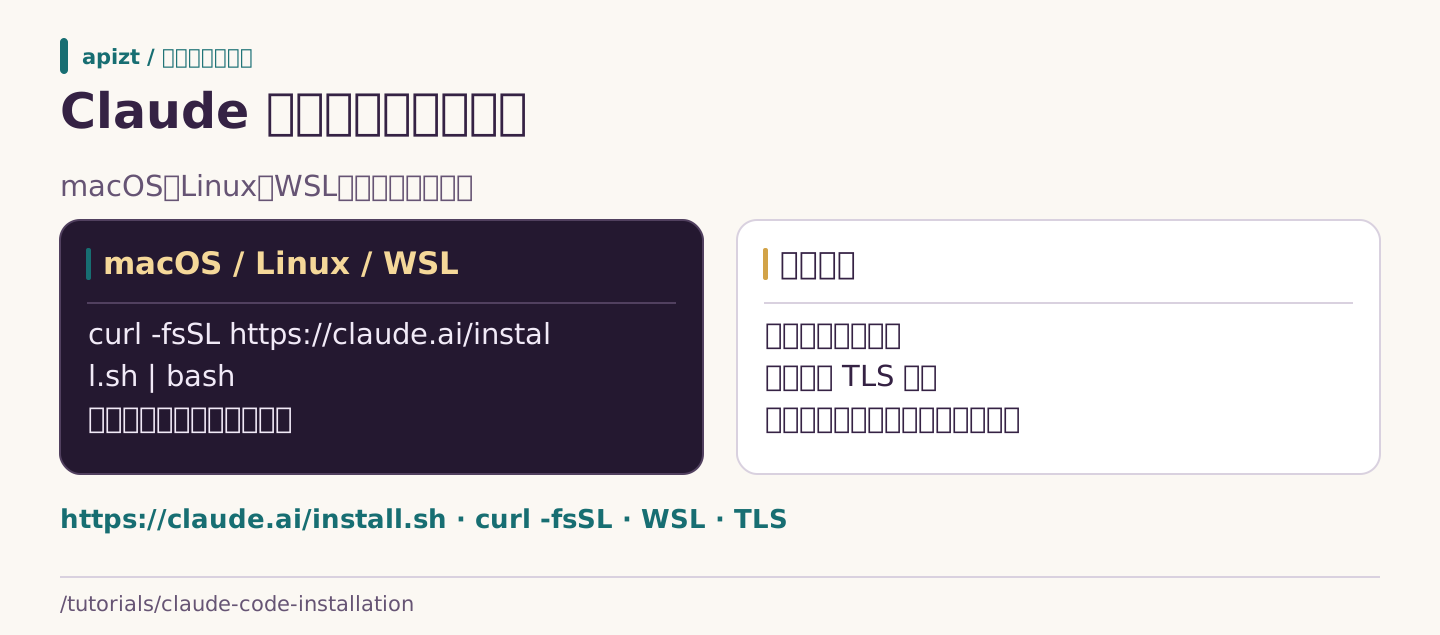
本站绘制的内容说明图:此图复述本页原生安装入口;脚本下载与执行发生在你的设备上,图示不表示已经完成安装。
Windows:在 PowerShell 中使用对应命令
打开 64 位 PowerShell,运行下面的官方原生安装。它不是 npm 的 .ps1 启动脚本,也不要求先全局更改执行策略。安装结束后重新打开 PowerShell,检查二进制与版本。
- 如果使用 WinGet 管理软件,可选择 winget install Anthropic.ClaudeCode;更新使用 winget upgrade Anthropic.ClaudeCode。
- 不要把 irm 粘贴到 CMD,也不要把 Bash 的 export 命令粘贴到 PowerShell。
- 只安装 VS Code 扩展不保证终端里有 claude 命令;需要 CLI 时单独安装。
Windows PowerShell
irm https://claude.ai/install.ps1 | iex

Test-Path "$env:USERPROFILE\.local\bin\claude.exe"
claude --version
claude doctor
看到版本以后,分别验收三个阶段
原生安装会自行更新;Homebrew 和 WinGet 默认由包管理器更新。升级后记录实际版本。已有多套安装时,先找到当前命令指向的路径,再按对应方式处理旧安装,不删除整个 .claude 目录。
| 阶段 | 通过条件 | 仍未证明什么 |
|---|---|---|
| 安装 | claude --version 输出版本,路径是预期安装 | 尚未证明账号或 API 可用。 |
| 诊断 | claude doctor 的安装与设置检查无阻塞错误 | 尚未证明所选模型完成推理。 |
| 实际任务 | 原客户端完成固定任务,结果与请求记录一致 | 不推断所有工具、云端或订阅功能都兼容。 |
- 阶段
- 安装
- 通过条件
- claude --version 输出版本,路径是预期安装
- 仍未证明什么
- 尚未证明账号或 API 可用。
- 阶段
- 诊断
- 通过条件
- claude doctor 的安装与设置检查无阻塞错误
- 仍未证明什么
- 尚未证明所选模型完成推理。
- 阶段
- 实际任务
- 通过条件
- 原客户端完成固定任务,结果与请求记录一致
- 仍未证明什么
- 不推断所有工具、云端或订阅功能都兼容。
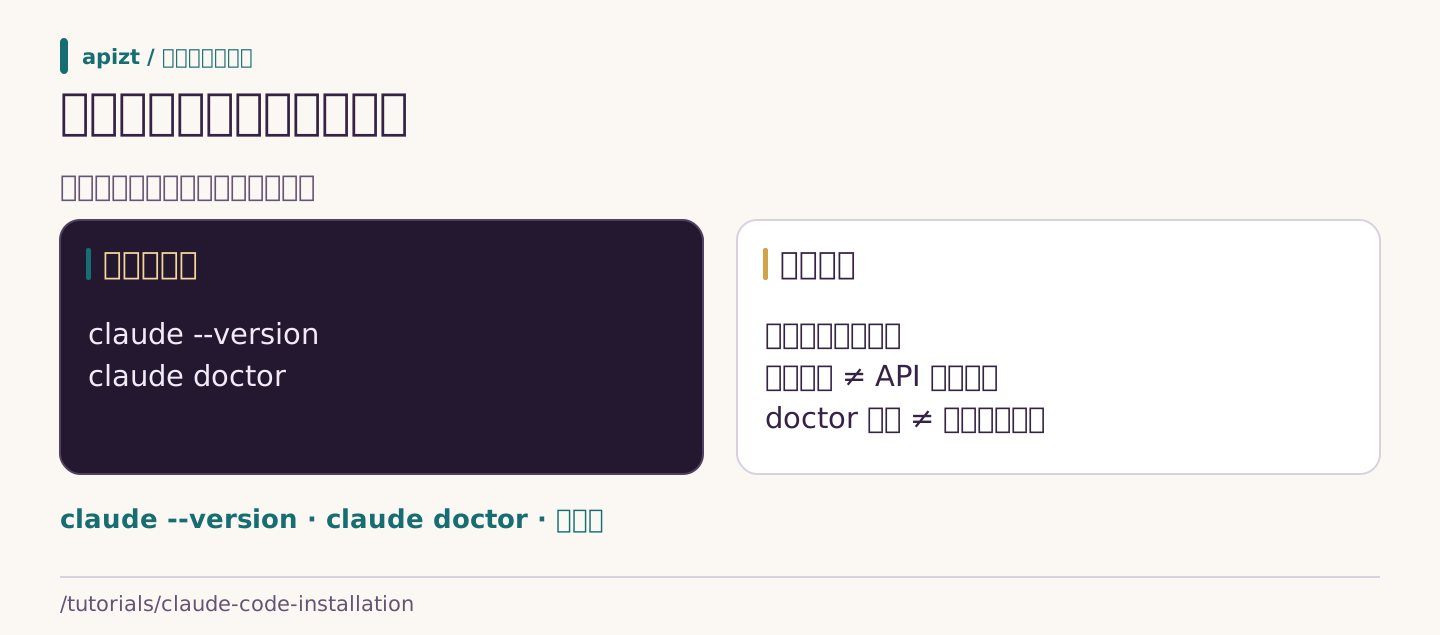
本站绘制的内容说明图:先证明命令可用,再核对连接与任务结果;不同检查各有边界,不用版本输出替代模型调用验收。
安装与认证分开:订阅登录,或者 API 接入
想使用自己的官方订阅,运行 claude 后按官方登录流程继续,并核对账号地区、套餐及可用权益。想使用 apizt API,在支持网关的入口配置独立 Key、Base URL 与当前可用模型。第三方 API 不会恢复官方账号,也不附带 Claude 网页订阅。
使用 CC Switch 本地路由时,让它管理客户端配置;CLI 里出现本地地址和占位凭据可能是正常状态。想切回官方登录,先关闭对应应用路由,再按恢复教程操作。
首次运行,用一个能人工验收的小任务
在自己的测试项目中启动 claude,先要求只读取一个公开文件并解释内容。确认当前模型、实际认证入口和有效回答,再授权修改一个独立测试文件。模型请求可能收费;文件操作权限由你在客户端控制。
测试通过后再接入真实仓库。记录失败尝试、所有请求与实际账单;不要只凭启动页面或最后一句“完成”判断任务成功。
在自己的测试项目目录运行
claude --version
claude doctor
claude本次补测:先完成搜索要解决的问题,再进入下一步
安装、认证和 API 推理原先容易在转化入口混为一个成功状态。
本机只读实测 claude --version;没有重装或改动用户认证。配置加载的小样不能证明 Claude 原生 Messages 协议通过。
- 按官方支持的系统选择安装器,已安装时先记录路径与版本。
- 新终端运行 claude --version;这一步不发推理请求。
- 按自己的使用方式完成官方认证或 API 配置,再单独验收一个短任务。
新增补测结果;与原有原生工具记录分别保存
{
  "command": "claude --version",
  "output": "2.1.177 (Claude Code)",
  "inferenceRequestMade": false
}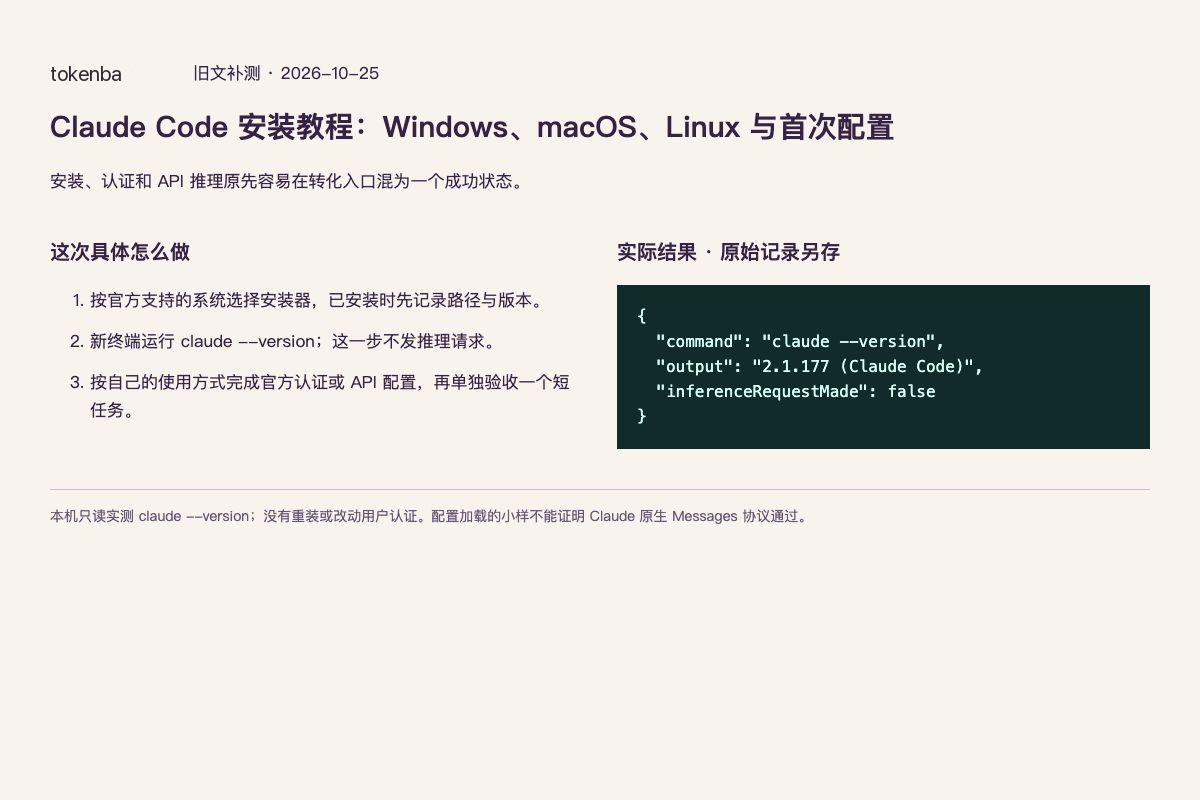
本次实际数据的浏览器执行报告截图,非第三方软件界面;原有配图和缩略图保留。
怎样确认已经完成
- 版本与安装路径对应,不由旧版或桌面程序抢占命令。
- CLI、Windows 或 WSL 的启动环境与配置环境相同。
- 认证入口和实际模型已确认,私密 Key 未写入代码仓库。
- 用固定小任务检查结果,再核对对应平台的完整调用费用。
常见问题
安装 Claude Code 一定要 Node.js 吗?
原生安装不需要先安装 Node.js。npm 安装有自己的 Node.js 要求,当前官方列出 22+;不要把某一种安装方式的依赖套到所有系统。
Windows 一定要 Git Bash 吗?
当前原生 Windows 可以使用 PowerShell 工具。Git for Windows 可提供 Bash 工具,是否需要取决于项目脚本;WSL 则使用其自身 Linux 环境。
为什么 VS Code 里能用,终端却找不到 claude?
扩展可以使用内部 CLI 副本,并不自动把独立命令加入终端 PATH。需要终端 CLI 时,安装独立版本,再检查路径。
安装成功就能免费调用 Claude 吗?
不能。安装工具、官方账号权益与 API 计费是不同事项。先选择入口,核对活动、套餐或 API 余额,再发送模型请求。
可以用 apizt 下载地址替换官方安装地址吗?
本页没有提供安装镜像。apizt Base URL 用于模型请求;安装下载仍按官方渠道和你的网络条件处理。