
展开本页目录
开始前准备什么
- 已有本地 ComfyUI 环境;按所用模型官方说明准备硬件和权重。
- 下载本页材料,检查模型家族、目录与来源;模型权重未打包。
- 保留原文件与实际版本,UI workflow 与 API prompt 分开。
- 记录原图和目标用途
- 准备模型权重和 JSON
- 检查超分的核心连接
- 先单图运行并读取尺寸
- 对同一区域做两种裁切
- 控制最终交付尺寸
- 留存模型与验收记录
含 UI/单独 API JSON、原输入、模型清单、校验脚本和真实负例;无权重及本次推理输出。
按官方 0.4 格式整理;仅结构核验,需在你的目标版本实际导入。
从本页工作流 Loader 字段读取;按官方来源准备兼容权重。
空结果栏,供你填写实际输出与故障;不预填虚构成功结果。
1. 记录原图和目标用途
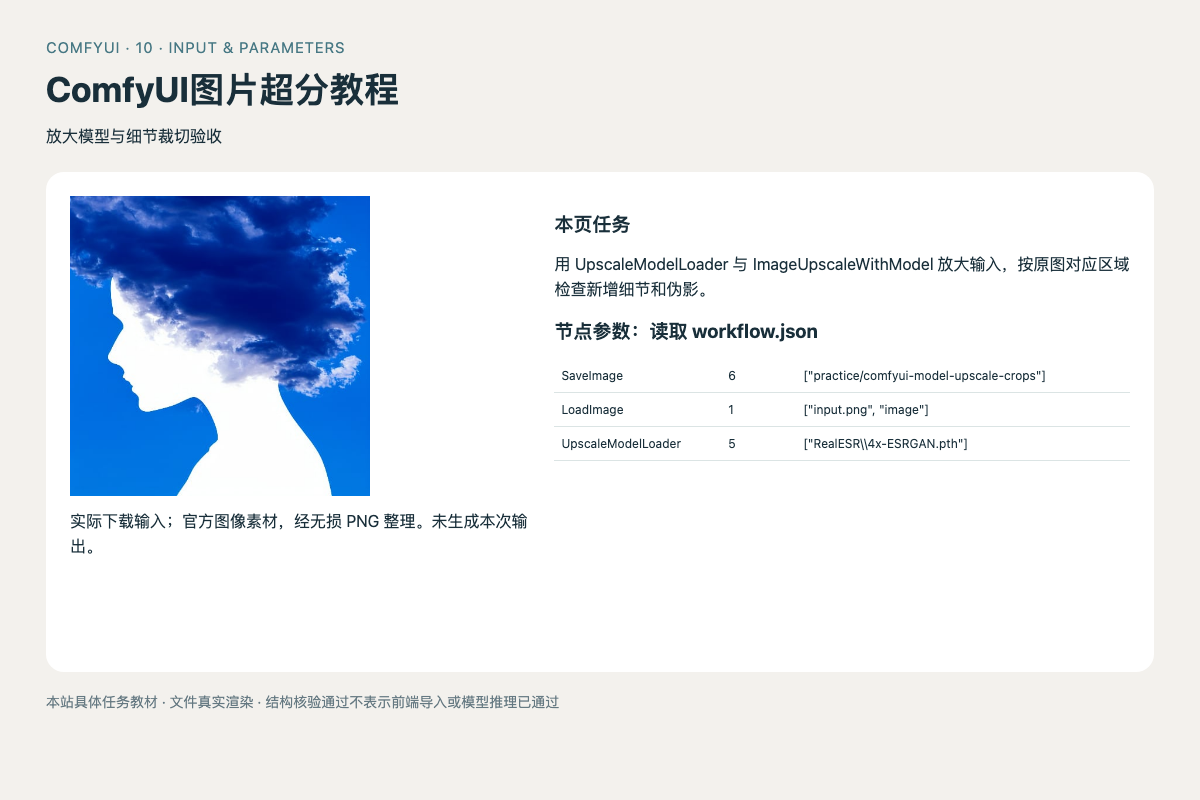
下载 input.png,查看原始宽高,选择边缘、纹理、细字三处作为裁切点。不要先以浏览器自动缩放的展示尺寸当文件分辨率;目标输出与版位要求单独记录。
2. 准备模型权重和 JSON
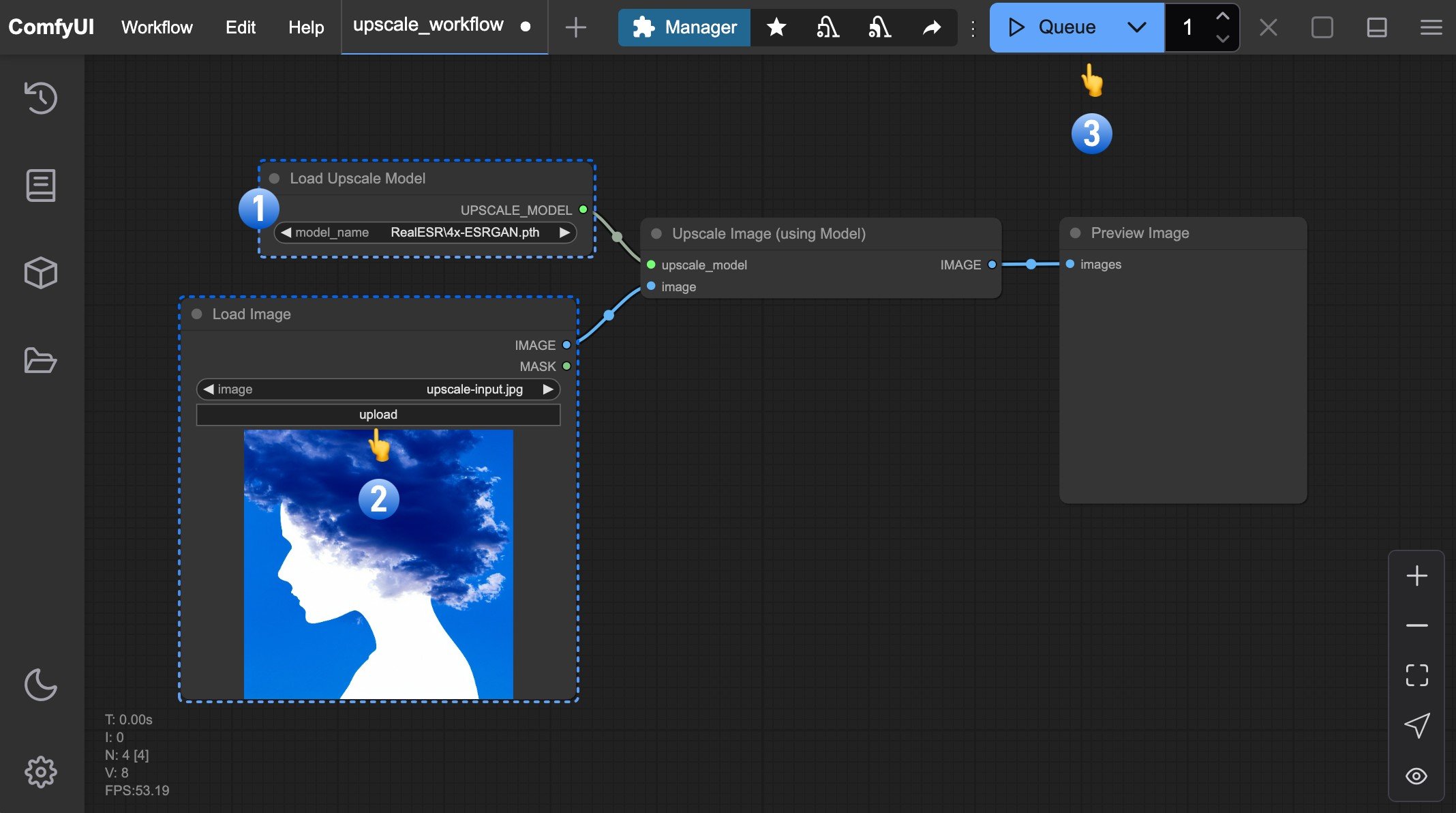
官方基础例使用 4x-ESRGAN.pth,放入 models/upscale_models。导入 workflow.json 后确认 Load Upscale Model 对应实际文件;本站包不含此权重。
3. 检查超分的核心连接
Load Image 的 IMAGE 接 ImageUpscaleWithModel.image,UpscaleModelLoader 输出接 upscale_model,输出 IMAGE 接 Save Image。此工作流没有扩散采样器,不要额外添加 denoise 以为所有放大都需要它。
4. 先单图运行并读取尺寸
点击 Queue 后获取实际文件,检查输出宽高相对原图是否符合模型倍率。4x 模型通常宽高各放大四倍,不是总像素只乘四;实际尺寸应由文件信息确认。
5. 对同一区域做两种裁切
按输入坐标裁切边缘与纹理,输出裁切坐标乘对应倍率,缩放到相同展示尺寸比较。记录过锐边、重复纹理与细字是否被虚构,不能把锐利感等同信息真实性。
6. 控制最终交付尺寸
如目标版位较小,再用 ImageScale 调整最终尺寸并重新检查。大图输入发生 OOM 时降低输入尺寸或按当前节点策略拆分,先保存原件,不连续重复未知队列任务。
7. 留存模型与验收记录
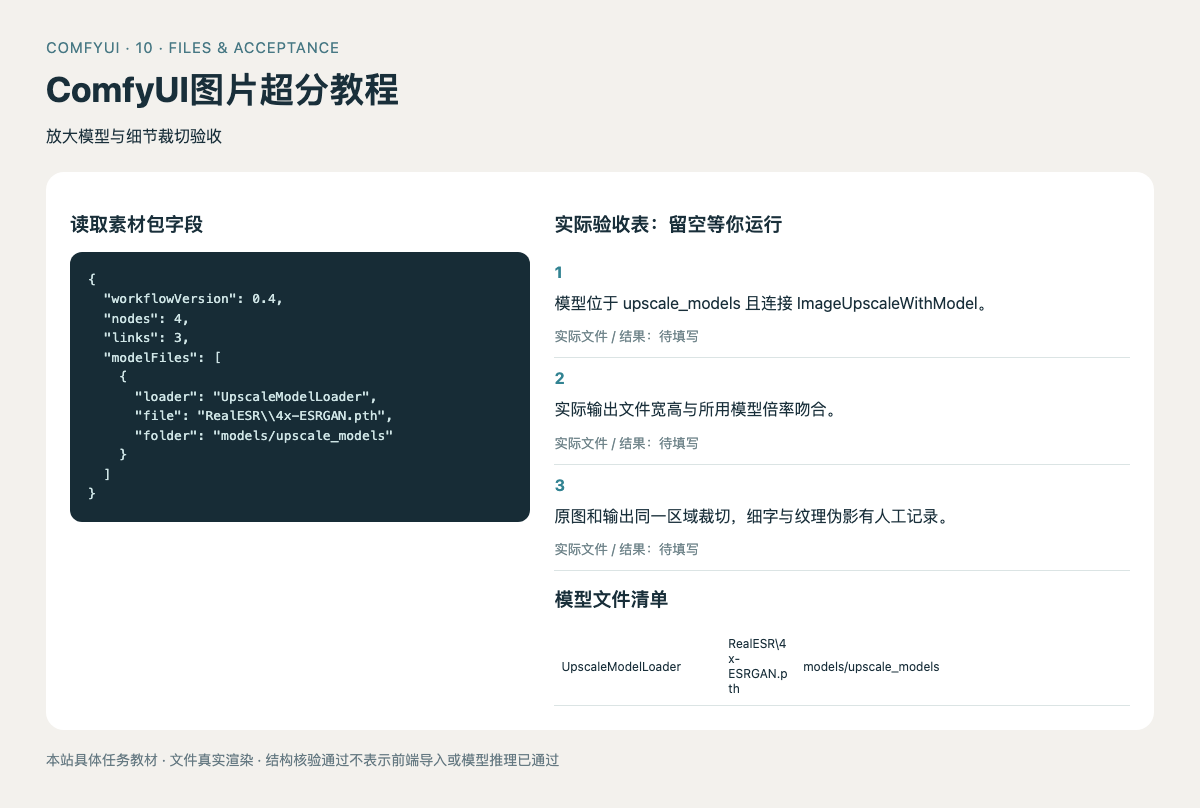
保存模型来源、倍率、输入与真实输出,填写 crops.csv 和 acceptance.csv。本页含官方运行界面示例及原图,当前机器仅核验材料和节点结构,没有执行 ESRGAN 推理。
8. 下载工作流、输入和结构检查
完整包包含官方来源 JSON、按本页整理的 UI workflow、单独的 API prompt、真实输入 PNG、模型与参数清单、空验收表、故障负样本和离线脚本。先执行 python check.py,再在自己的 ComfyUI 安装中导入与实际运行。包内权重未下载,结构检查不能替代前端兼容与推理验收。
怎样确认已经完成
- 模型位于 upscale_models 且连接 ImageUpscaleWithModel。
- 实际输出文件宽高与所用模型倍率吻合。
- 原图和输出同一区域裁切,细字与纹理伪影有人工记录。
常见问题
超分后文字一定准确吗?
不一定。新增细节可能是推测或伪影,文字要与原件人工逐项核对,必要时保留原文字层。
普通 ImageScale 和模型超分有什么区别?
ImageScale 是图像缩放;本页还加载超分权重做模型处理。最终好坏需要同区域实际输出比对,不能只凭节点名。