
展开本页目录
开始前准备什么
- 已有本地 ComfyUI 环境;按所用模型官方说明准备硬件和权重。
- 下载本页材料,检查模型家族、目录与来源;模型权重未打包。
- 保留原文件与实际版本,UI workflow 与 API prompt 分开。
- 准备原图尺寸记录
- 导入官方扩图 JSON
- 只扩大需要的一侧
- 检查生成的 mask 与羽化
- 提交有连续光照的背景描述
- 核对四条边和中心主体
- 保存横幅与原图对照
含 UI/单独 API JSON、原输入、模型清单、校验脚本和真实负例;无权重及本次推理输出。
按官方 0.4 格式整理;仅结构核验,需在你的目标版本实际导入。
从本页工作流 Loader 字段读取;按官方来源准备兼容权重。
空结果栏,供你填写实际输出与故障;不预填虚构成功结果。
1. 准备原图尺寸记录
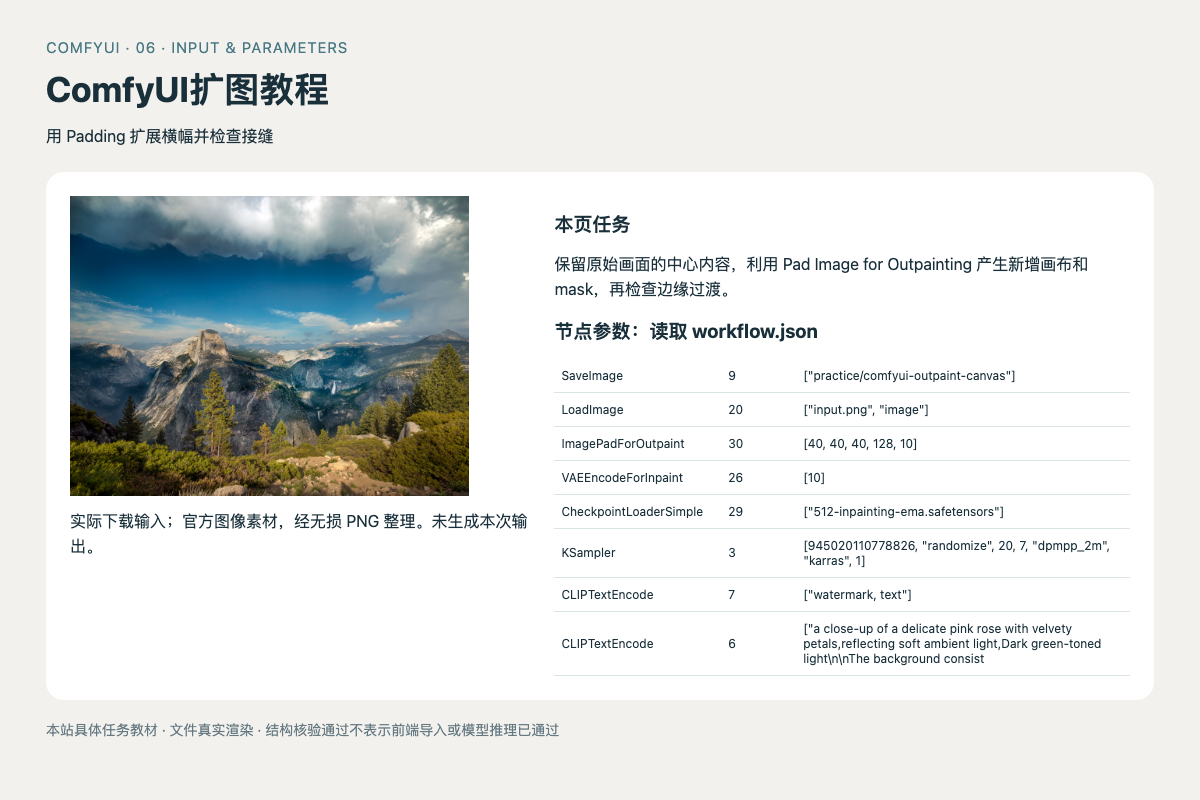
下载 input.png,先记原图宽高和主体位置。练习用官方横向场景输入,不把简单拉伸叫扩图;要做商品横幅时替换为自己的主体图。
2. 导入官方扩图 JSON
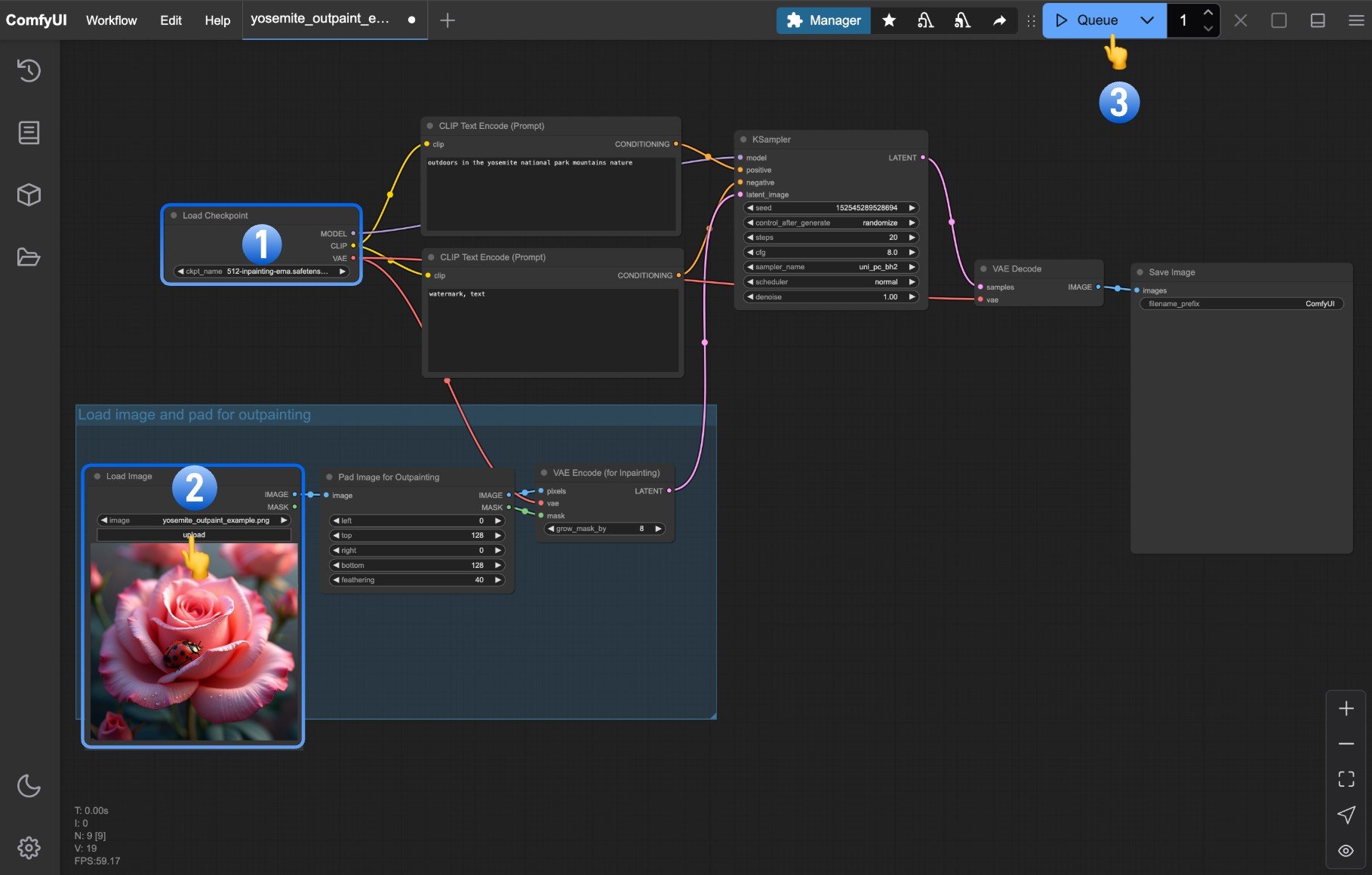
打开 workflow.json,确认 Load Image 先进入 ImagePadForOutpaint,扩展 IMAGE 和新 mask 再进 VAE Encode for Inpainting。模型使用与该官方样例兼容的 inpainting checkpoint。
3. 只扩大需要的一侧
在 Pad 节点设置 left/right/top/bottom,先保持纵向为零,只加一侧 128 或 256 像素并记录。新增宽高由原图加 padding 得到,不能用 Save Image 命名代替尺寸变更。
4. 检查生成的 mask 与羽化
预览 Pad 的 IMAGE 与 MASK,确保新区域被覆盖,原有主体在保护中心。feathering 控制过渡范围,过大可能侵入主体,先使用原设置并单独比较。
5. 提交有连续光照的背景描述
提示词写具体新增区域,例如延伸树林、天空方向与光照,不要求重新绘制中心主体。使用固定 seed,先做单图小样,保留当前 UI JSON。
6. 核对四条边和中心主体
查看实际输出尺寸、接缝纹理、重复物体、地平线,以及中心区域是否变化。用 padding.csv 与 acceptance.csv 关联输出文件;失败时只修方向或过渡之一。
7. 保存横幅与原图对照
导出 input、参数和真实横幅,另做裁切适配目标版位。本站已保存官方样例与结构校验,未执行新的扩图推理,官方图不表示当前输入保证得到相同效果。
8. 下载工作流、输入和结构检查
完整包包含官方来源 JSON、按本页整理的 UI workflow、单独的 API prompt、真实输入 PNG、模型与参数清单、空验收表、故障负样本和离线脚本。先执行 python check.py,再在自己的 ComfyUI 安装中导入与实际运行。包内权重未下载,结构检查不能替代前端兼容与推理验收。
怎样确认已经完成
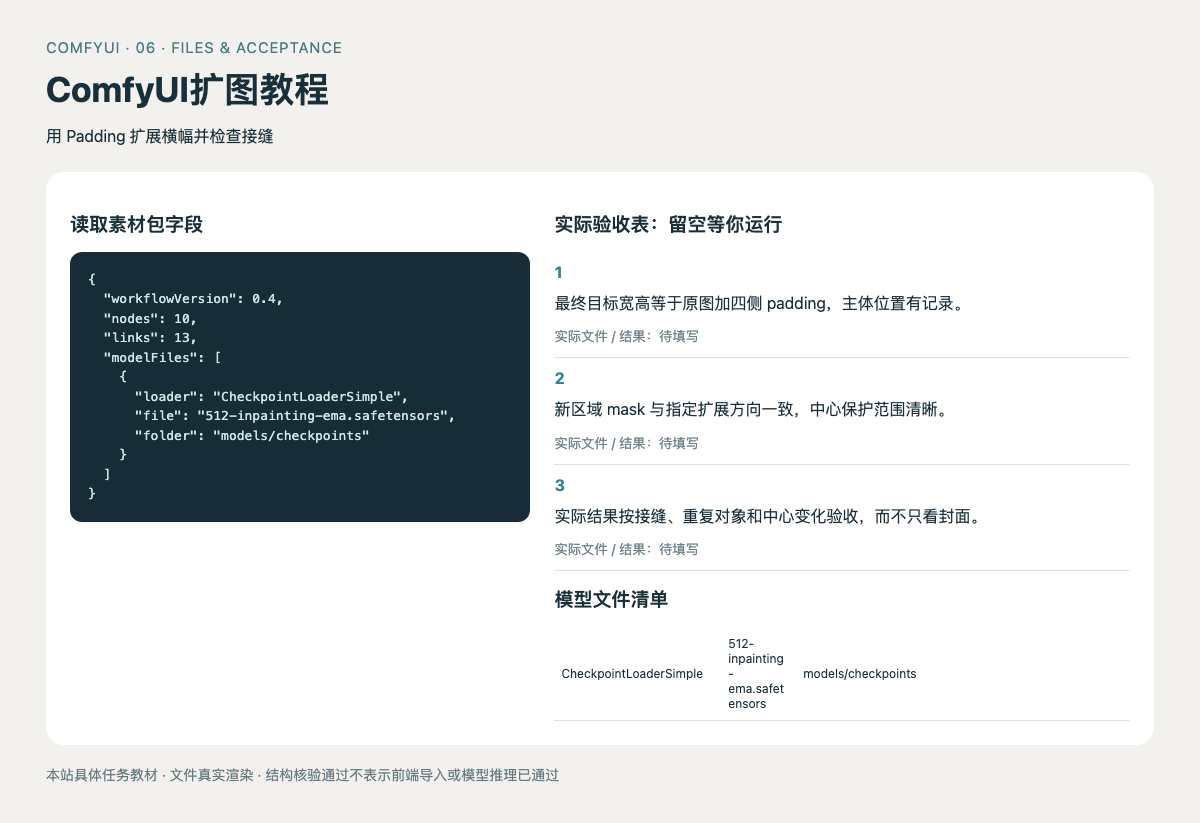
- 最终目标宽高等于原图加四侧 padding,主体位置有记录。
- 新区域 mask 与指定扩展方向一致,中心保护范围清晰。
- 实际结果按接缝、重复对象和中心变化验收,而不只看封面。
常见问题
扩图为什么只是把原图拉长?
检查是否用了 ImageScale 而不是 ImagePadForOutpaint;扩图工作流需新增画布及对应 mask 后再采样。
大幅 padding 失败怎么办?
先做一侧较小扩展,保留成功版本再逐次扩;每段都检查接缝,不能保证任意范围一次生成。