
展开本页目录
开始前准备什么
- AI Audio Assistant 属特定 Resolve Studio 版本;不假称免费版均支持,不自动消耗云服务。
- 先阅读README与asset-identity.json;不要把作者原生参考或官方示例当成目标工具的本站实测。本题原生功能不要求apizt Key。
- 导入分轨
- 选择交付
- 自动混音
- 分别Solo
- 检查抢声
- 测量修正
- 导出分轨
1. 导入分轨
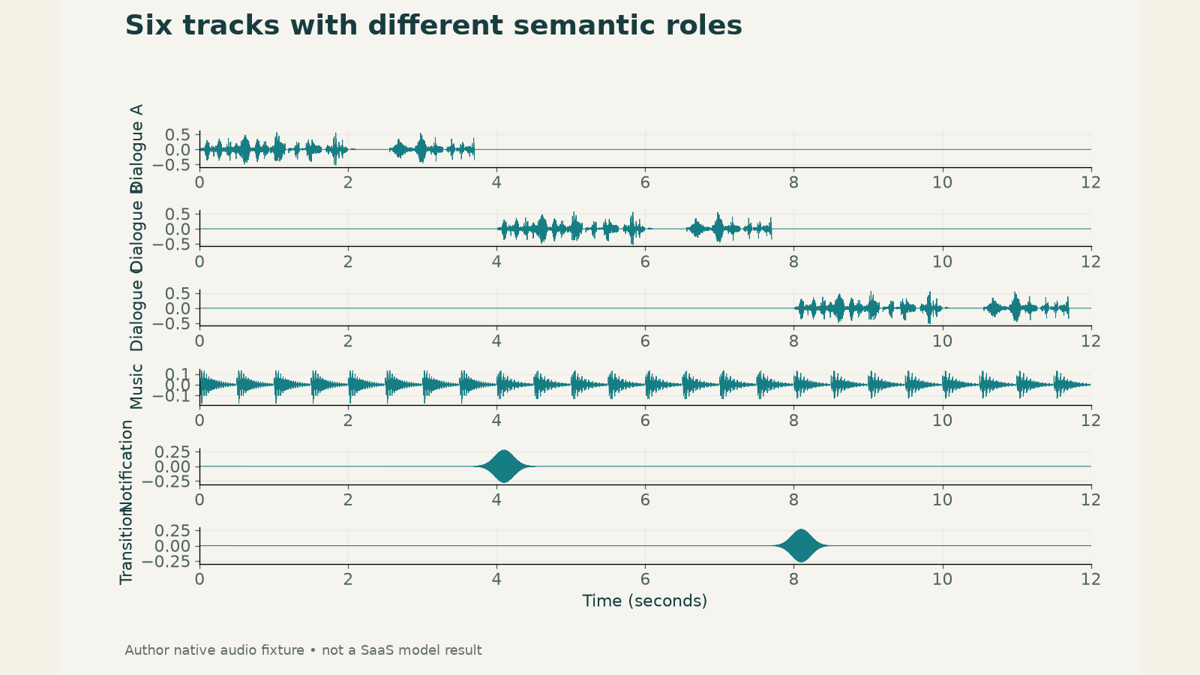
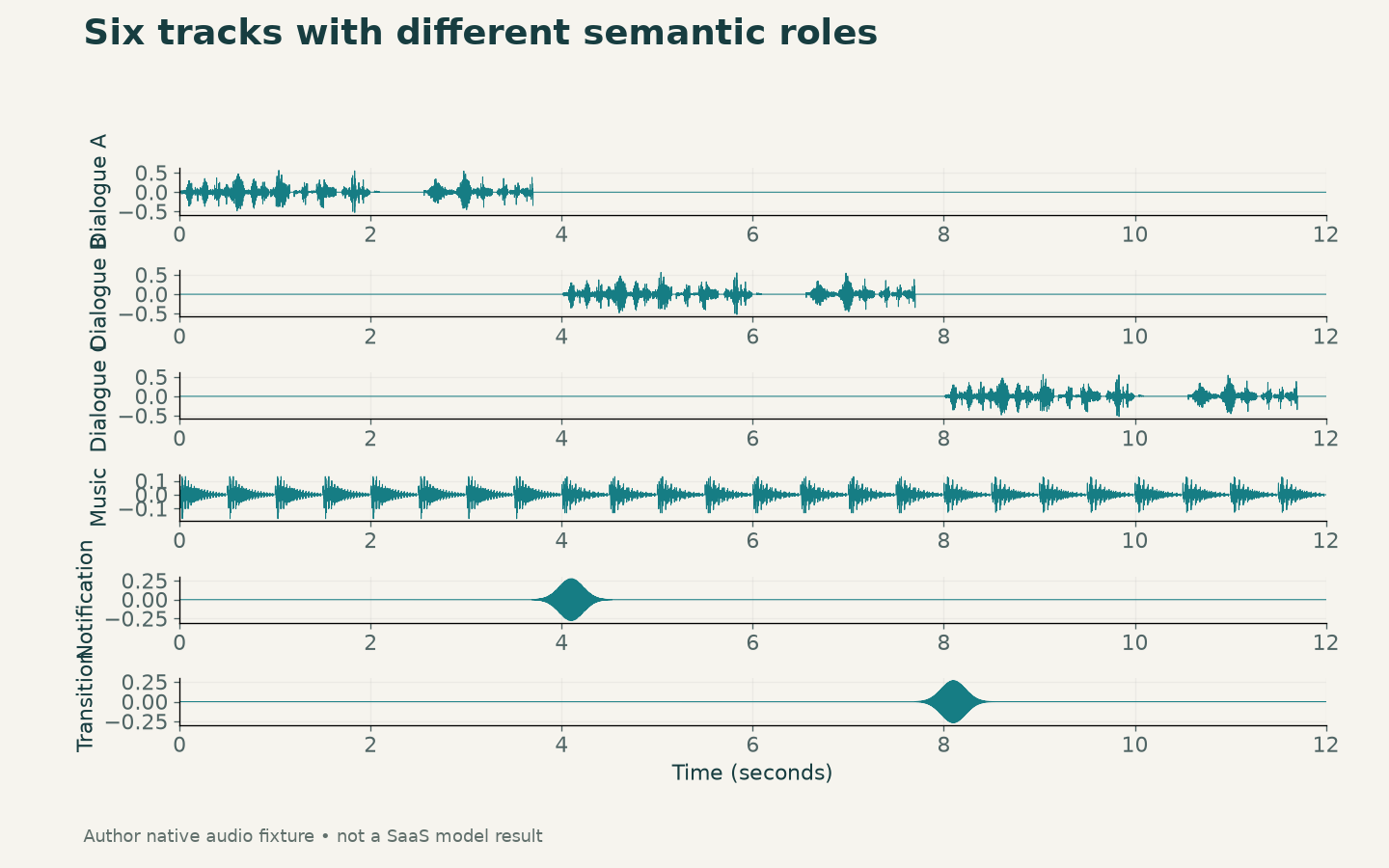
导入六轨原创音频,保留原始轨道和对白/音乐/音效分类表。
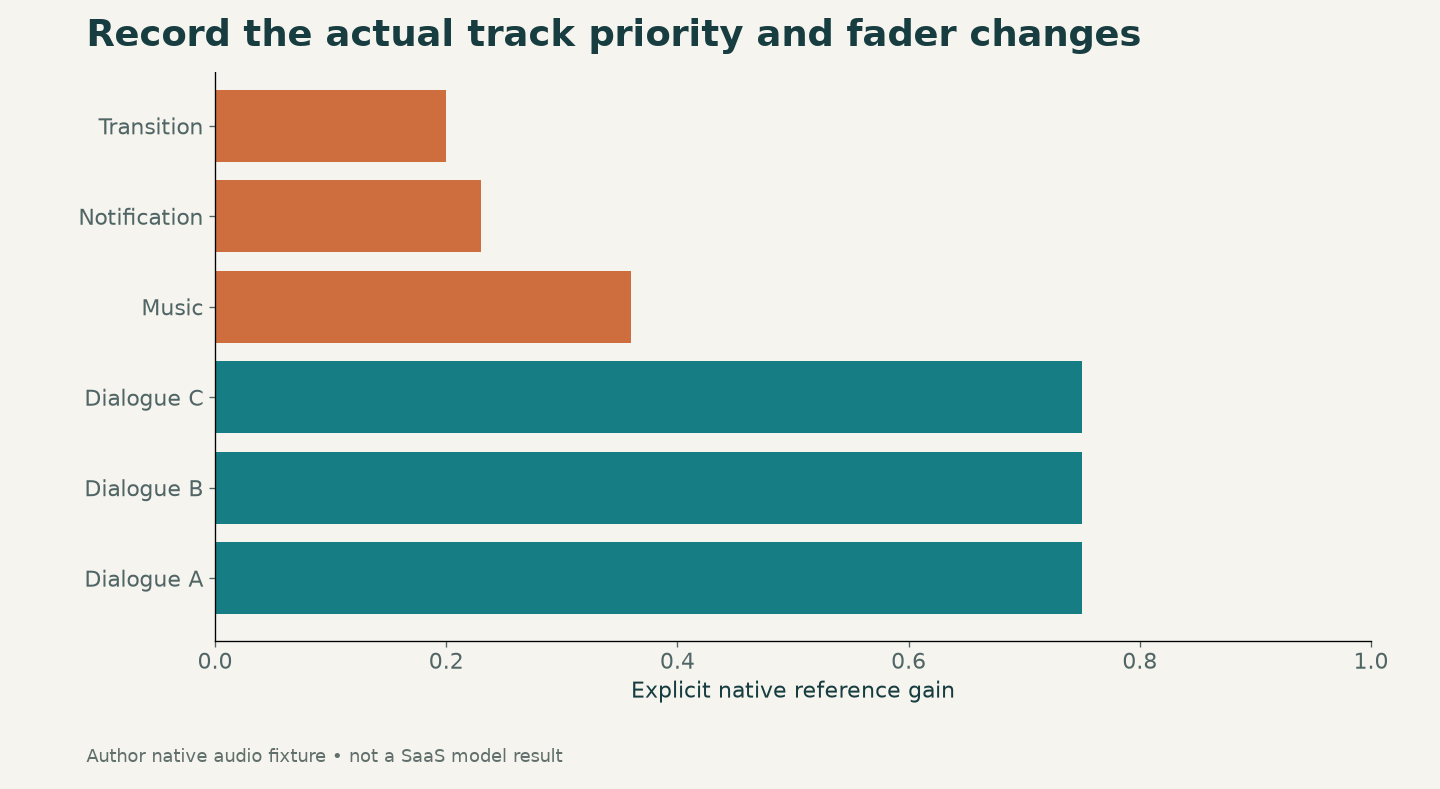
先下载本题独立练习包并读README。原创六条语义分轨、手工增益混音和官方Audio Assistant界面;未运行Resolve自动混音。
2. 选择交付
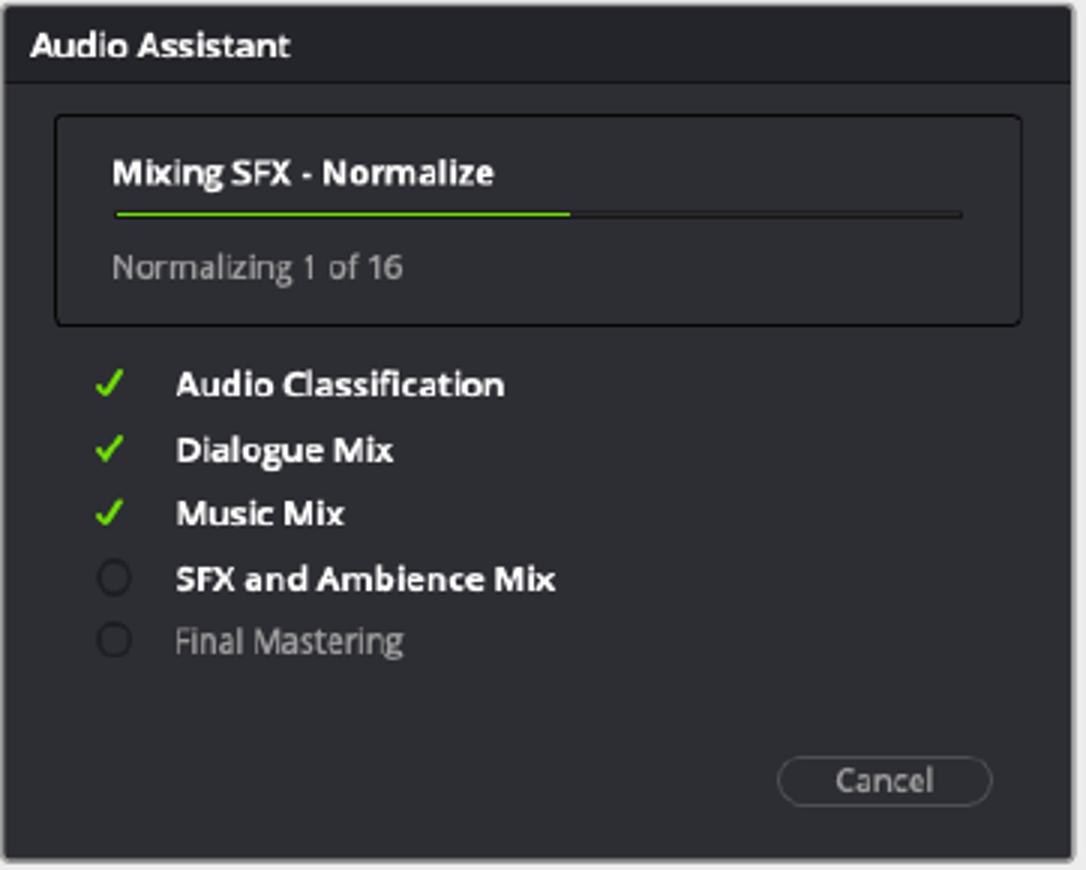
按当前 Studio 官方 Audio Assistant 入口设置目标混音/交付选项。
3. 自动混音
运行后记录轨道组织、颜色、推子和音频分类的实际变化。
4. 分别Solo
逐一 Solo/Mute 检查对白、音效与音乐,确认未误判或漏掉轨道。
原生参考只帮助核对具体输入和验收动作;目标工具真实结果由你在相应许可、账号或硬件条件下保存。
5. 检查抢声
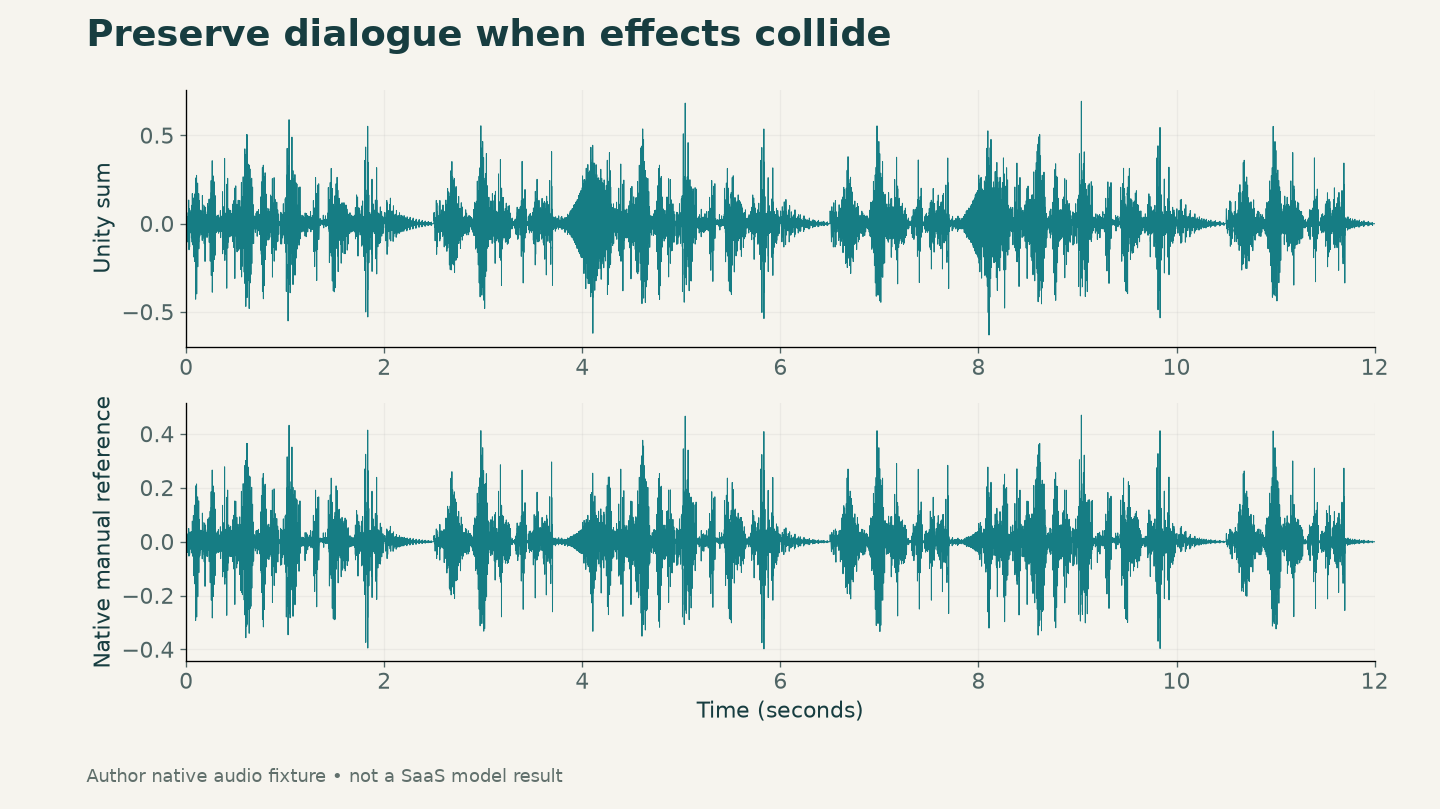
回听弱读字和同一时刻音效,检查对白优先级是否满足任务。
6. 测量修正
测量混音峰值和响度,人工修正冲突但不据单一 LUFS 宣称全面合规。
7. 导出分轨
导出混音及分轨,保留自动前后设置和人工修正的差异台账。
保留原输入、参数和失败差异,填写checks.csv的actual/status;表格没有预填通过。
怎样确认已经完成
- 测量混音峰值和响度,人工修正冲突但不据单一 LUFS 宣称全面合规。
- 导出混音及分轨,保留自动前后设置和人工修正的差异台账。
- 轨道语义与优先级预先登记;自动整理与电平提升不等于完整交付标准认证。
常见问题
达芬奇 AI Audio Assistant 怎么整理多轨声音?
把不同语义声音分轨,再在当前Studio的Audio Assistant选择交付目标并自动混音。保留处理前的六轨以便对照。
自动混音后音效压住人声要检查哪里?
逐轨Solo/Mute,回听弱读字与音效同时发生的位置;看真实推子和自动化,再测量峰值/响度,别只凭一个LUFS数字判全部合格。
练习包里哪些是目标工具的实际结果?
原创六条语义分轨、手工增益混音和官方Audio Assistant界面;未运行Resolve自动混音。 逐文件身份和实际生成方式见asset-identity.json。