
展开本页目录
开始前准备什么
- Figma Design各计划需agent访问;生成/修改耗AI额度,运行生成插件本身当前不耗credits;不发布插件
- 先下载练习包并保留原件;作者原生或生成参考不等于目标产品已运行。
- 准备基准列表
- 描述插件输入输出
- 生成并读权限
- 先在副本上运行
- 补稳定标识
- 检查约束与Token
- 保存可复用版本
下载本篇练习包
具体练习输入、原生参考、设置记录与七步操作说明。
查看练习说明与素材身份
区分官方示例、作者输入与未实际运行的产品步骤。
1. 准备基准列表
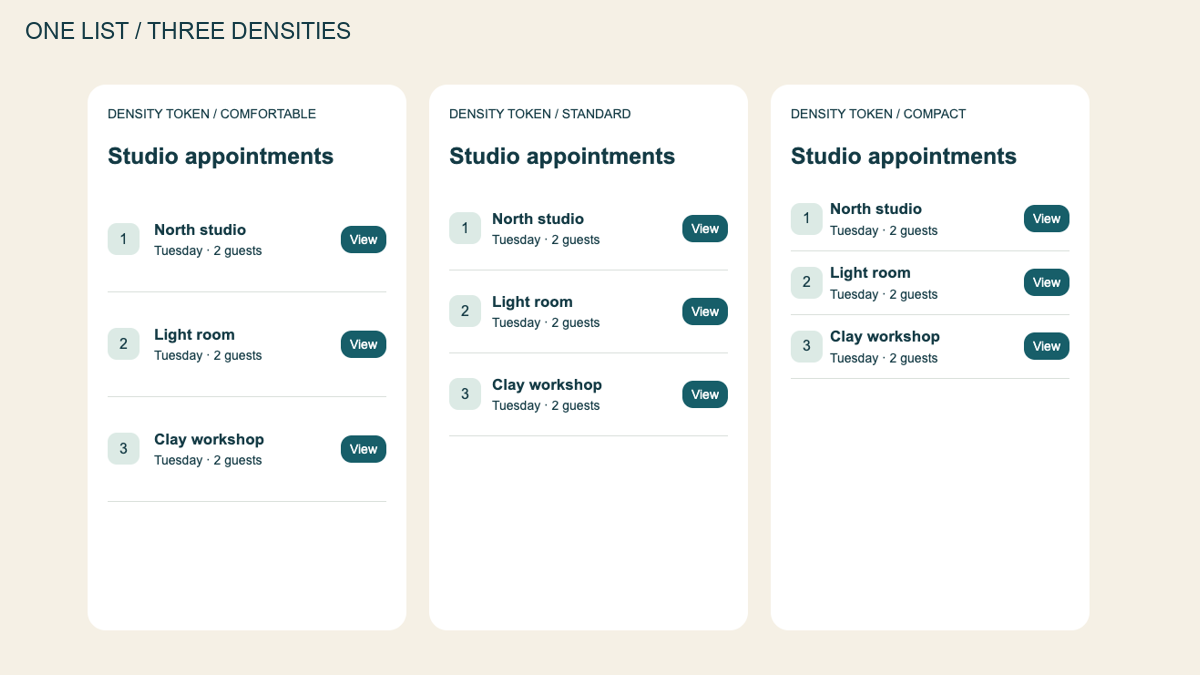
在Figma建立含三条条目、图标和按钮的列表组件,记录间距Token。作者练习稿保留宽松、标准、紧凑三种目标。
2. 描述插件输入输出
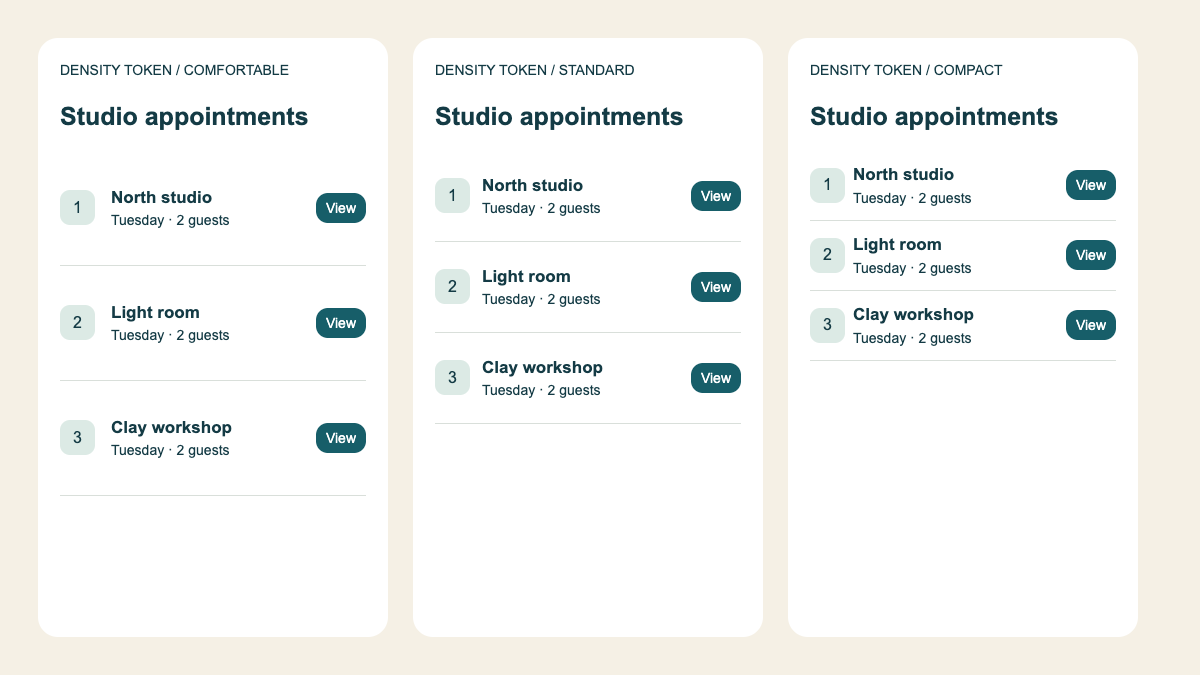
向Figma agent说明插件只处理选中的列表,生成三种密度变体;要求复用原有样式、组件和变量。
3. 生成并读权限
让agent生成插件,检查它会修改哪些选中节点。不要给无关页面批量改色或删除图层的权限范围。
4. 先在副本上运行
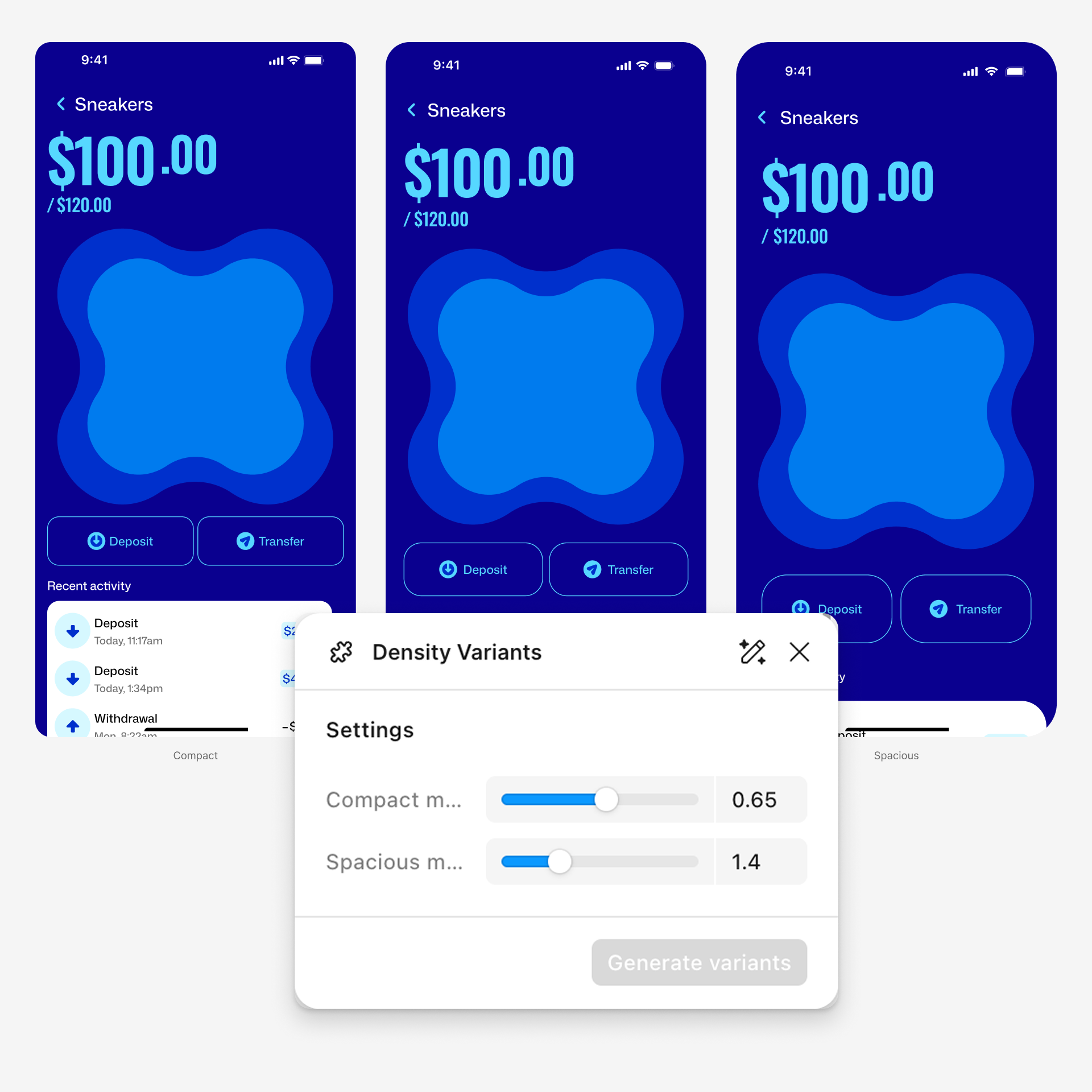
复制基准Frame后运行插件,查看三种密度是否只改变行高与间距。文字、图标和按钮顺序必须保留。
5. 补稳定标识
若重复运行生成另一套同名节点,让agent改为按稳定标识查找并更新已有变体;同一输入再次运行不应叠成六份。
6. 检查约束与Token
缩窄Frame,检查长标题换行、按钮与图标约束。将硬编码间距改为指定Token,再运行一次确认一致。
7. 保存可复用版本
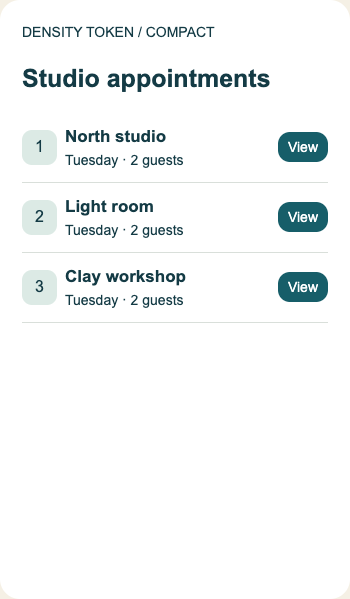
保存插件源码、请求和版本说明;交付三种变体截图。页面作者参考没有替代Figma中真实运行与权限审阅。
怎样确认已经完成
- 文字不裁切、不detach实例、重复执行不把8px再乘一次
- 保存可重跑插件和三组可编辑密度变体,并保留可继续修改的源版本。
- 按步骤中的局部与时间点回看,未通过的位置保留原始输入重新处理。
常见问题
Figma怎么让AI做一个自动调间距的插件?
请求插件只处理选中列表、复用变量,并按稳定标识更新已有变体。重复运行不应该再创建一整套重复节点。
密度插件重复执行为什么会把布局越缩越小?
常见原因是每次对上次缩小后的尺寸继续乘比例。要求插件读取固定Token和原始基准,并按稳定标识更新已有三种变体,而不是继续缩放或重复新建。
配图与练习文件是否代表平台已经执行成功?
官方示例在图注明确来源;其他图片和文件按标注属于作者原生输入、实际测量图或imagegen目标参考。本页未在你的授权账号中运行该产品,练习结果需在原产品保存。