
展开本页目录
开始前准备什么
- 准备自己有权使用的合成练习资料,不上传他人的录音或私密内容。
- 按官方文档核对当前平台、版本与套餐;本轮目标产品操作未执行,练习文件可离线查看。
- 建立三块内容与警示
- 进入演示确认普通视图
- 按S启用Spotlight
- 按顺序推进焦点
- 验证非隐私边界
- 退出并检查静态交接
- 保存演示状态说明
1. 建立三块内容与警示
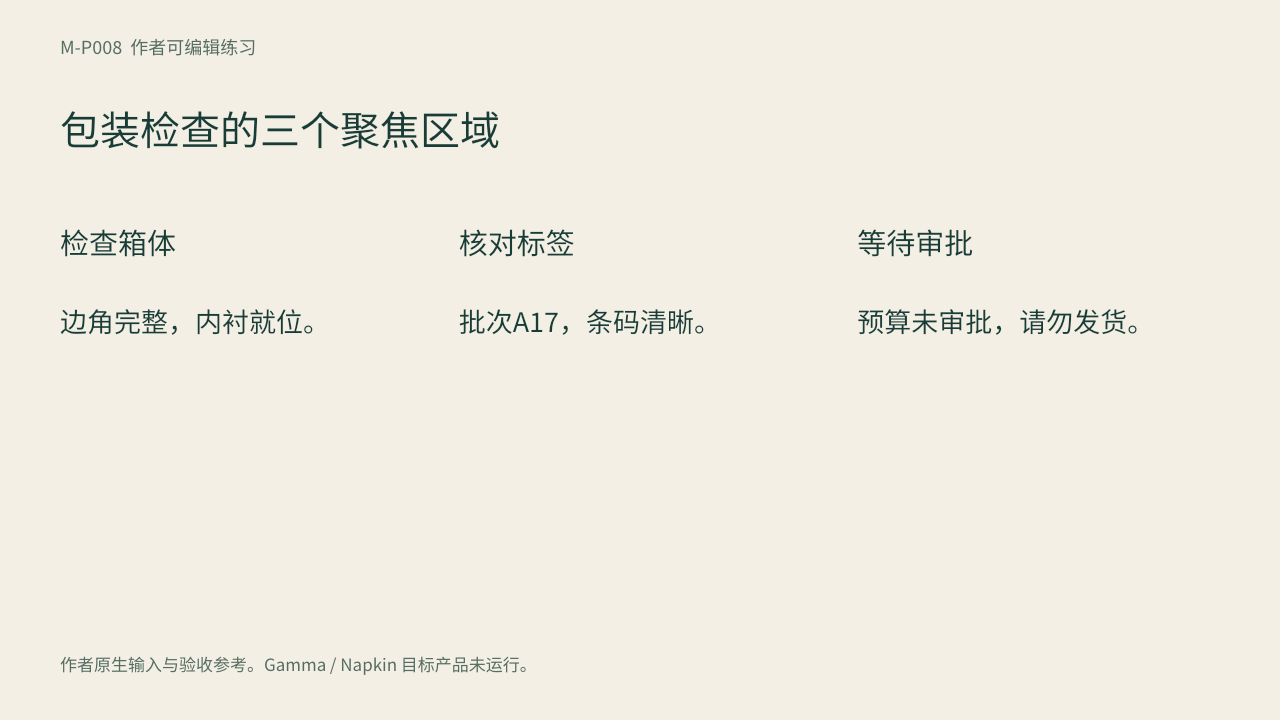
将三条检查分成独立块,不把所有文字写进一段。请勿发货放在第三块,同时保留完整静态基线。
2. 进入演示确认普通视图
在Present先截取全可读状态,记录三块顺序。没有执行Gamma时仅保留源块,不画假Spotlight按钮。
3. 按S启用Spotlight
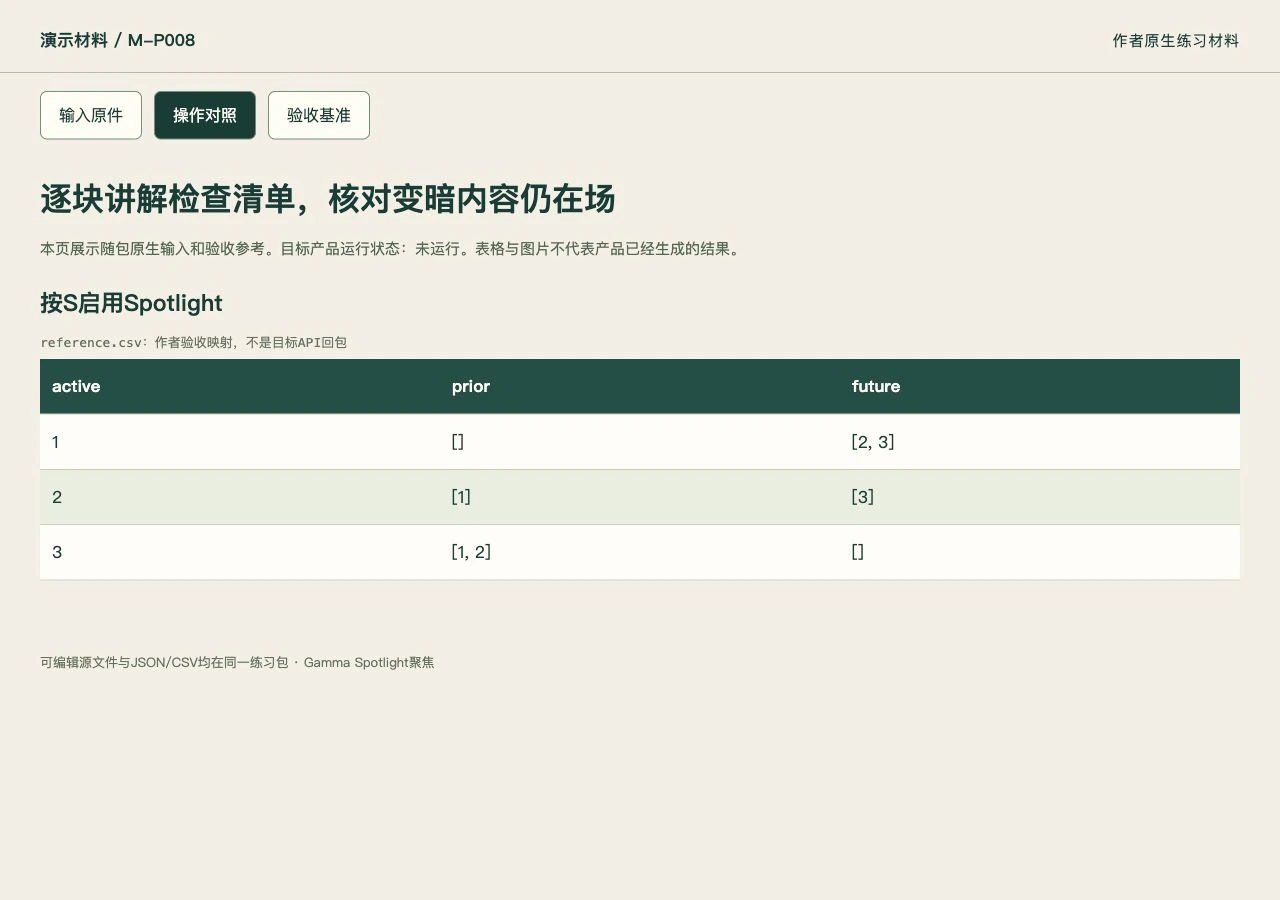
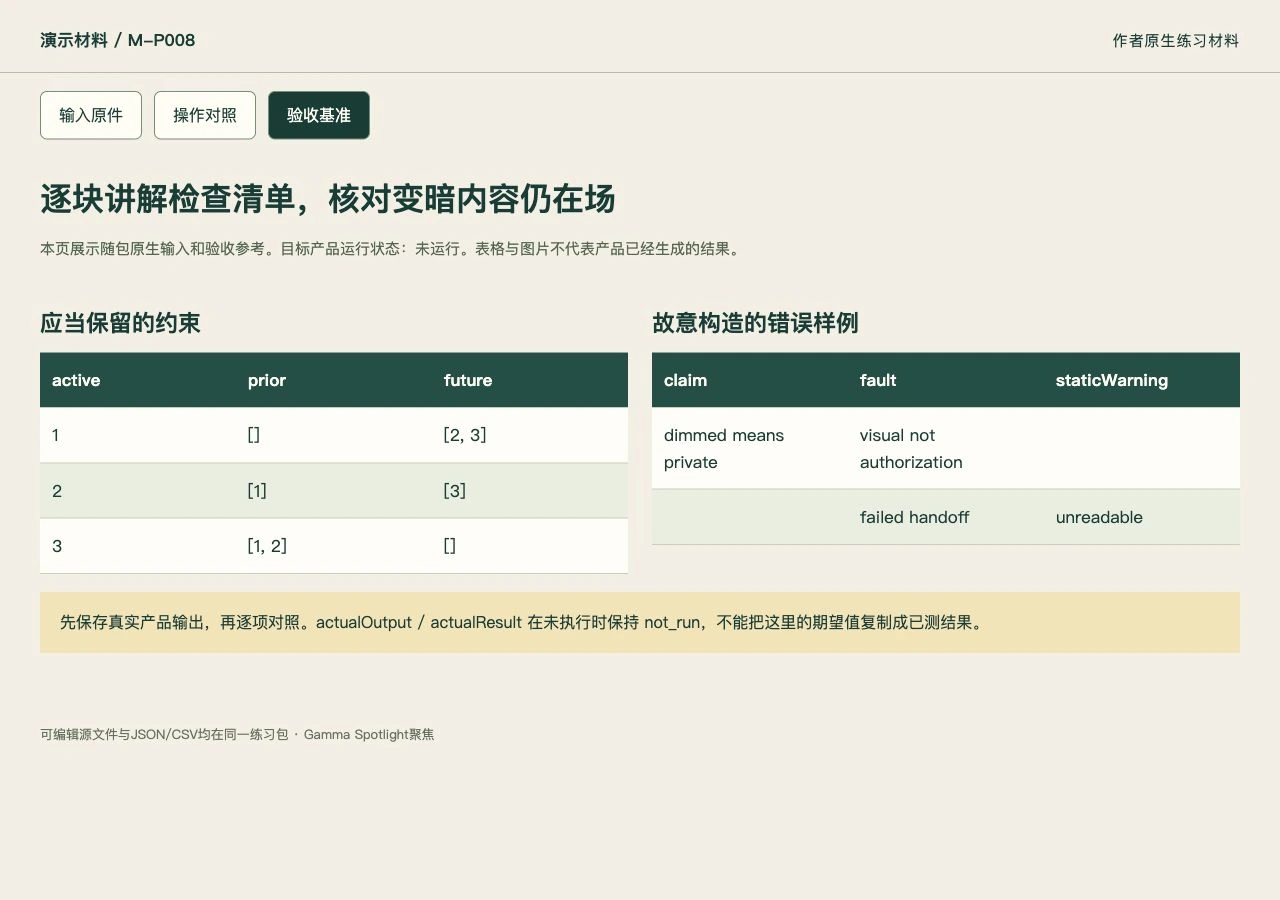
按当前快捷键S切换,观察当前块突出、先前变暗、后续淡化。界面不同先核对Present焦点,避免快捷键落在文本编辑框。
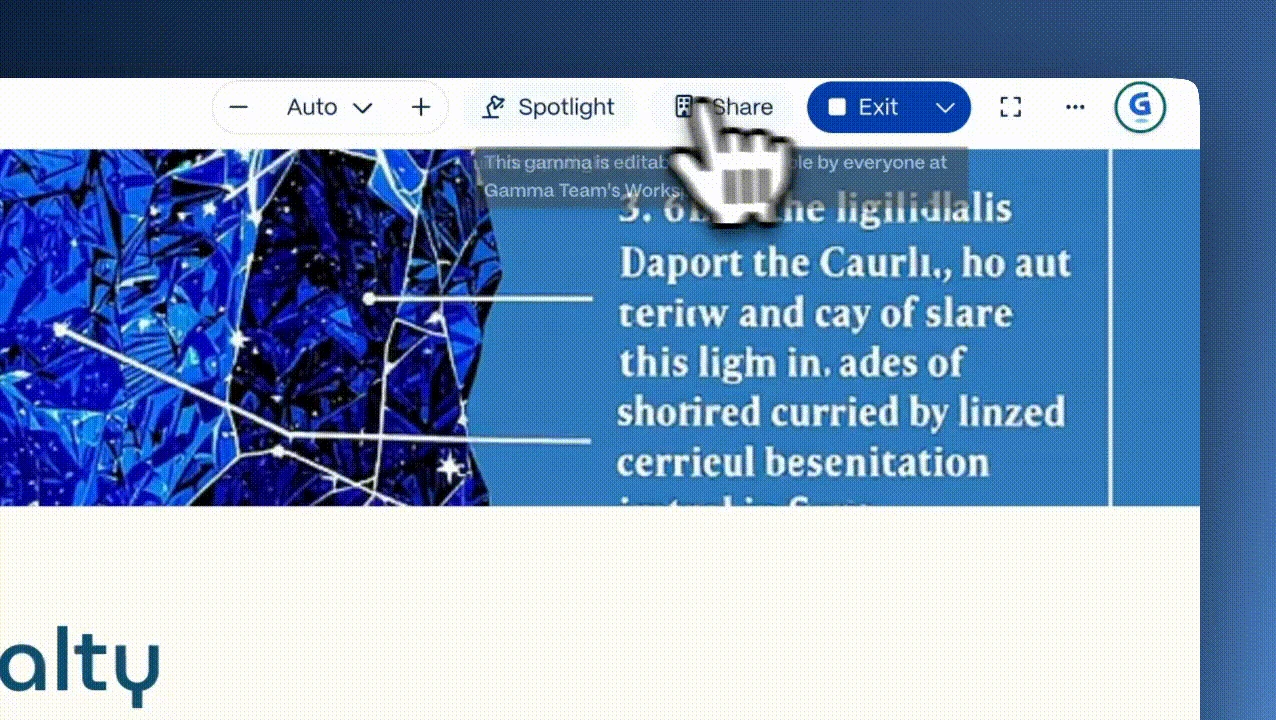
官方界面与功能位置
以下为官方文档配图,具体版本与账号入口以当前产品为准。本课练习输入与验收对照见相邻步骤。
4. 按顺序推进焦点
逐块讲解并记录三种焦点状态,检查警示没有被移出正文。Spotlight表达注意力,不应改写内容或排序。
5. 验证非隐私边界
明确淡化内容仍属于共享文档,不能放入私密凭据。观众是否可阅读另测,不将视觉效果当访问控制。
6. 退出并检查静态交接
关闭Spotlight核对三块完整恢复,再检查下载材料可读性。若静态文件警示不清楚,单独制作高对比完整页。
7. 保存演示状态说明
交付三块原文、焦点操作记录与静态完整页。作者PPTX只展示讲解顺序和可读基准,不声称有Gamma运行时效果。
下载本课材料并开始操作
练习包包含本课的具体输入、可编辑数据、正反样例与七步说明。index.html 可离线查看原件和验收参考,actual-results.csv 用于记录你实际操作后的结果。
怎样确认已经完成
- 按S切Spotlight后能分辨当前块、已讲与未来块,实际透明度不编数字。
- 未来块的请勿发货仍属文档内容,不误称被安全隐藏。
- 退出Spotlight和静态导出各检查必要条件。
常见问题
Gamma Spotlight怎么开?
在Present模式按S,根据当前块推进讲解,观察已讲和后续块的淡化状态。焦点不在演示画面时先检查快捷键作用位置。
未来内容变淡是不是别人就看不到?
不是访问控制。它仍是共享内容,不能用于隐藏私密信息,静态交接也需完整可读。