
展开本页目录
开始前准备什么
- 使用自己有权处理的练习素材;当前账号、版本、硬件与额度按官方入口核验。
- 本文官方示例、原创输入和离线检查各自标识;尚未运行目标生成或账户专属操作。
- 先明确有权处理的照片
- 选择目标人物
- 分别创建Clothes和Skin
- 仅在衣服上改色
- 减去袖口串色
- 检查第二位人物
- 保存蒙版与原片
1. 先明确有权处理的照片
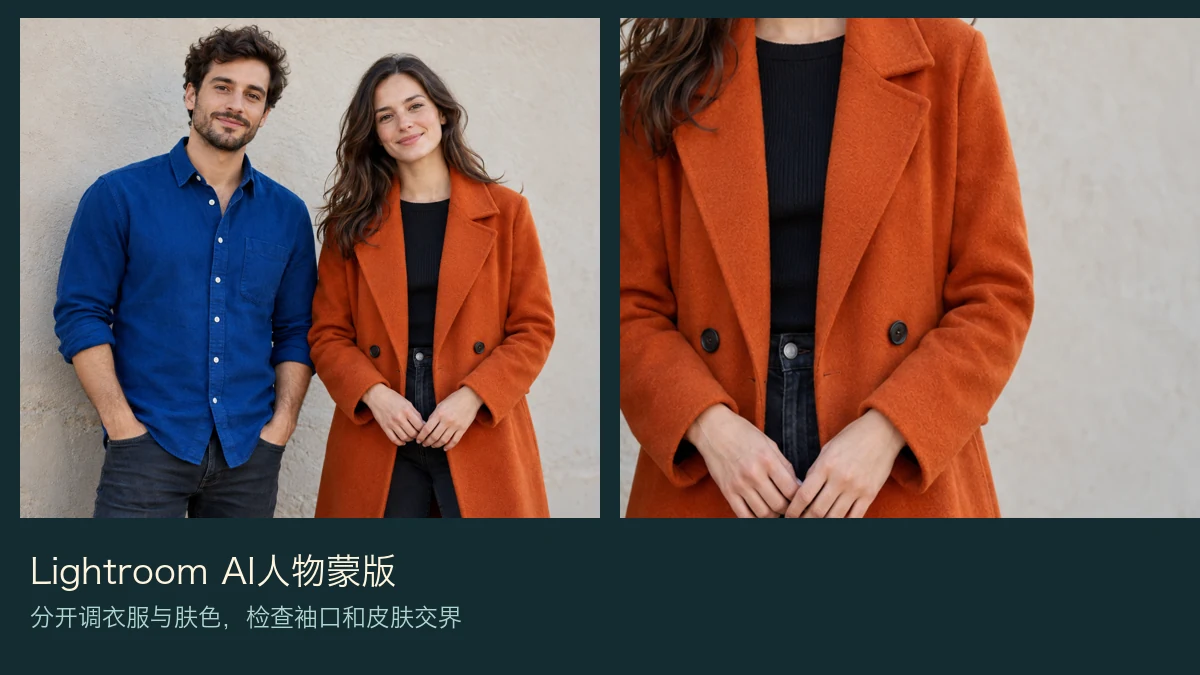
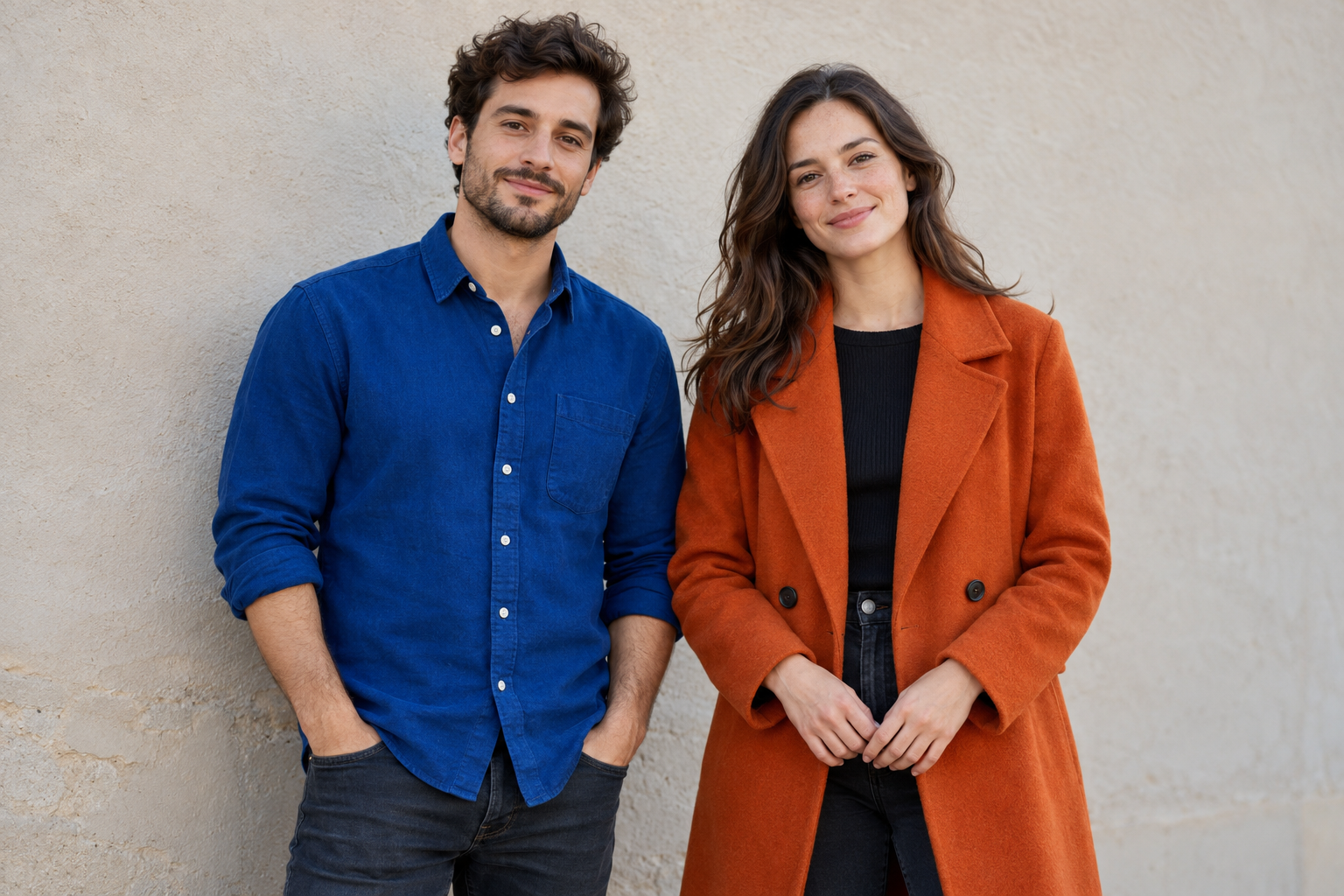
本课adults-input.png是内置imagegen生成的虚构成年双人输入,左蓝衣、右橙外套,手腕袖口可见,不是真人客户照片。可用于练习检测;若使用实拍,须用本人或已授权成年模特。不要宣称已运行人物检测。
2. 选择目标人物
在Lightroom Classic Masking选择People,等待识别人像后只选左侧目标人物。先用覆盖层确认不是右侧人物,再进入细分身体部位。
3. 分别创建Clothes和Skin
给衣服建独立蒙版并命名“左侧衣服”,给皮肤另建蒙版。不要把两个选区合并后再讨论肤色不变,保留基准调色。
4. 仅在衣服上改色
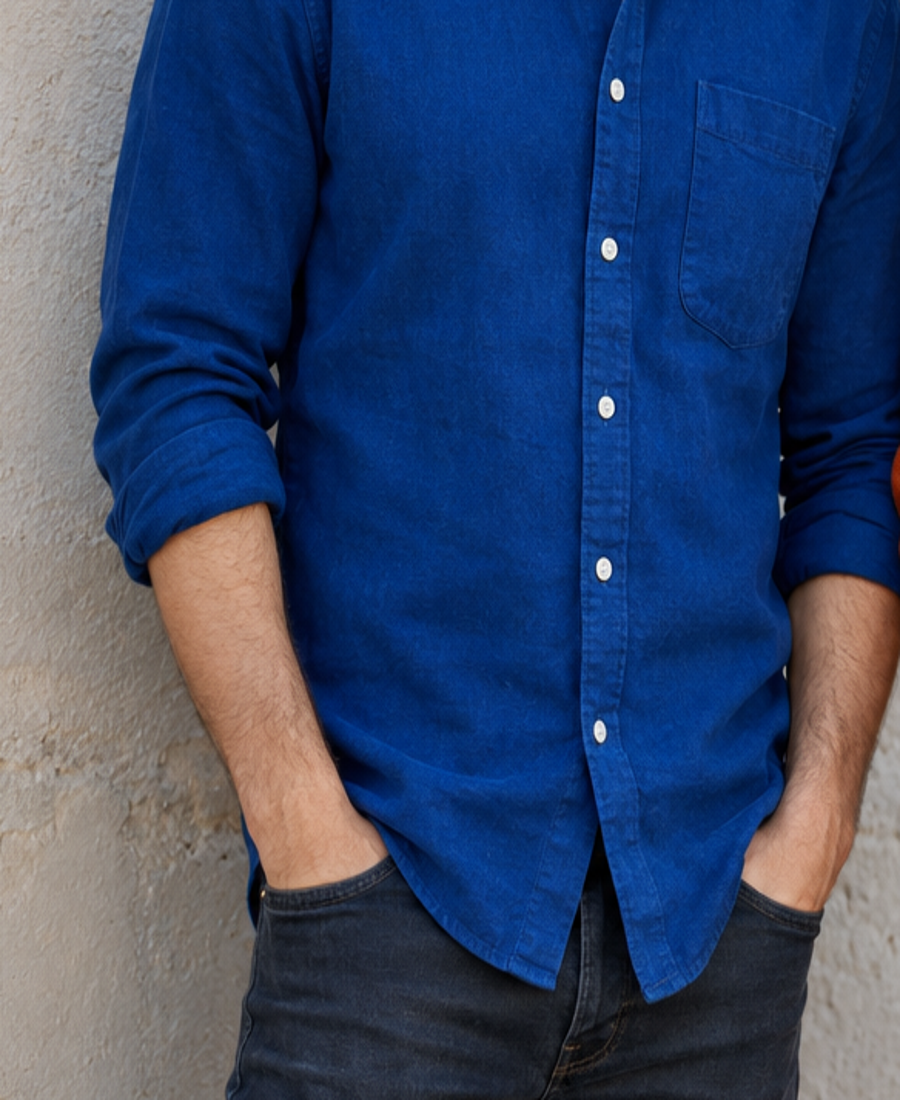
调衣服色相或饱和度,皮肤蒙版保持不变。看袖口与手腕交界是否出现衣服颜色泄漏到皮肤,逐个关键边缘检查。
5. 减去袖口串色
在衣服蒙版中选择Subtract→Brush,用软边小笔刷减去误选皮肤。显示覆盖层画边界,关闭覆盖再看实际颜色;不可在另一张蒙版随意补色掩盖错误。
6. 检查第二位人物
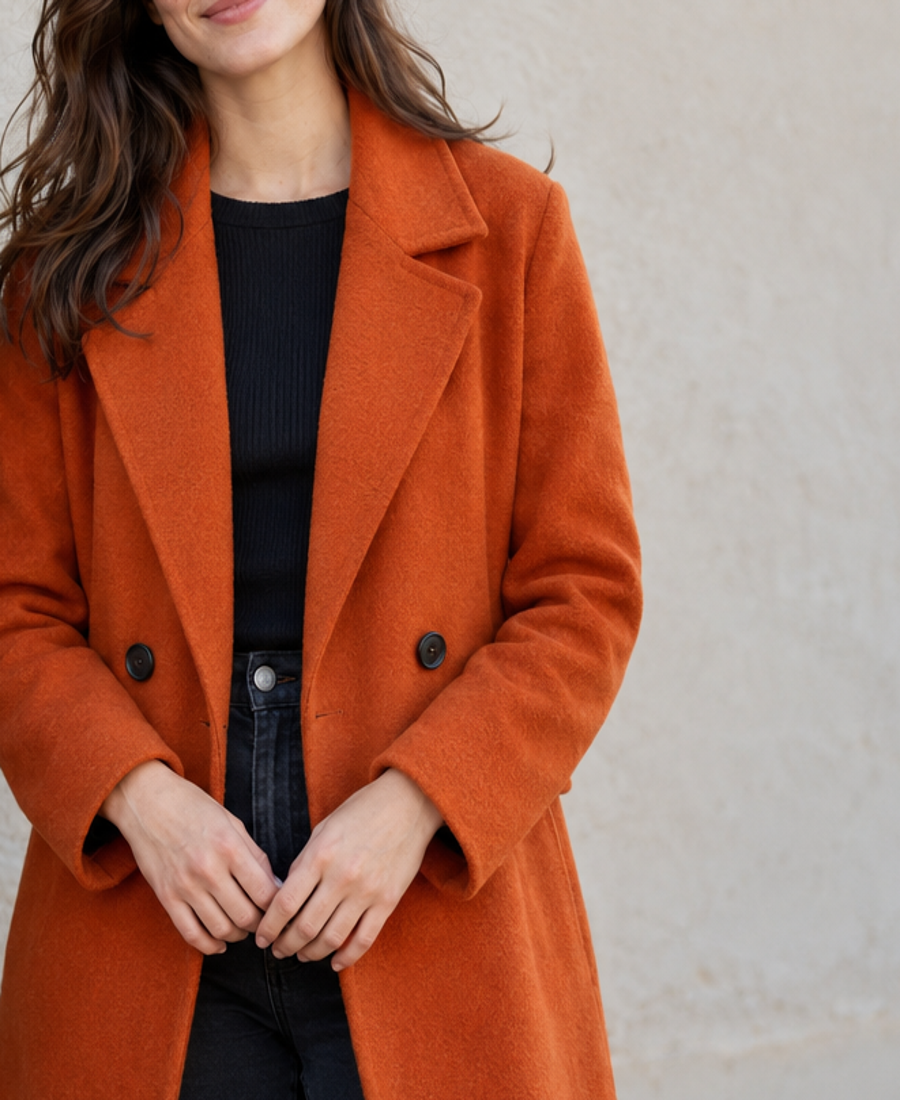
把画面缩回双人全景,确认右侧人物衣服、肤色与原图一致。再放大头发、手指和领口,记录AI漏选和后修范围。
7. 保存蒙版与原片
保留原始照片、目录或带编辑设置的交付副本,导出前后对照。目标人物检测未在本页运行,官方功能说明和作者边界示意不能算实际蒙版结果。
练习包与图片身份
下载包包含本课原始输入、可编辑原生材料、操作台账和来源记录。作者参考说明任务目标;官方示例证明功能存在,均不代表本课已在目标工具运行。逐项结果保持未测,完成实际操作后再记录。
怎样确认已经完成
- 另一个人不受影响,肤色不被衣服色污染
- 保存实际输入、参数与生成版本;未执行项保留未测。
- 按素材身份核对官方示例、作者输入和实际目标工具输出,避免混用。
常见问题
Lightroom怎么分开调衣服和肤色?
在Lightroom Classic Masking选择People,等待识别人像后只选左侧目标人物。先用覆盖层确认不是右侧人物,再进入细分身体部位。
改衣服颜色时袖口旁的皮肤也变色了怎么办?
把画面缩回双人全景,确认右侧人物衣服、肤色与原图一致。再放大头发、手指和领口,记录AI漏选和后修范围。