
展开本页目录
开始前准备什么
- 拥有对应产品的当前可用账号;生成、导出和协作权限按实际计划核对。
- 练习素材均为作者原创或明确授权;只有实际在目标工具运行后才填写产品结果。
- 选中真正要交付的标记
- 标记Include in export
- 建立三条导出配置
- 核对选中项与文件数
- 检查像素与透明边
- 回原生稿修正边界
- 交付源元素与配置表
1. 选中真正要交付的标记
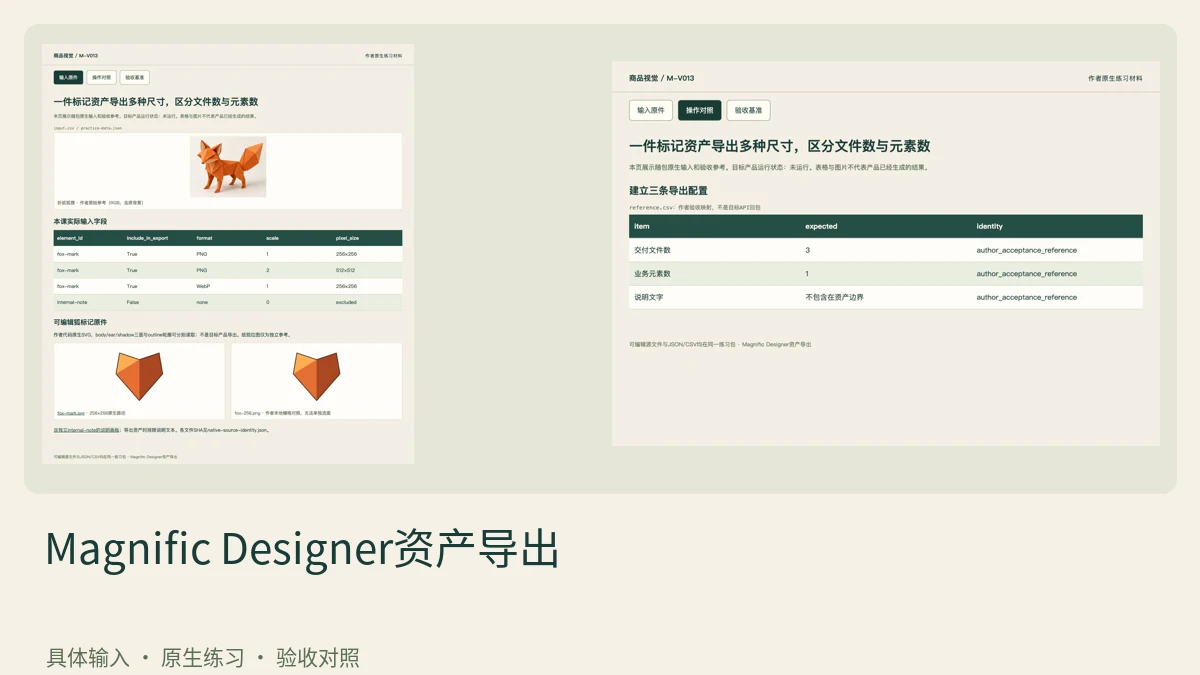
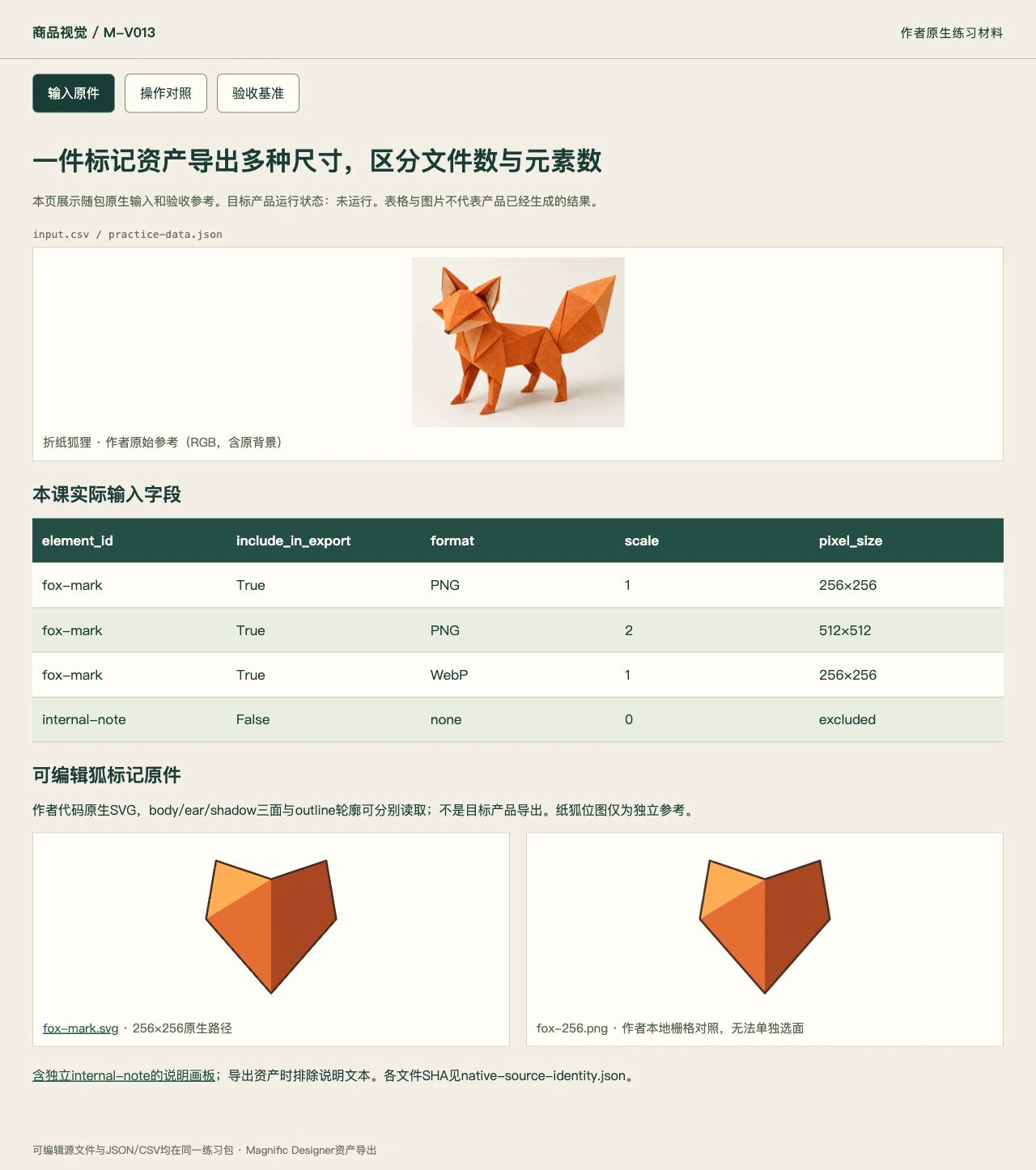
在图层中选择折纸狐标记,而非整个页面或说明文字组。记录原生宽高256×256,后续用它计算导出尺寸。
2. 标记Include in export
从所选元素的检查器启用导出标记。打开Assets列表核对缩略图只包含折纸狐,不包含教程说明文本。
3. 建立三条导出配置
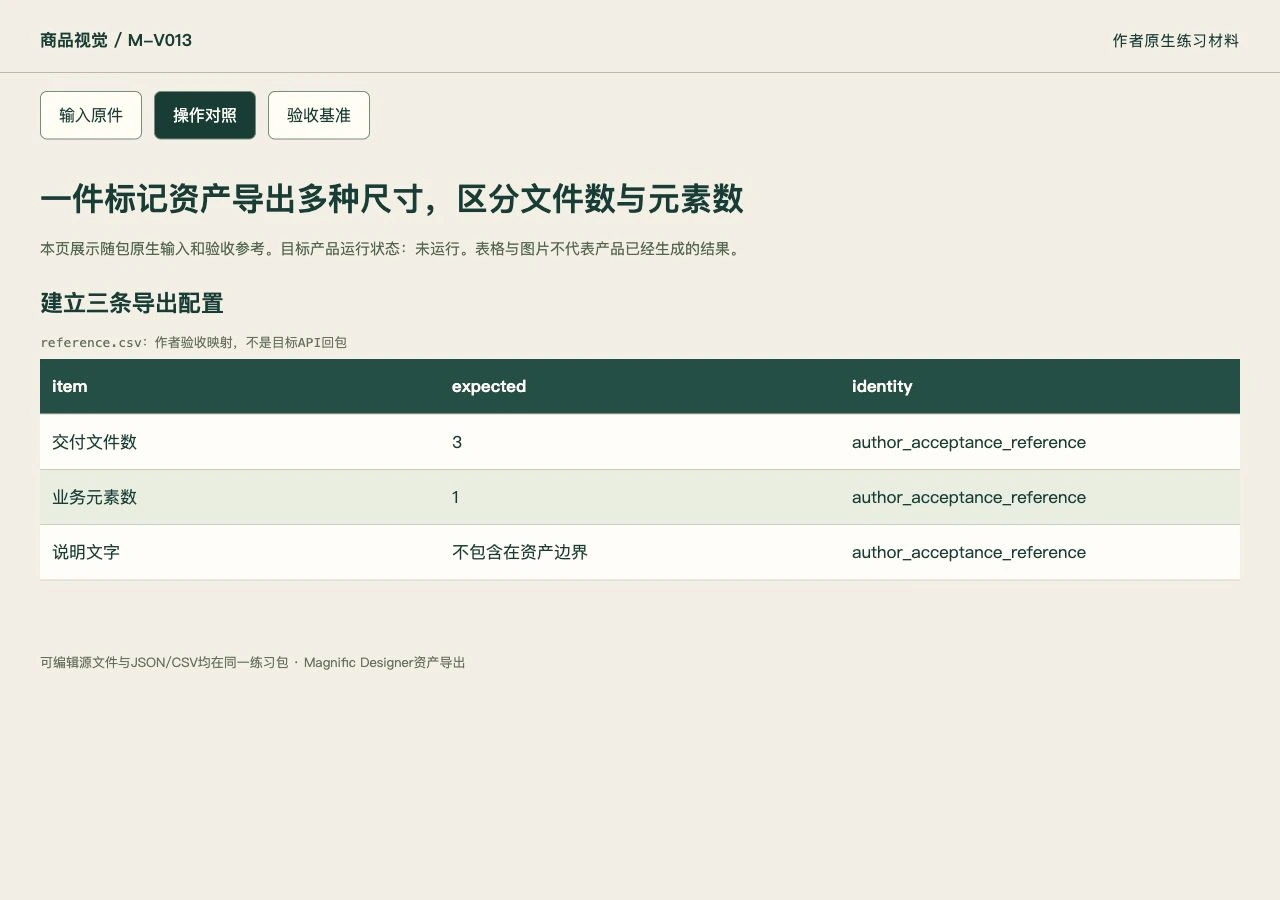
分别添加PNG 1x、PNG 2x和WebP 1x,给名称加清楚的倍率或后缀。格式设置保留在同一元素,不复制三份图层冒充多配置。
4. 核对选中项与文件数
在Assets页选这一件资产,查看将产生的文件清单。一个资产可以有多个格式与倍率,元素数不等于文件数。
5. 检查像素与透明边
下载后读取实际像素尺寸,并在棋盘格背景查看边缘。2x应对应512×512,不能只因文件名带2x就通过。
6. 回原生稿修正边界
若说明文字或大量空白被带入,回图层和元素边界修正。不要在导出后随意裁一张图,再把它称作原导出正确。
7. 交付源元素与配置表
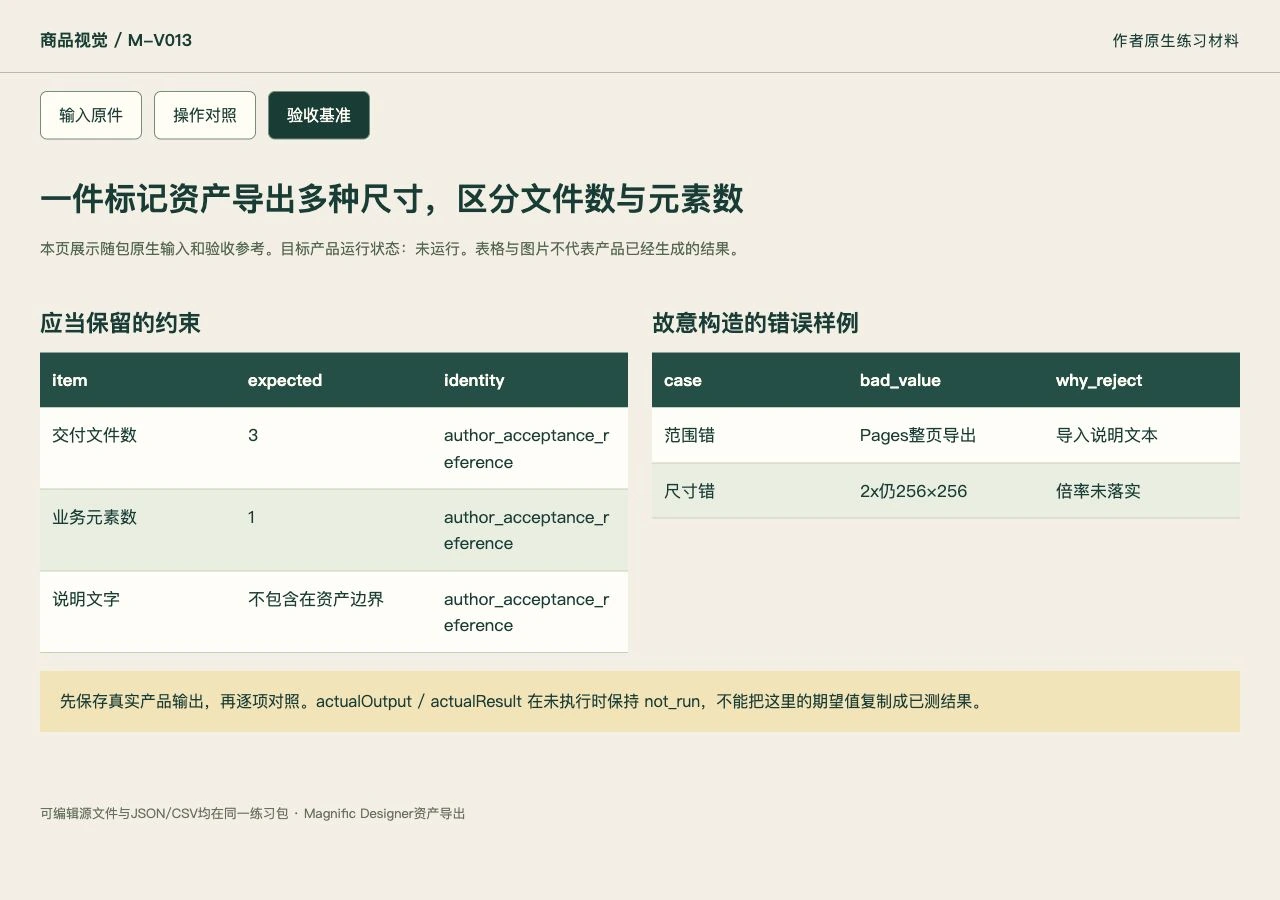
交付可编辑标记、三件文件及格式/倍率映射。目标工具未执行时,练习文件只标作者本地导出参考。
下载本课材料并开始操作
练习包包含本课的具体输入、可编辑数据、正反样例与七步说明。index.html 可离线查看原件和验收参考,actual-results.csv 用于记录你实际操作后的结果。
怎样确认已经完成
- 导出三件文件但只对应一个标记元素
- 2x文件为512×512,说明文本不混进资产边界
- 保存实际产品版本、输入和导出文件;未执行项明确保留未测。
常见问题
如何一件标记资产导出多种尺寸?
给一个选中资产标记 Include in export,在同一元素配置 PNG 1x、PNG 2x 和 WebP 1x。导出后测实际像素、透明边与文件数;三套导出配置不需要复制成三个图层。
选Pages导出整张说明页怎么办?
先对照练习中的错误样例定位范围,不把预期参考图当成生成成功。回到核对选中项与文件数,检查element_id与pixel_size,修改后重新执行受影响步骤并保存实际输出。
Magnific Designer资产导出怎么完成一件标记资产导出多种尺寸?
先使用本课的原创橙色折纸狐标记,画布上另有不可交付的说明文本,再按标记Include in export和建立三条导出配置操作。关键验收是导出三件文件但只对应一个标记元素;官方入口的模型、计划与额度需在当前账号确认。
Magnific Designer资产导出出现选Pages导出整张说明页怎么办?
先对照练习中的错误样例定位范围,不把预期参考图当成生成成功。回到核对选中项与文件数,检查element_id与pixel_size,修改后重新执行受影响步骤并保存实际输出。