
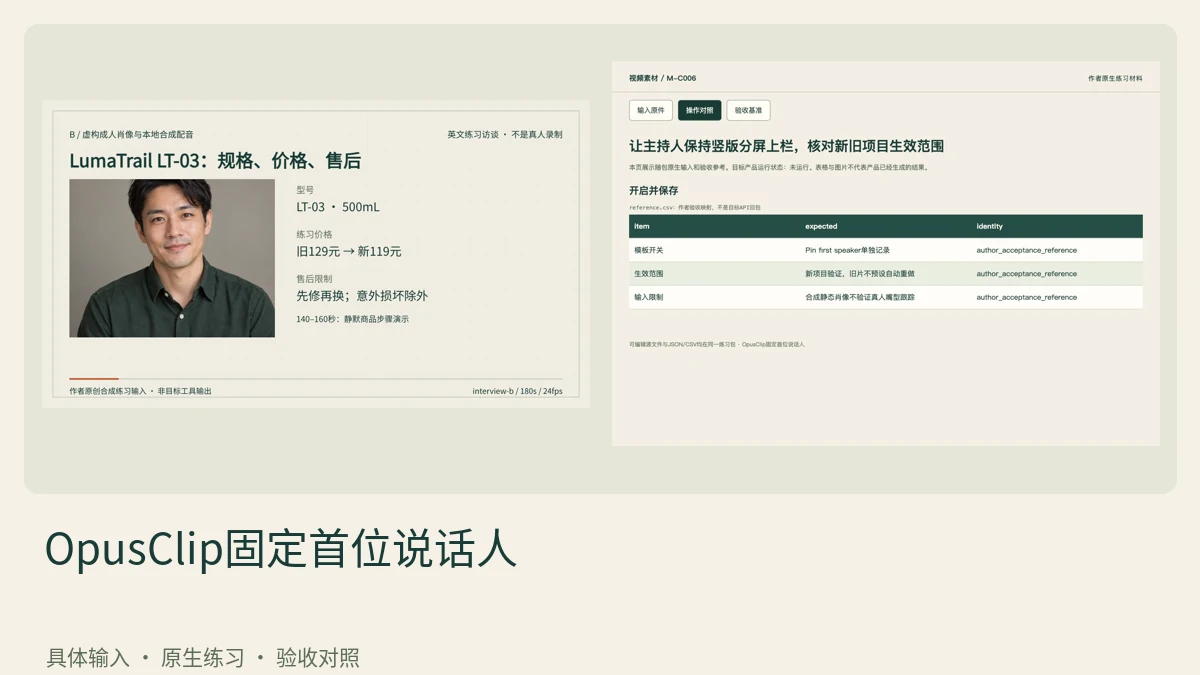
展开本页目录
开始前准备什么
- 拥有对应产品的当前可用账号;生成、导出和协作权限按实际计划核对。
- 练习素材均为作者原创或明确授权;只有实际在目标工具运行后才填写产品结果。
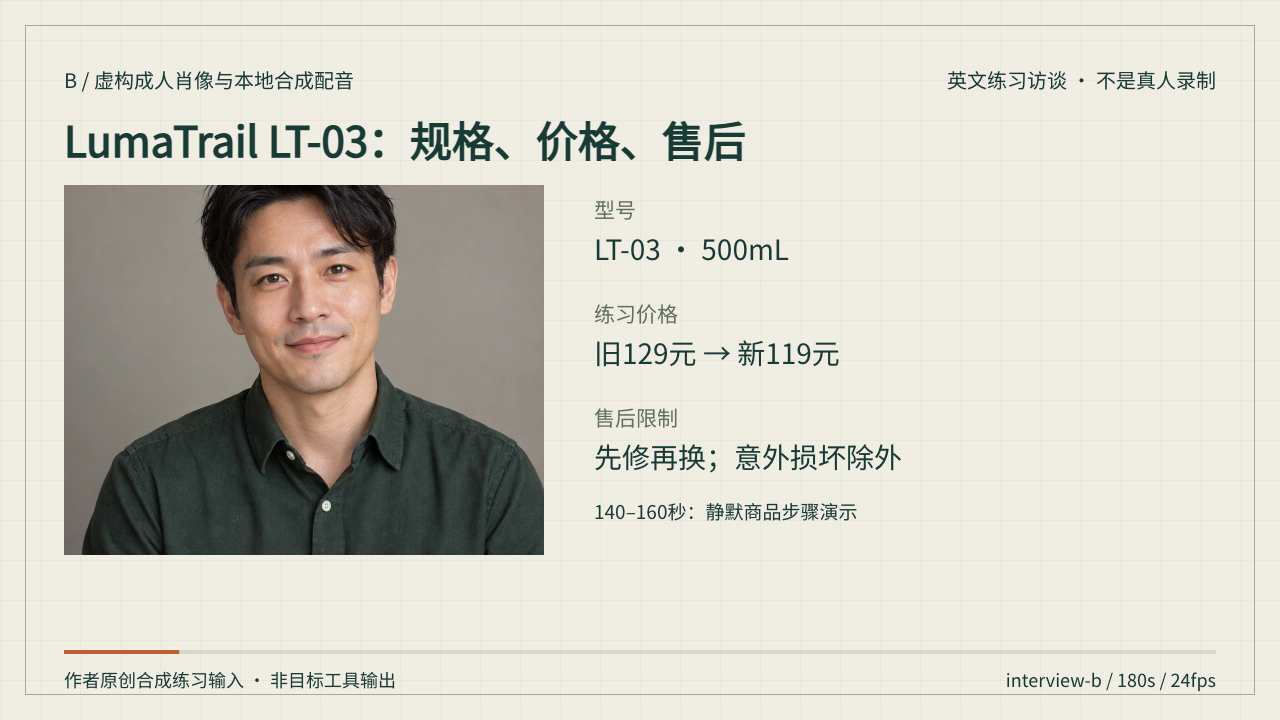
- 本课B为静态AI肖像与合成英文声音,不能验证真人口型、转头动作或真实机位连贯性。需要此类测试时换用自己授权录制。
- 标记谁先说话
- 设置适用布局
- 开启并保存
- 创建新项目
- 检查轮次切换
- 保留旧项目对照
- 交付位置验收
1. 标记谁先说话
听完三个轮次并记录甲乙起点,确认甲是本场景首位。视频里出现的左边人不一定是先开口者。
2. 设置适用布局
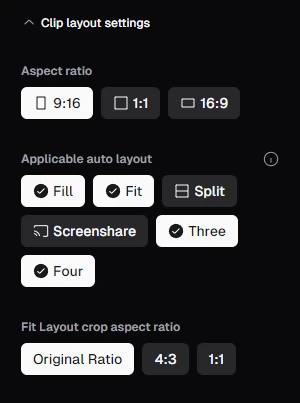
在Brand Template选择Split、Three、Four或自动布局,本课用9:16 Split。只有Fill或Fit时Pin first speaker不生效。
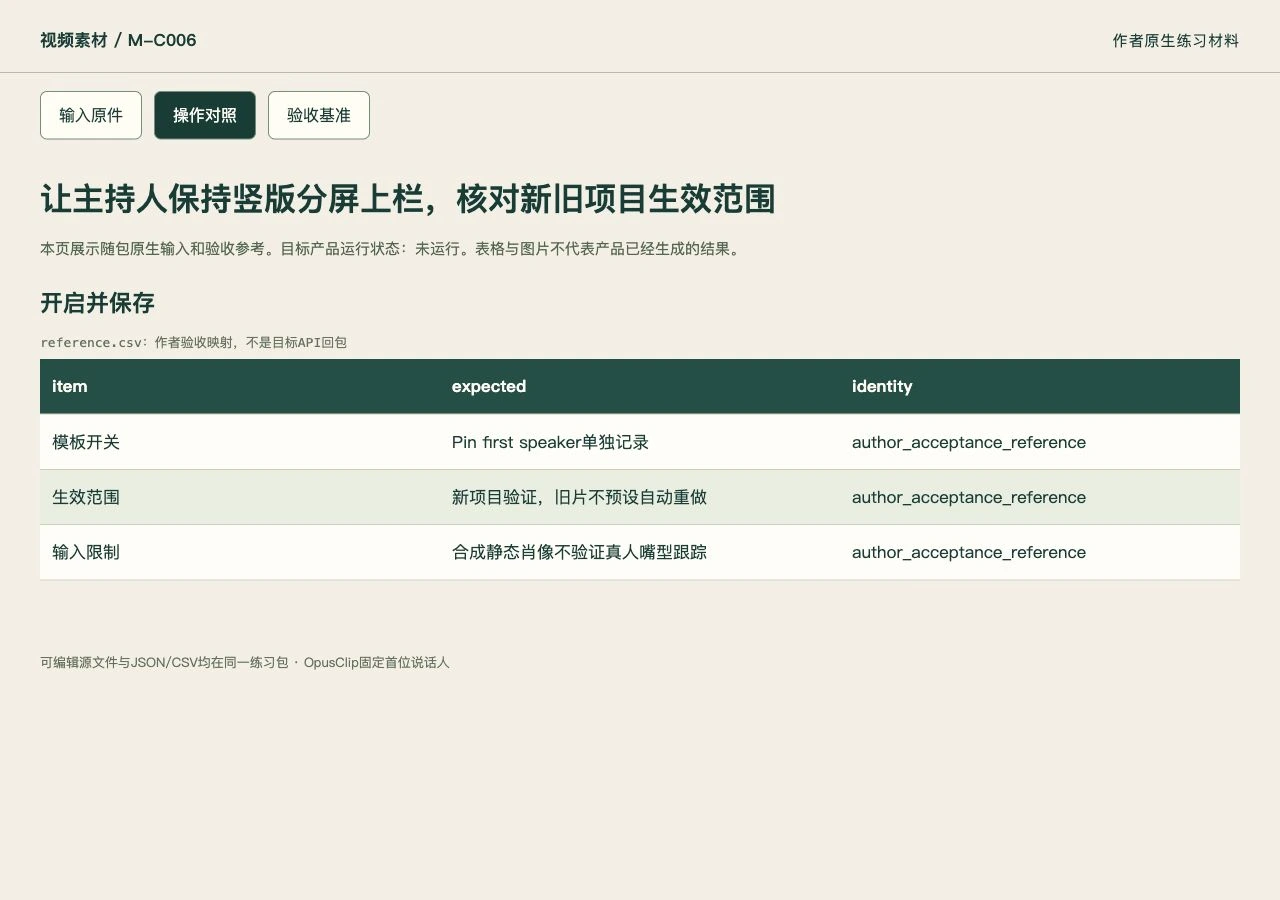
3. 开启并保存
启用Pin first speaker并Save template,记录修改时间。不要把预览保存前状态当已经应用到项目。
官方界面与功能位置
以下为官方文档配图,具体版本与账号入口以当前产品为准。本课练习输入与验收对照见相邻步骤。
4. 创建新项目
用新保存模板处理同一原创访谈,记录项目身份。旧项目保留原布局,这是官方说明的新项目生效范围。
5. 检查轮次切换
在乙说话和镜头切换时核对上栏。开场特写、反打或没人可见说话等情况可能出现错误,应人工审查。
6. 保留旧项目对照
检查旧片没有因为模板保存而被暗改,不将其作为新开关测试结果。必要时单片手动调整并另记。
7. 交付位置验收
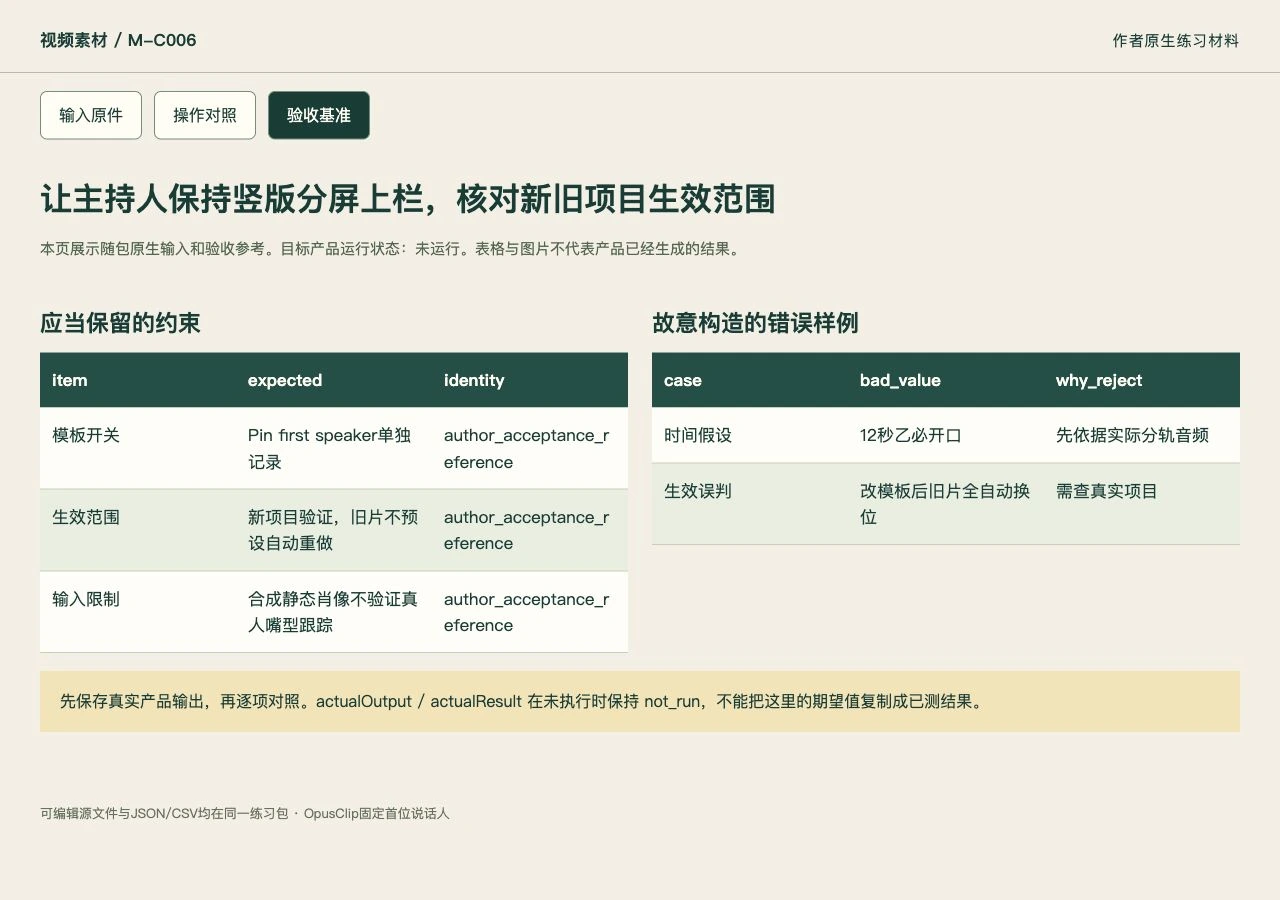
保存模板设置、三处时间点画面与新旧项目表。作者分屏样例只供检查,不虚构Opus人脸识别通过。
下载本课材料并开始操作
练习包包含本课的具体输入、可编辑数据、正反样例与七步说明。index.html 可离线查看原件和验收参考,actual-results.csv 用于记录你实际操作后的结果。
怎样确认已经完成
- 支持的Split布局中首位说话人位置按实际检测复查
- 模板变更只在新项目验证,旧项目布局不被误称自动更新
- 保存实际产品版本、输入和导出文件;未执行项明确保留未测。
常见问题
如何让主持人保持竖版分屏上栏?
先确认原片谁最先说话,在适用布局中启用 Pin first speaker 并保存模板。新建项目后核对主持人是否保持上栏,旧项目单独检查;预览修改不等于模板已经保存应用。
只用Fill布局却期待固定上栏怎么办?
先对照练习中的错误样例定位范围,不把预期参考图当成生成成功。回到创建新项目,检查template与project_created,修改后重新执行受影响步骤并保存实际输出。
OpusClip固定首位说话人怎么完成让主持人保持竖版分屏上栏?
先使用本课的访谈B:甲先开口,乙在12秒接话,甲在24秒回应,再按设置适用布局和开启并保存操作。关键验收是支持的Split布局中首位说话人位置按实际检测复查;官方入口的模型、计划与额度需在当前账号确认。
OpusClip固定首位说话人出现只用Fill布局却期待固定上栏怎么办?
先对照练习中的错误样例定位范围,不把预期参考图当成生成成功。回到创建新项目,检查template与project_created,修改后重新执行受影响步骤并保存实际输出。