
展开本页目录
开始前准备什么
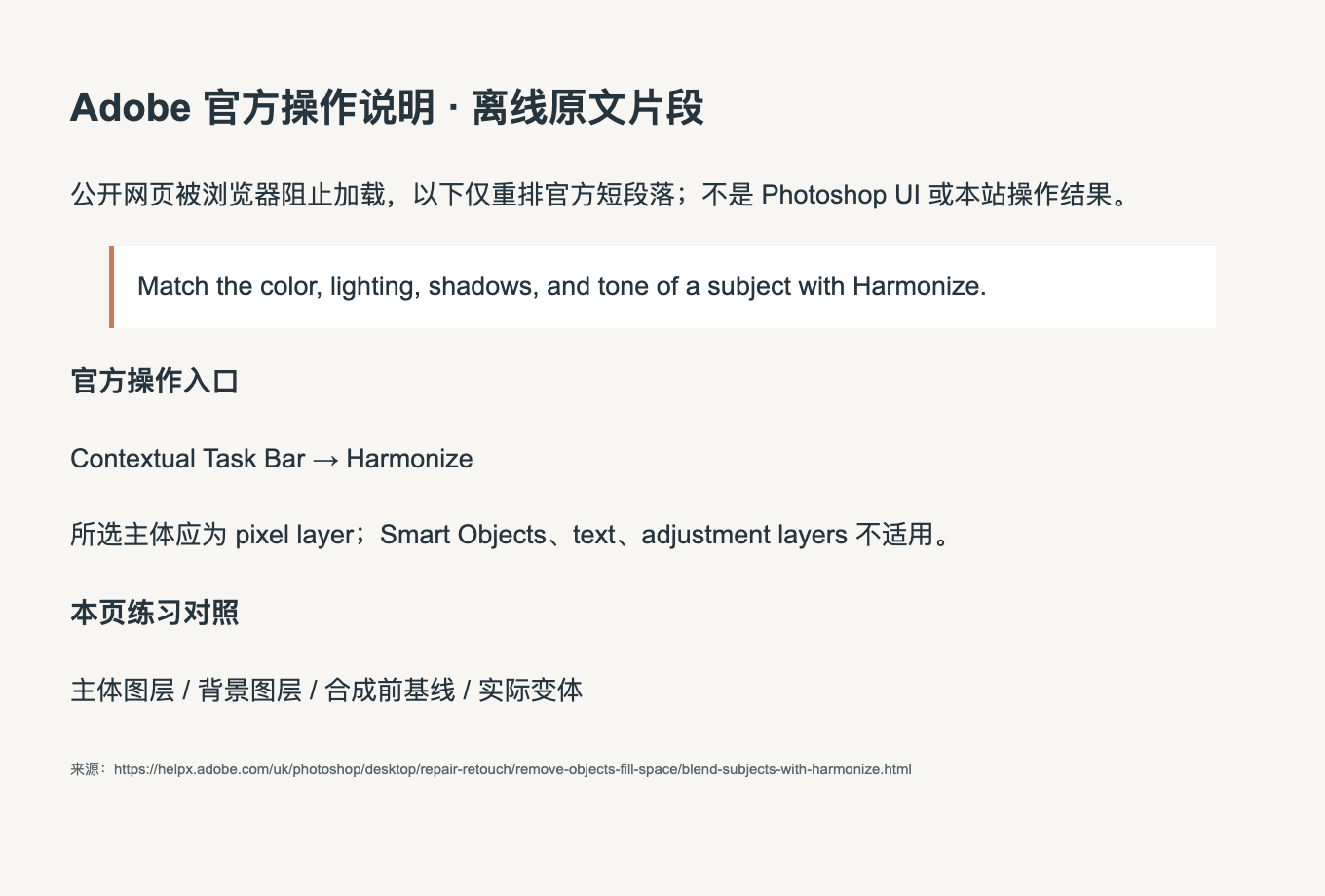
- 当前桌面Photoshop可用账户/版本、地区与生成额度;Harmonize要求pixel layer,不作用于Smart Object/text/adjustment layer。网页/桌面功能不等于等价公开API。
- 解压本页独立练习包,先读README中的素材身份与执行范围;保留原文件并另存实际结果。
- 先看未调色的合成基线
- 在Photoshop打开背景与主体
- 明确只处理主体像素层
- 从上下文任务栏运行Harmonize
- 先比颜色与曝光再挑变体
- 切换原层检查保留内容
- 保存真正可编辑PSD
原创输入、提示/参数、7步README、来源与检查表;无模型权重或账号。
分清真实输入、程序参考与待运行的模型输出。
用实际输出填写每一项,不把本地文件检查当效果验收。
教学记录格式,软件原生导入能力另行确认。
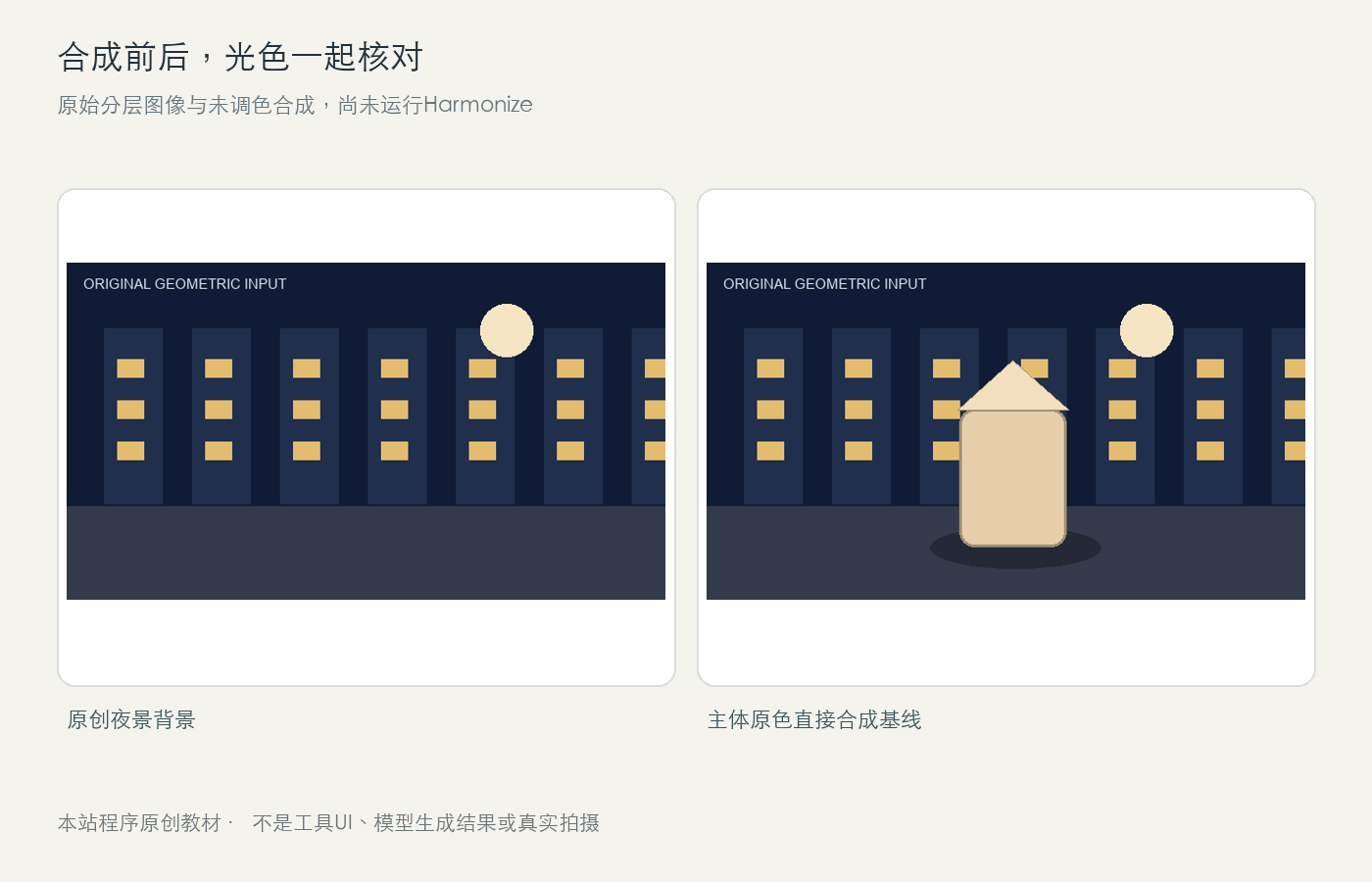
1. 先看未调色的合成基线
background.png与subject.png是本站程序原创夜景和几何摆件。composite-before.png按原色直接叠加,亮度偏高;source-layers.ora保留两层,不是Photoshop已处理PSD。
2. 在Photoshop打开背景与主体
打开background.png,再Place Embedded放置subject.png;保持机位与大小,保留原主体副本。若放入后为Smart Object,应复制后按当前操作转为可用像素层,避免破坏唯一原件。
3. 明确只处理主体像素层
选中主体的pixel layer,确认背景与原始副本不在活动层。Harmonize不是调整文字层或所有合成图的总滤镜,官方要求的层类型必须先满足。
4. 从上下文任务栏运行Harmonize
选择Contextual Task Bar里的Harmonize,等待真实变体。保持原背景与主体位置,首次不同时擦物体、换背景或加新内容,便于看出光色协调的实际作用。
prompt.txt
Harmonize is a native Photoshop action. Match the existing foreground object to the background light and color; keep the original layered baseline for comparison.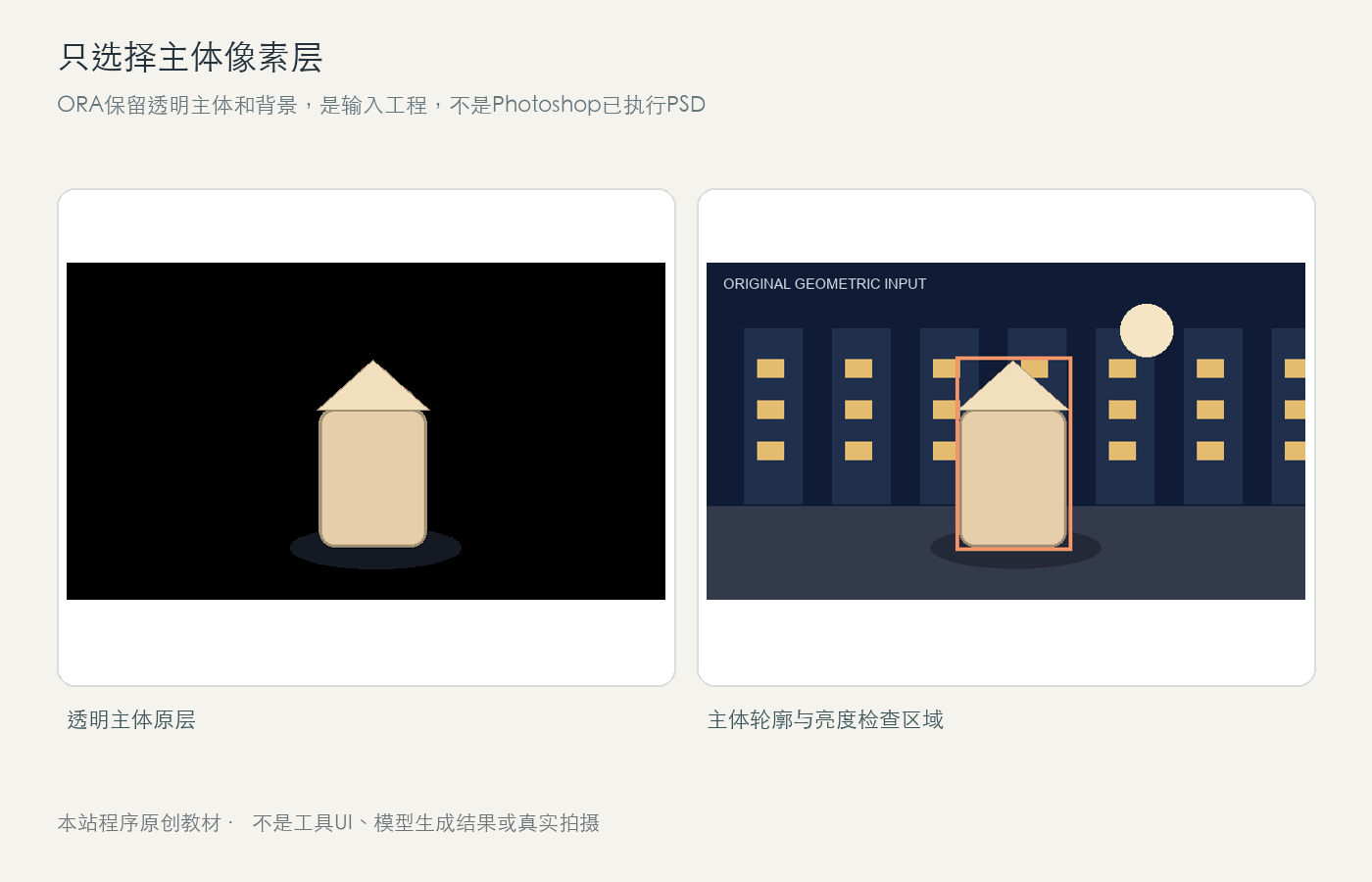
5. 先比颜色与曝光再挑变体
查看主体受光面是否随夜景变暖/变暗,阴影方向是否合理;不能只看全图更漂亮。放大几何边缘与纹理,记录主体细节是否被改掉。
6. 切换原层检查保留内容
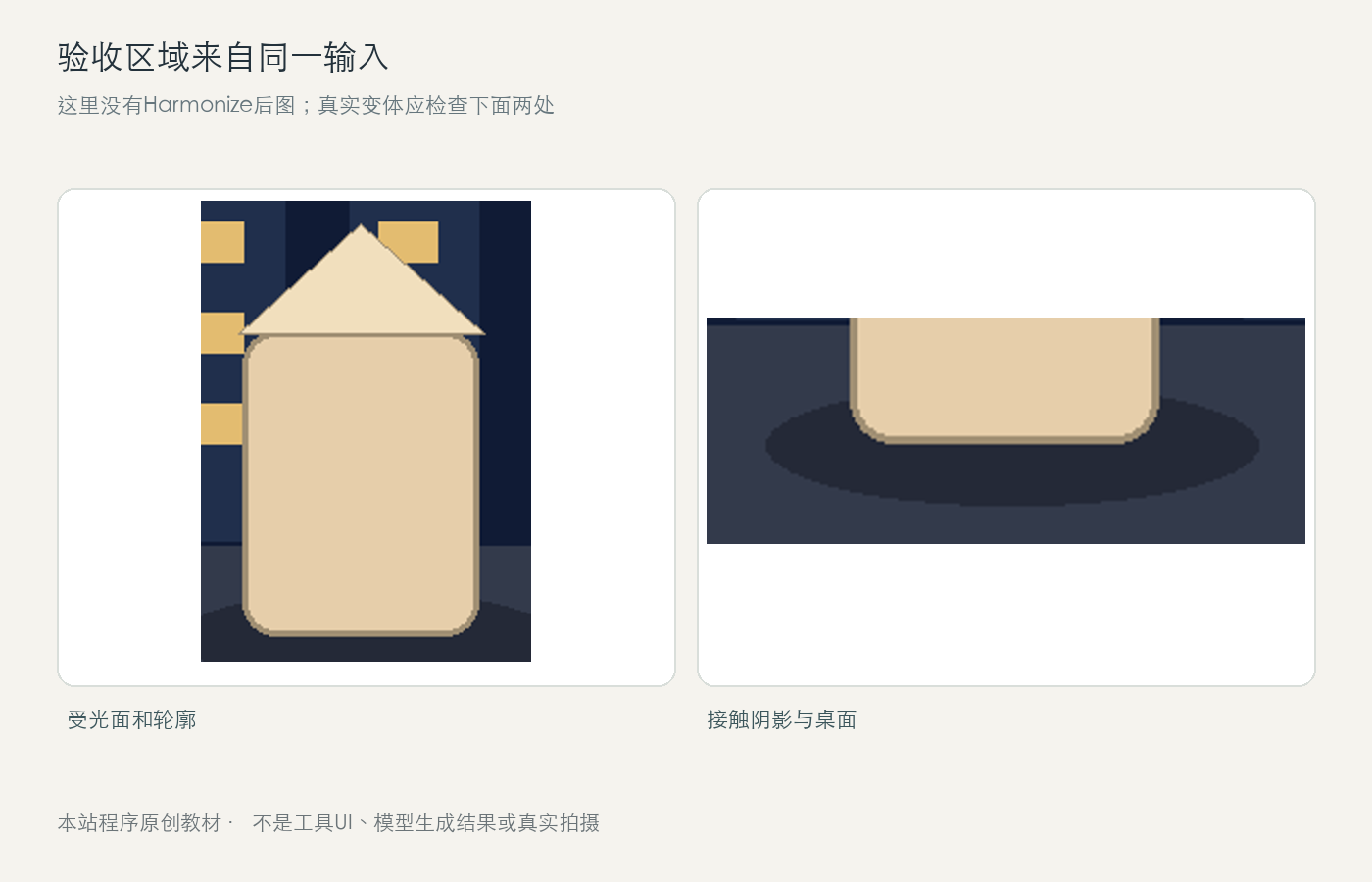
把变体与原层交替显示,核对轮廓、比例、边缘和背景。check-regions.png只是输入区域标注,不是Harmonize成功效果;实际结果需你保存后比对。
7. 保存真正可编辑PSD
将实际编辑工程另存PSD,保留原主体和生成层,再导出PNG用于预览。包内ORA只是通用分层输入,不冒充PSD或已调用Adobe服务的结果。
怎样确认已经完成
- 活动层为主体像素层,原主体/背景有可恢复副本。
- 光色、阴影方向与主体细节分项比较,不只看整体漂亮。
- 真实PSD重新打开可编辑,ORA输入未冒称PSD。
常见问题
P进去的物体为什么像贴纸,这篇从哪里开始?
先用第1步的具体输入,再按照Photoshop Harmonize原生入口操作。选择Contextual Task Bar里的Harmonize,等待真实变体。保持原背景与主体位置,首次不同时擦物体、换背景或加新内容,便于看出光色协调的实际作用。
让合成主体自动匹配环境光,怎么确认结果真的完成?
活动层为主体像素层,原主体/背景有可恢复副本。 光色、阴影方向与主体细节分项比较,不只看整体漂亮。 结构回读不代替播放、试听或逐处检查。
Photoshop Harmonize 光色融合是否需要apizt API?
本题主要使用工具原生本地或官方网页能力,不要求apizt Key。当前桌面Photoshop可用账户/版本、地区与生成额度;Harmonize要求pixel layer,不作用于Smart Object/text/adjustment layer。网页/桌面功能不等于等价公开API。
Photoshop Harmonize的英文资料应该搜什么?
可用“Photoshop Harmonize composite subject lighting color pixel layer”查找对应能力;先确认官方来源中的模型/工作流,再核对本文输入和实际输出,不套用同名第三方服务参数。