
展开本页目录
开始前准备什么
- 需 Premiere 对应音频功能;本地可交付原生包络参考,必须标明非软件实际生成。
- 先阅读README与asset-identity.json;不要把作者原生参考或官方示例当成目标工具的本站实测。本题原生功能不要求apizt Key。
- 分类轨道
- 启用Ducking
- 生成关键帧
- 回听停顿
- 修改剪辑
- 重新生成
- 导出包络
1. 分类轨道
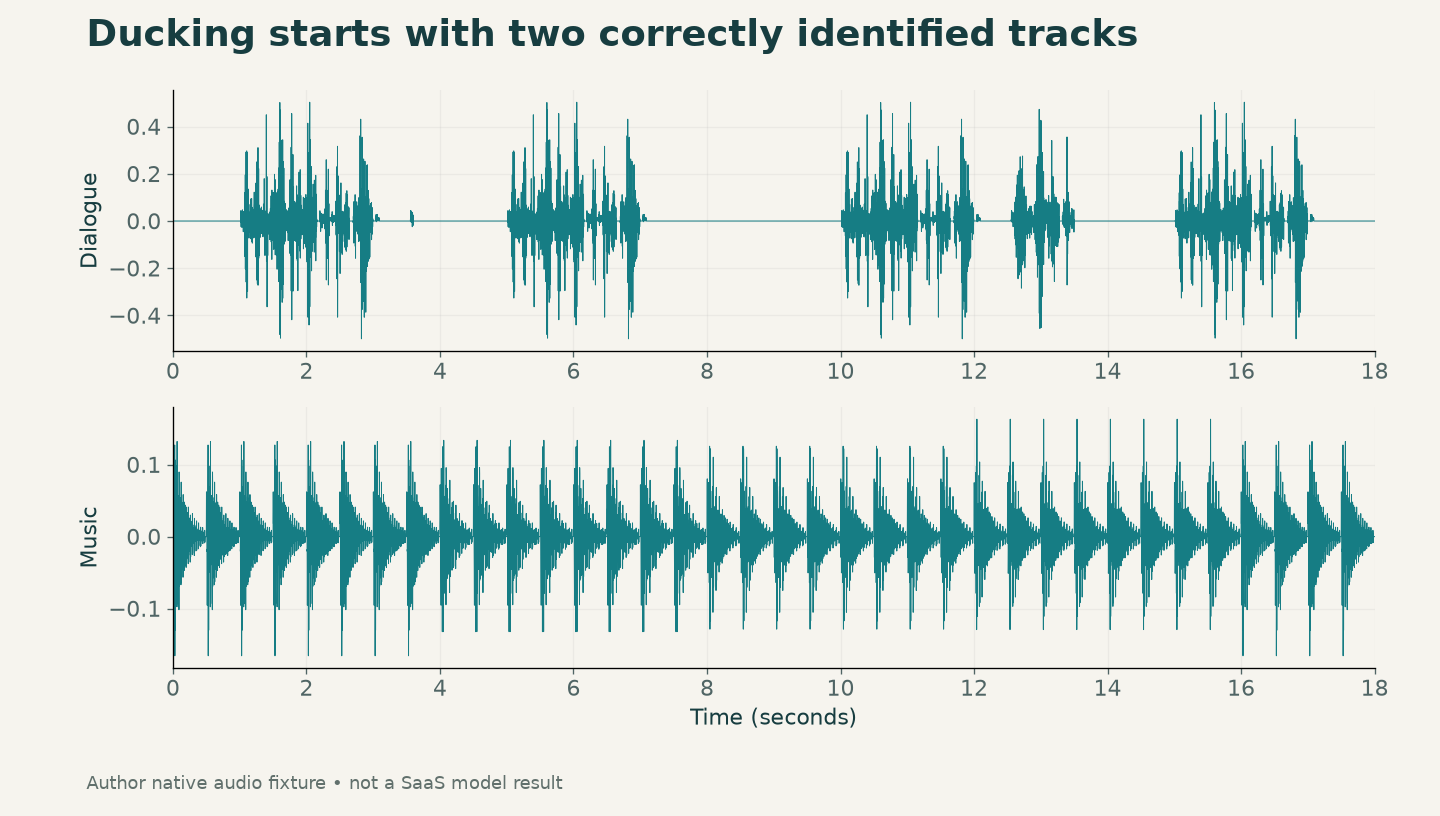
导入独立口播与音乐,按 Essential Sound 正确标 Dialogue 和 Music。
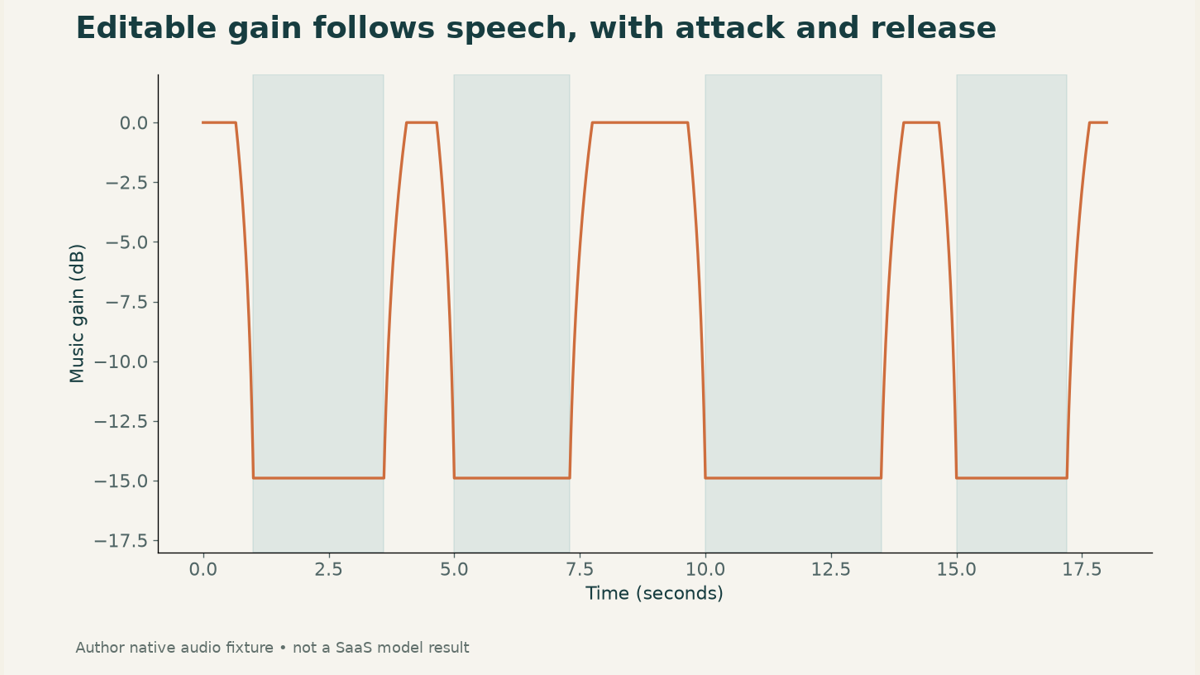
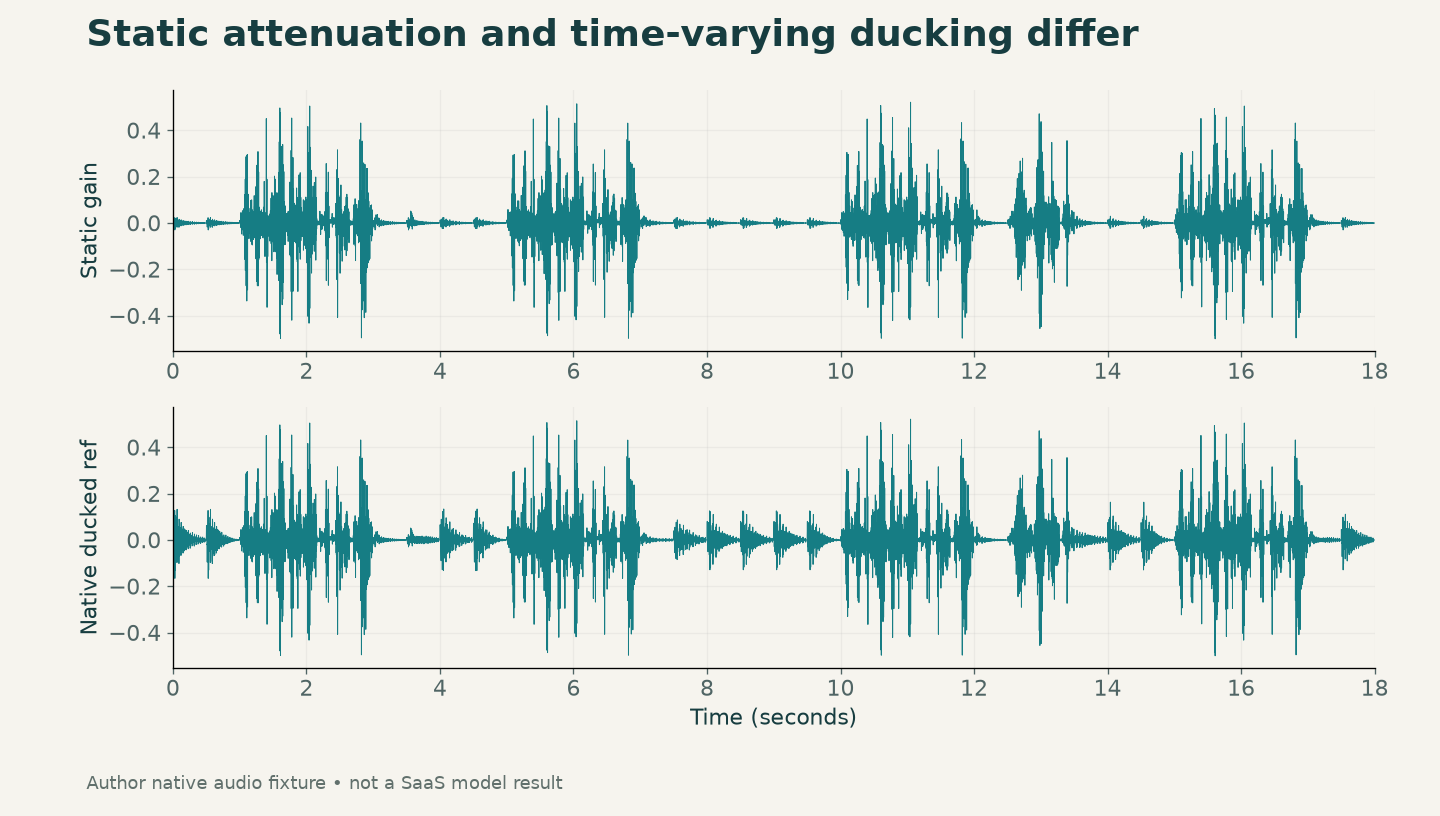
先下载本题独立练习包并读README。原创两轨音频、实际计算的作者动态包络与混音参考;不是Premiere自动生成关键帧。
2. 启用Ducking
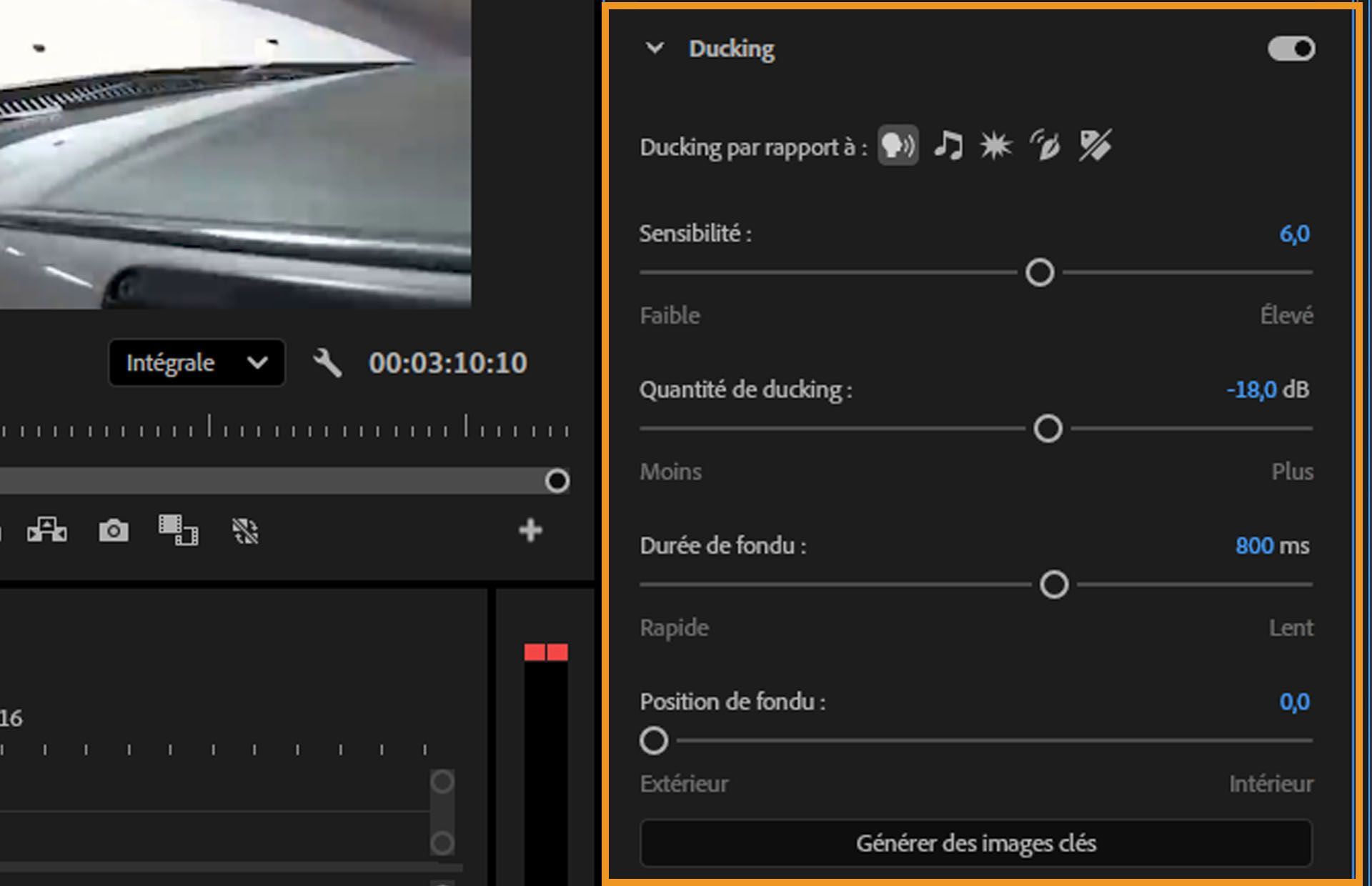
打开音乐 Ducking,指定对话作为检测对象并记录敏感度、衰减量和淡化时长。
3. 生成关键帧
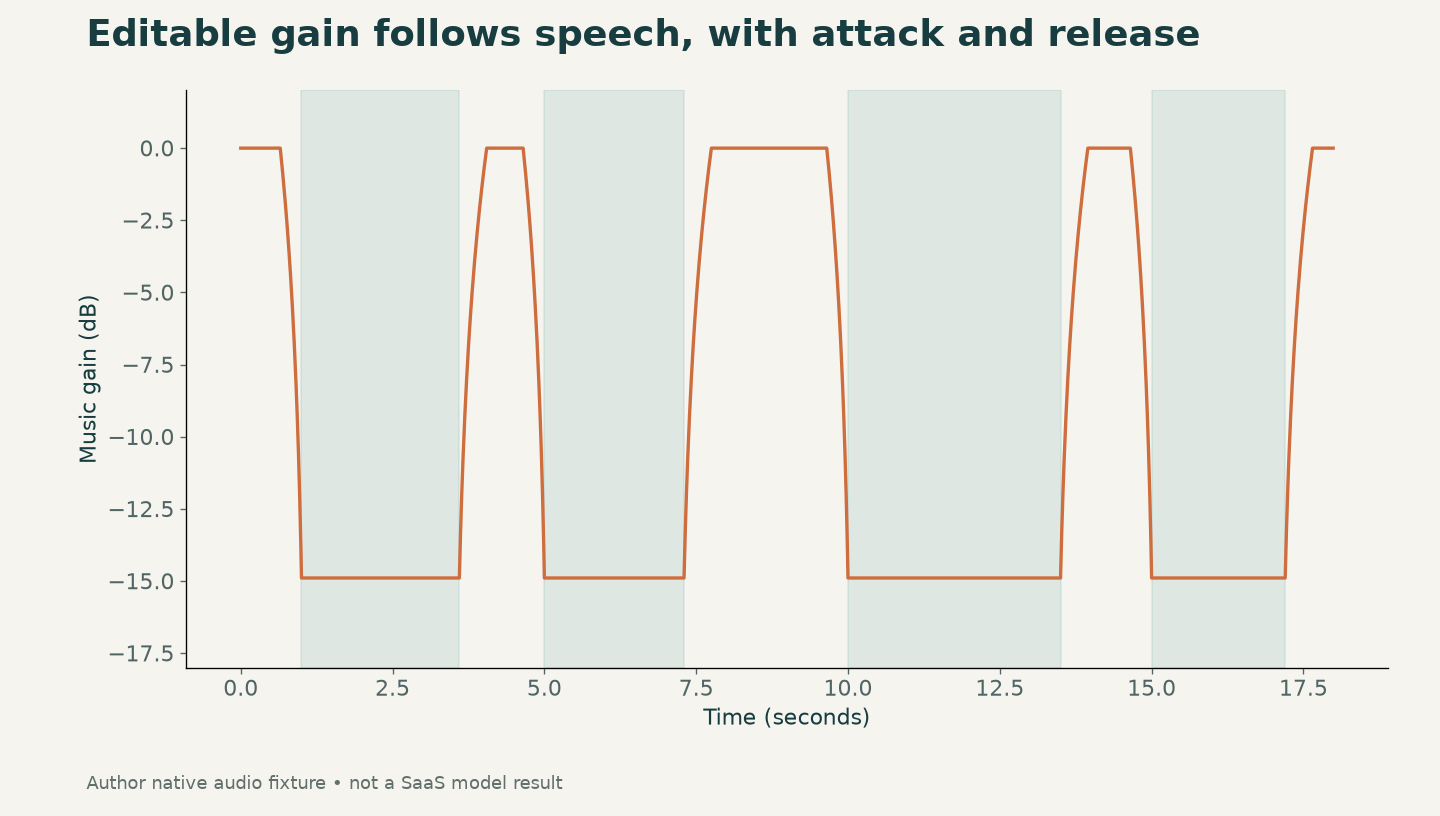
生成音量关键帧,展开包络查看每次说话与停顿。
4. 回听停顿
试听短停顿是否抽动、长停顿音乐是否恢复,人工调整必要关键帧。
原生参考只帮助核对具体输入和验收动作;目标工具真实结果由你在相应许可、账号或硬件条件下保存。
5. 修改剪辑
剪短一段口播后比较旧包络,检查关键帧是否仍对应新时间线。
6. 重新生成
按当前范围重新生成并复核覆盖/人工调整的关系。
7. 导出包络
导出混音及包络说明,按说话清楚和停顿自然验收而非只看峰值。
保留原输入、参数和失败差异,填写checks.csv的actual/status;表格没有预填通过。
怎样确认已经完成
- 按当前范围重新生成并复核覆盖/人工调整的关系。
- 导出混音及包络说明,按说话清楚和停顿自然验收而非只看峰值。
- 输出为动态增益包络;对照固定压低全段音乐的旧方法。
常见问题
配音说话时怎么让背景音乐自动变小?
先把对白和音乐正确分类,在Ducking设置敏感度、衰减量和淡化时长,再生成关键帧。不同于整段固定降低音乐。
剪完口播后自动闪避的关键帧要怎么更新?
改剪后旧包络可能错位,需按新范围重新生成并复核人工修正。短停顿不要抽动,长停顿音乐可以自然恢复。
练习包里哪些是目标工具的实际结果?
原创两轨音频、实际计算的作者动态包络与混音参考;不是Premiere自动生成关键帧。 逐文件身份和实际生成方式见asset-identity.json。