
展开本页目录
开始前准备什么
- 解压lesson.zip到独立目录,先阅读README与运行范围。
- 使用与页面一致的工具版本;模型或账户能力以自己实际权限为准。
- 保留原始输入;教材中的人工参考与模型实际结果分开保存。
- 查看原图主体位置
- 插入图片加文字布局
- 比较Contain
- 比较Fill与焦点
- 核对不受影响的文字
- 导出并查看实际裁剪
- 保留原图与变更说明
下载完整练习素材 ZIP
含README、原创输入、提示词、校验脚本与明确标注的参考材料。
下载本页原始输入
image-brief.md,原创练习数据或任务书。
查看运行说明与验证边界
具体步骤、命令与未执行范围。
1. 查看原图主体位置
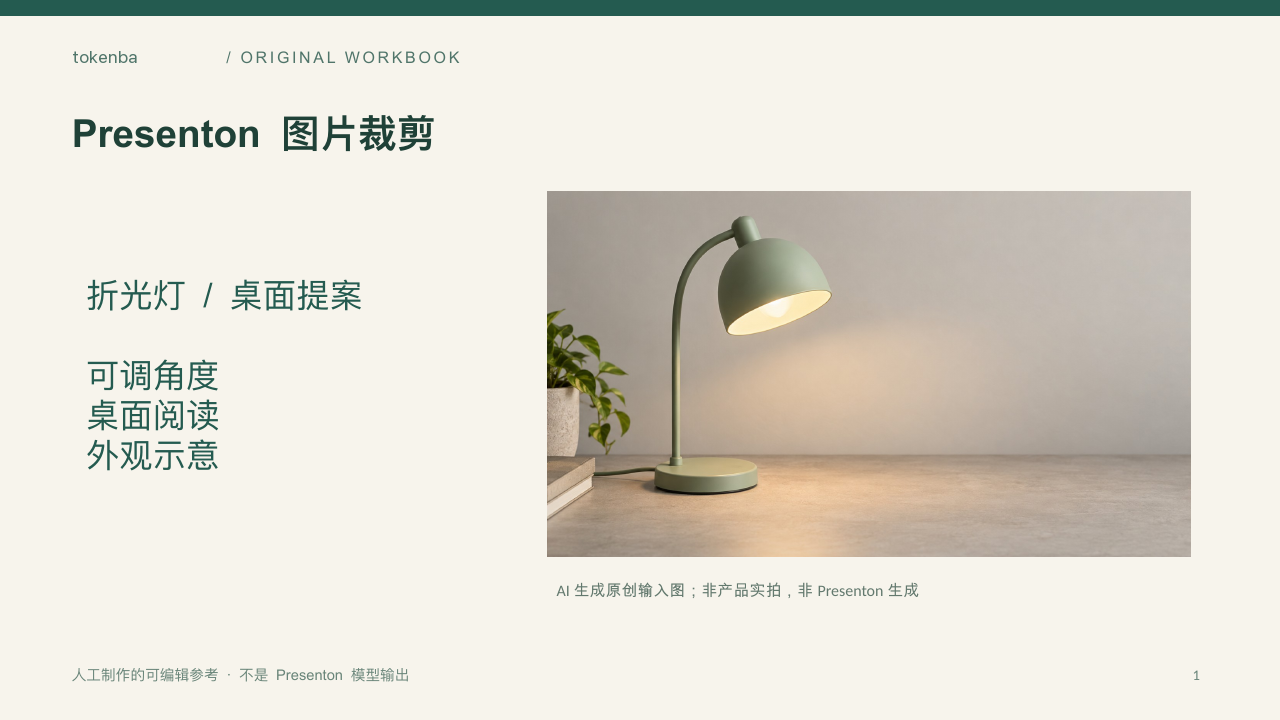
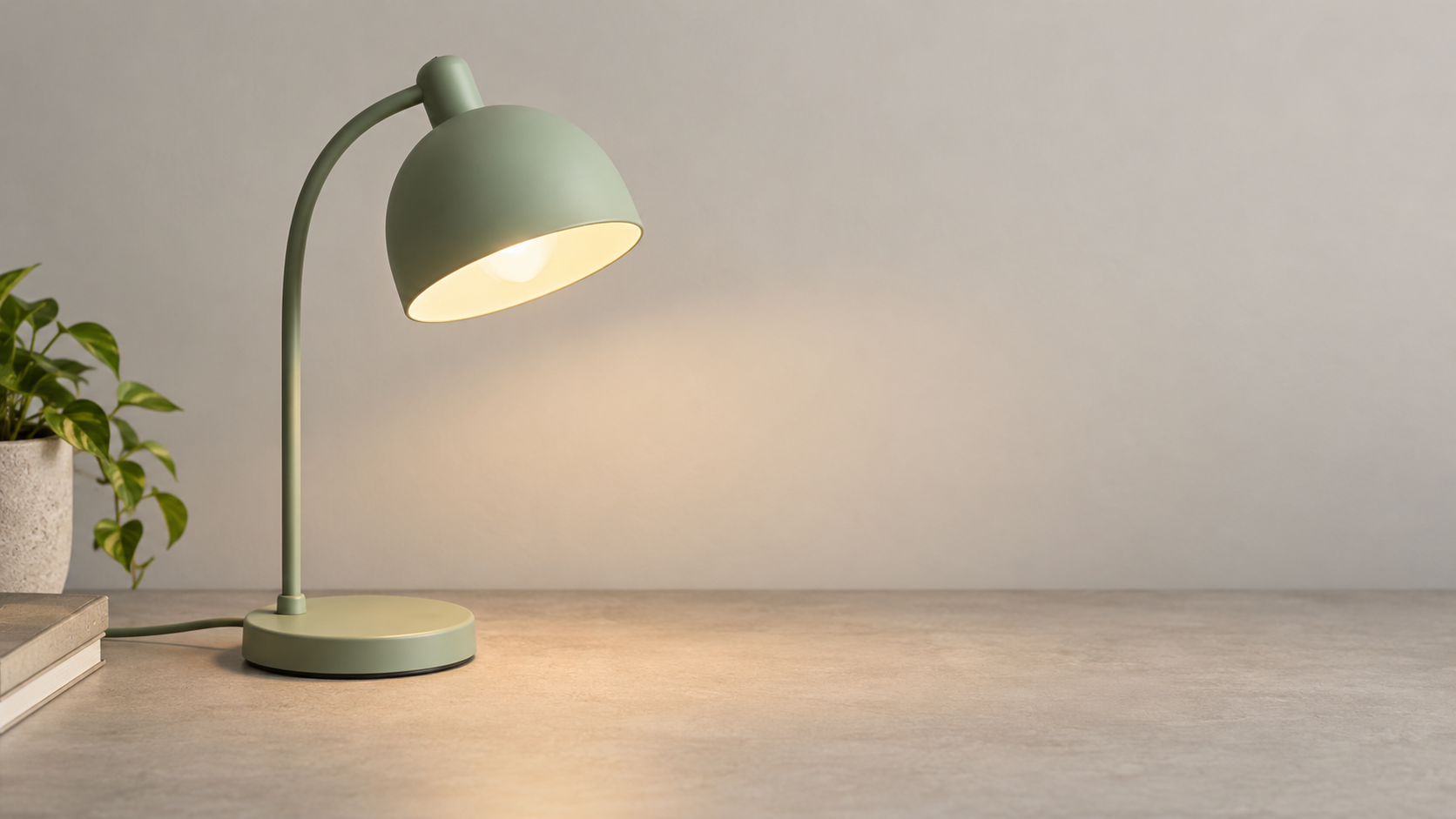
打开product-original.svg,确认灯头偏右且底座靠下。素材是本站原创矢量示意,不是产品实拍;检查图像比例后再放进方形框。
bash
bash
python3 verify.py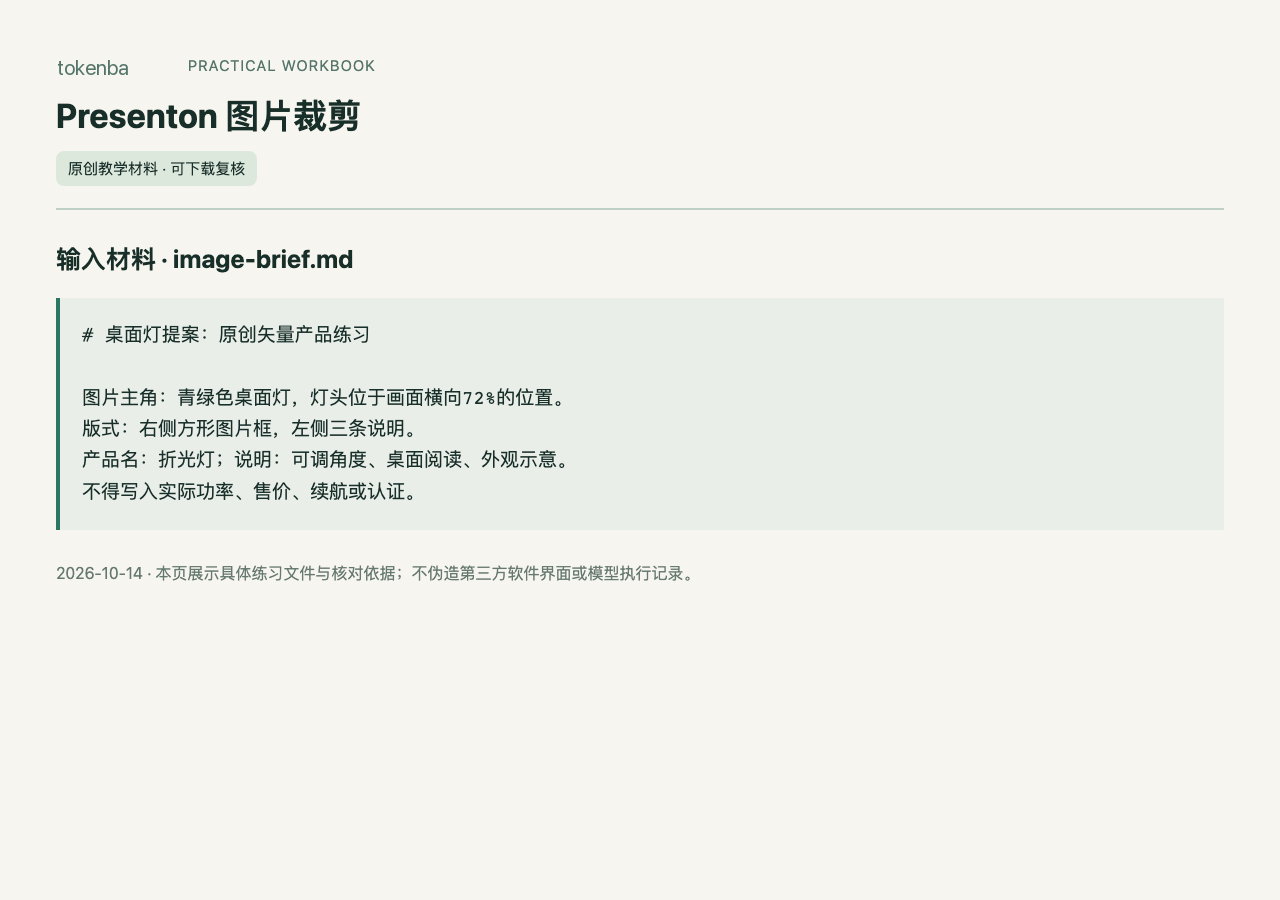
2. 插入图片加文字布局
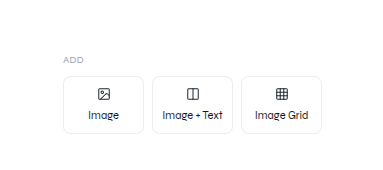
在编辑器Images选择Image + Text,保留左侧产品名与三条说明。点选图片两次打开Update Image,转到Upload上传自己的PNG版本。
3. 比较Contain
在Edit里选Contain,查看完整灯头与底座。留白是保持比例的结果;不要通过Stretch把灯拉宽来填满框。
4. 比较Fill与焦点
切Fill后移动Focus point到灯头附近,确认灯头没有被裁掉。图片框的变化与图像缩放分开调,先保主体再处理边缘空白。
5. 核对不受影响的文字
检查产品名、说明、页脚仍在原位。若AI改写出了售价、功率或认证,依据image-brief.md删除,这些信息没有素材依据。
6. 导出并查看实际裁剪
下载PPTX/PDF,重新打开并比较灯头、底座与框边。人工参考只演示同一原图的两种布局,不是Presenton编辑器生成记录。
bash
bash
python3 verify.py --pptx my-product-slide.pptx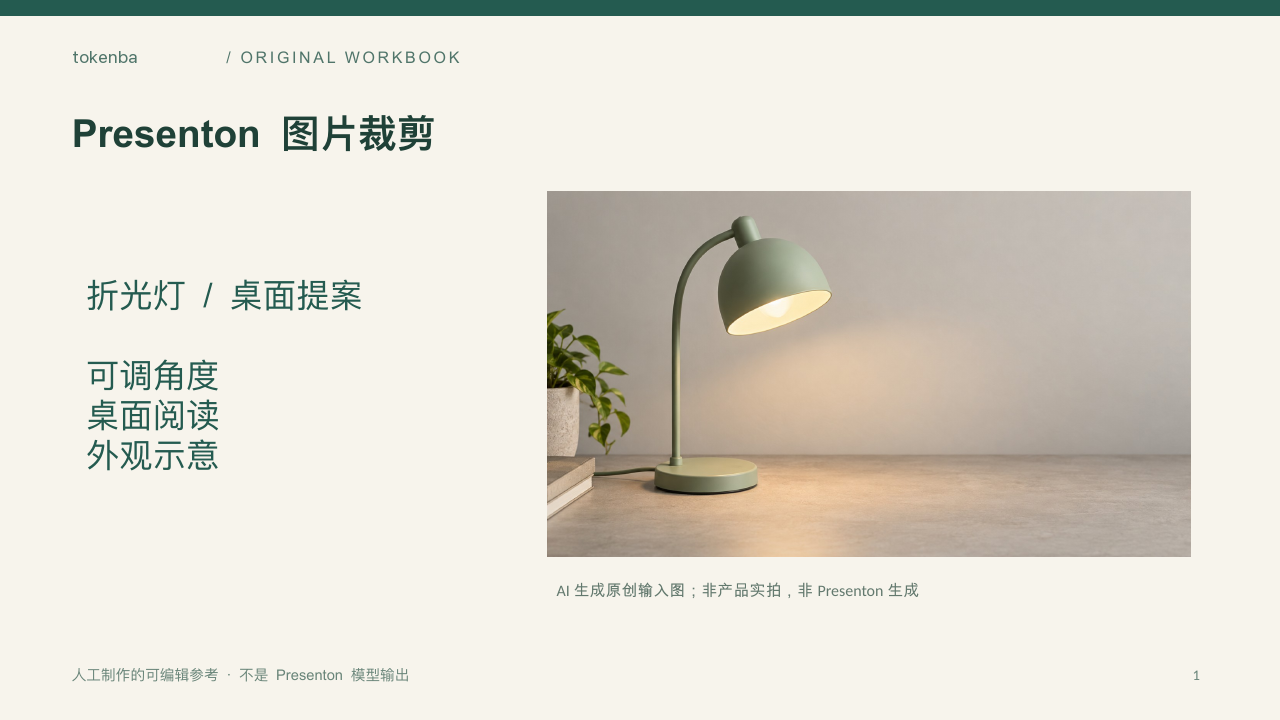
7. 保留原图与变更说明
一起保存未裁剪原图、实际PPTX和焦点位置说明。需要换成真实产品照片时,重新确认图片使用权和关键主体,而不是复用示意图的性能文案。
怎样确认已经完成
- 自己的实际产物能打开,数字、标签、单位与原始输入一致。
- 执行随包verify.py检查真实文件;参考材料不能冒充自己的模型运行。
- 原创产品SVG、PNG和人工裁剪参考已真实渲染;未执行Presenton编辑器操作或模型生图。
常见问题
下载素材后能直接看到AI生成结果吗?
原创产品SVG、PNG和人工裁剪参考已真实渲染;未执行Presenton编辑器操作或模型生图。
Presenton 图片裁剪要怎样判断完成?
按本页步骤执行自己的工具环境,核对原始输入、实际产物与检查清单;下载成功、程序启动或参考文件存在都不能代替实际结果验收。