
展开本页目录
开始前准备什么
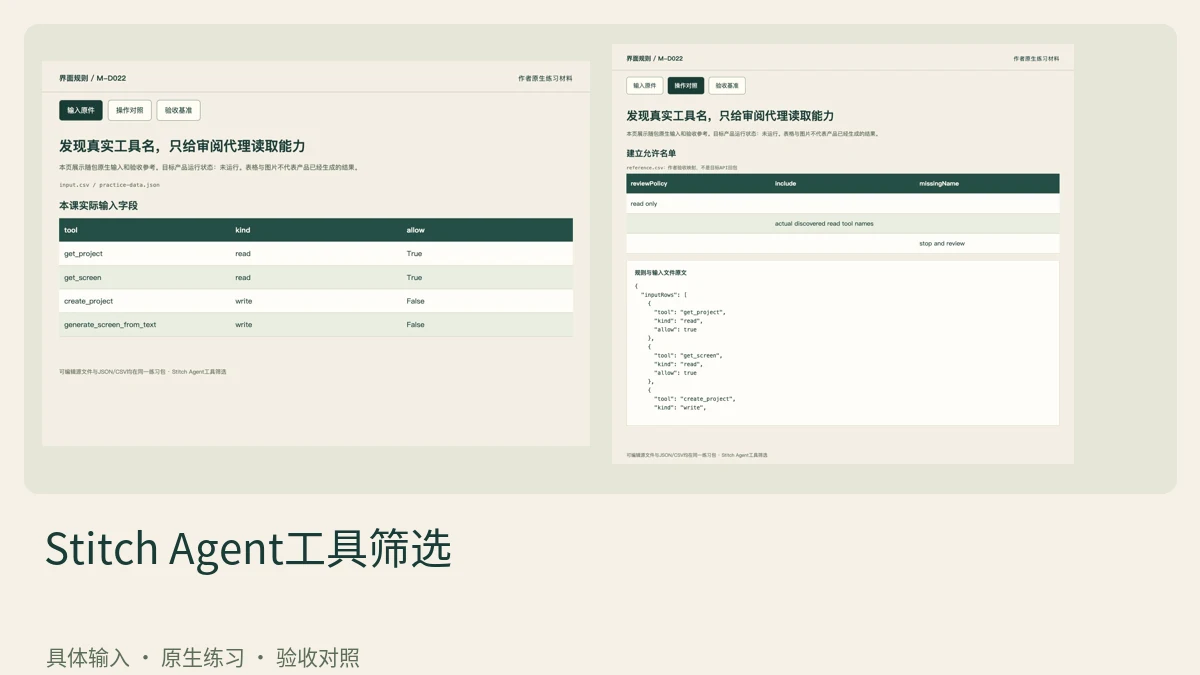
- 本地练习资料可免费编辑与检查;执行Stitch需要可访问账号和已配置的官方MCP或SDK,云端额度/计划以账户页面为准。
- 在隔离练习项目操作,保留projectId、screenId和版本;本稿未调用目标云端,不能据此声称生成完成。
- 定义审阅任务
- 发现工具元数据
- 建立允许名单
- 构造AI SDK工具集
- 执行审阅样例
- 测试负例
- 交付工具契约
1. 定义审阅任务
给代理的目标仅为列出页面并查看元数据,明确不生成或修改。
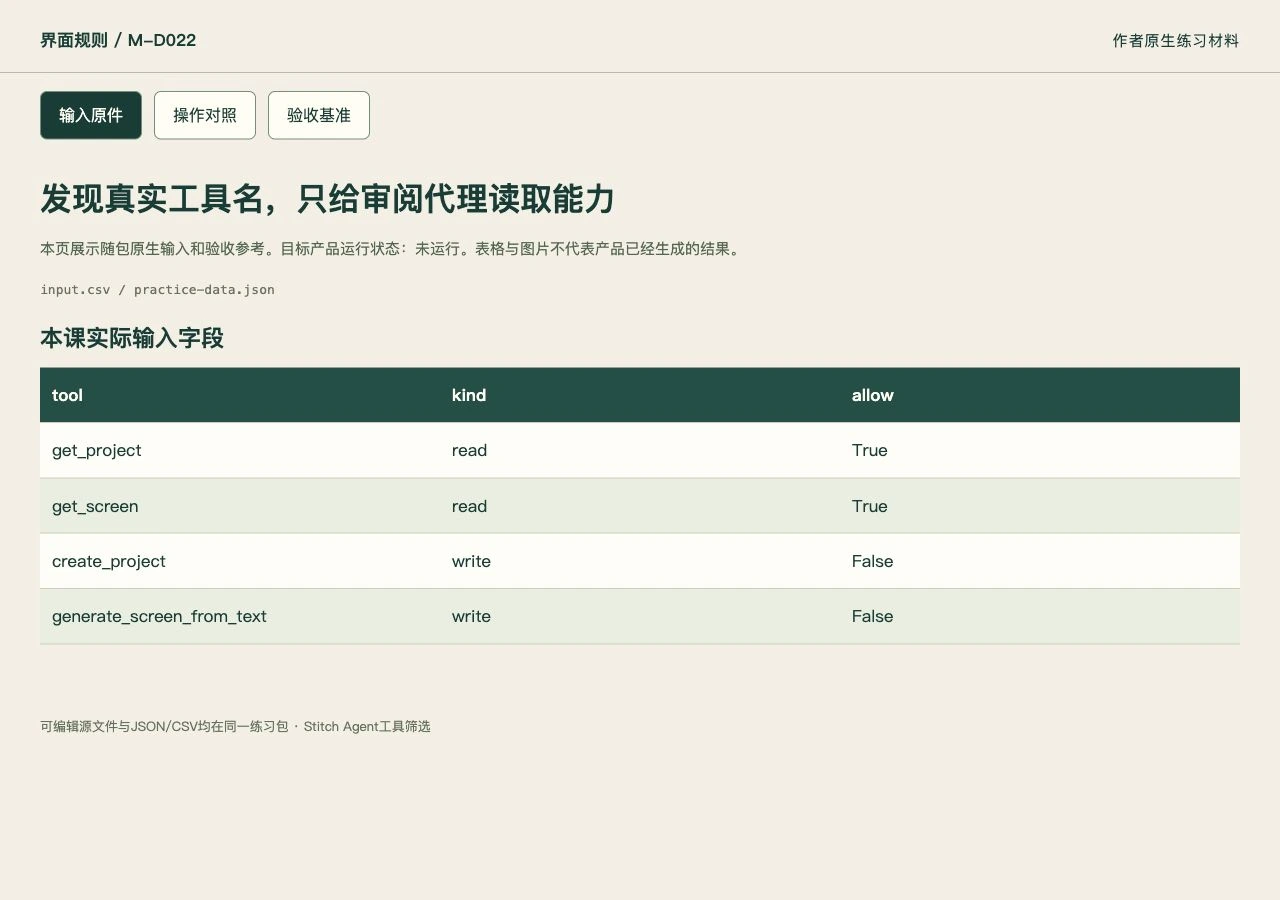
本地练习先准备工具目录清单,不接目标账号也能检查过滤逻辑。
2. 发现工具元数据
使用当前client.listTools()读取实际工具名和参数。
不同版本名称可能变化,不能把博客中的旧名当永久协议。
3. 建立允许名单
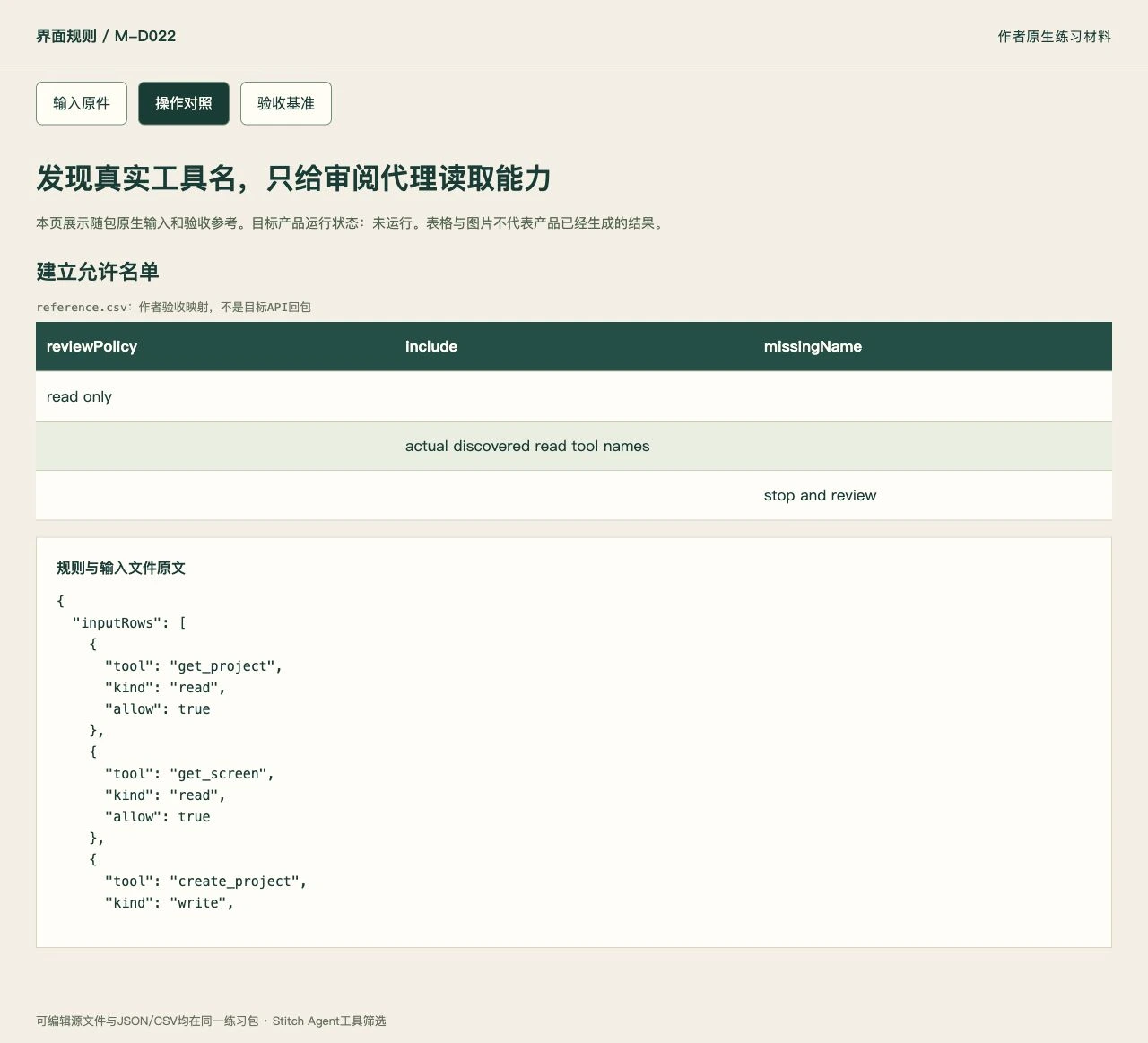
按目录选择读取工具,排除create_project和生成/编辑工具。
include是工具暴露过滤,不是云端账户权限系统的替代品。
官方界面与功能位置
以下为官方文档配图,具体版本与账号入口以当前产品为准。本课练习输入与验收对照见相邻步骤。

4. 构造AI SDK工具集
用stitchTools({include:[实际允许名]})创建集合。
先查看构造结果,找不到名称时停止而不是自动开放全部。
5. 执行审阅样例
在隔离项目让代理读页面,保留实际调用轨迹。
轨迹应只有允许的读取动作,不应出现写操作。
6. 测试负例
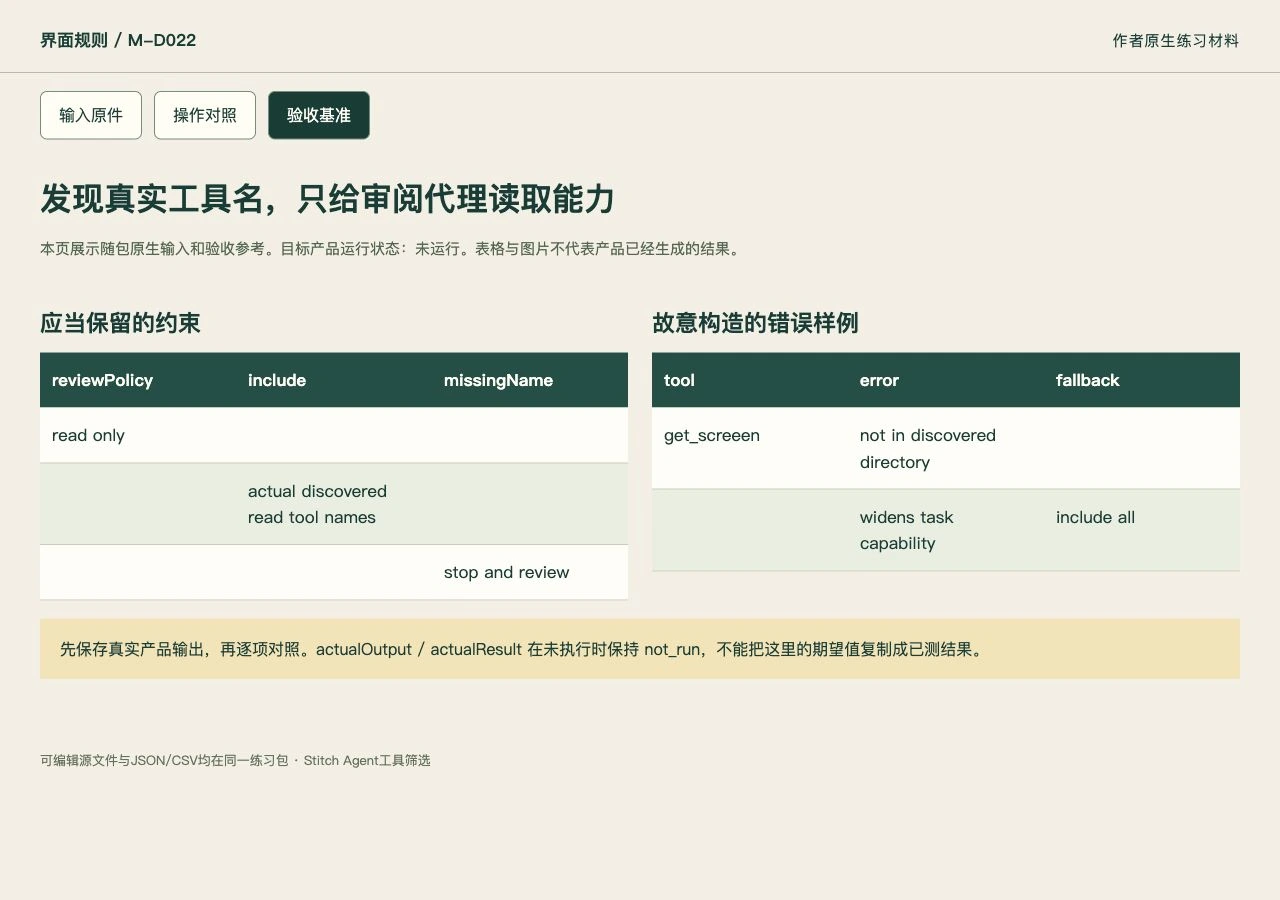
给本地目录插入一个拼错名,检查配置验证是否失败。
把失败写成工具配置问题,不让代理猜一个相近写工具。
7. 交付工具契约
保存目录版本、允许名单和调用记录。
未运行云端时只有本地集合检查结果,不能写账号只读已验证。
下载本课材料并开始操作
练习包包含本课的具体输入、可编辑数据、正反样例与七步说明。index.html 可离线查看原件和验收参考,actual-results.csv 用于记录你实际操作后的结果。
怎样确认已经完成
- 允许名单不含任何写工具。
- 允许工具均来自实际发现目录。
- 缺失工具名会中止而非放开全部。
常见问题
给Stitch Agent一句“别修改”就够了吗?
先用 listTools 发现真实工具名称与参数,把页面读取加入 include,排除项目创建和生成/编辑工具。用只读审阅任务验证实际可见集合;工具名猜测或提示词“别改”都不能代替权限收窄。
include写错一个名字怎么办?
回到listTools查看当前名字和schema。不要静默退回全工具集合,否则本来只有读取能力的任务可能拿到生成或删除能力。