
展开本页目录
开始前准备什么
- 本地练习资料可免费编辑与检查;执行Stitch需要可访问账号和已配置的官方MCP或SDK,云端额度/计划以账户页面为准。
- 在隔离练习项目操作,保留projectId、screenId和版本;本稿未调用目标云端,不能据此声称生成完成。
- 准备原创参考图
- 核对扩展名与格式
- 选择官方上传脚本
- 在练习项目上传
- 检查返回画面
- 记录格式差异
- 交付媒体回执
1. 准备原创参考图
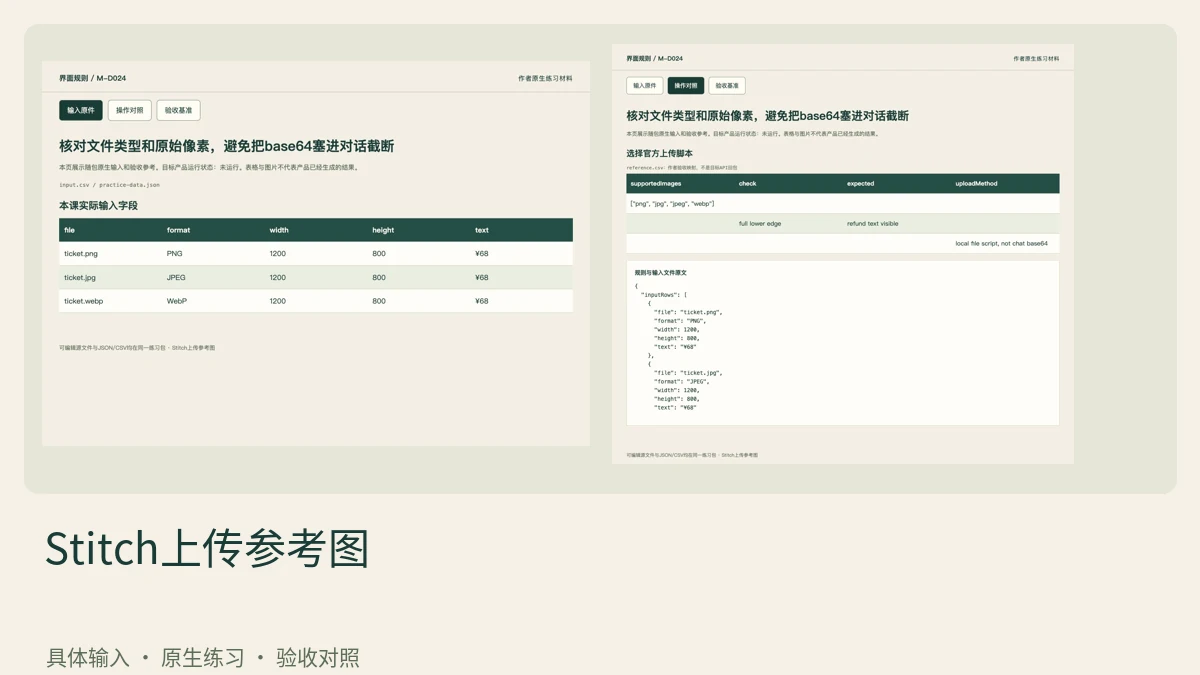
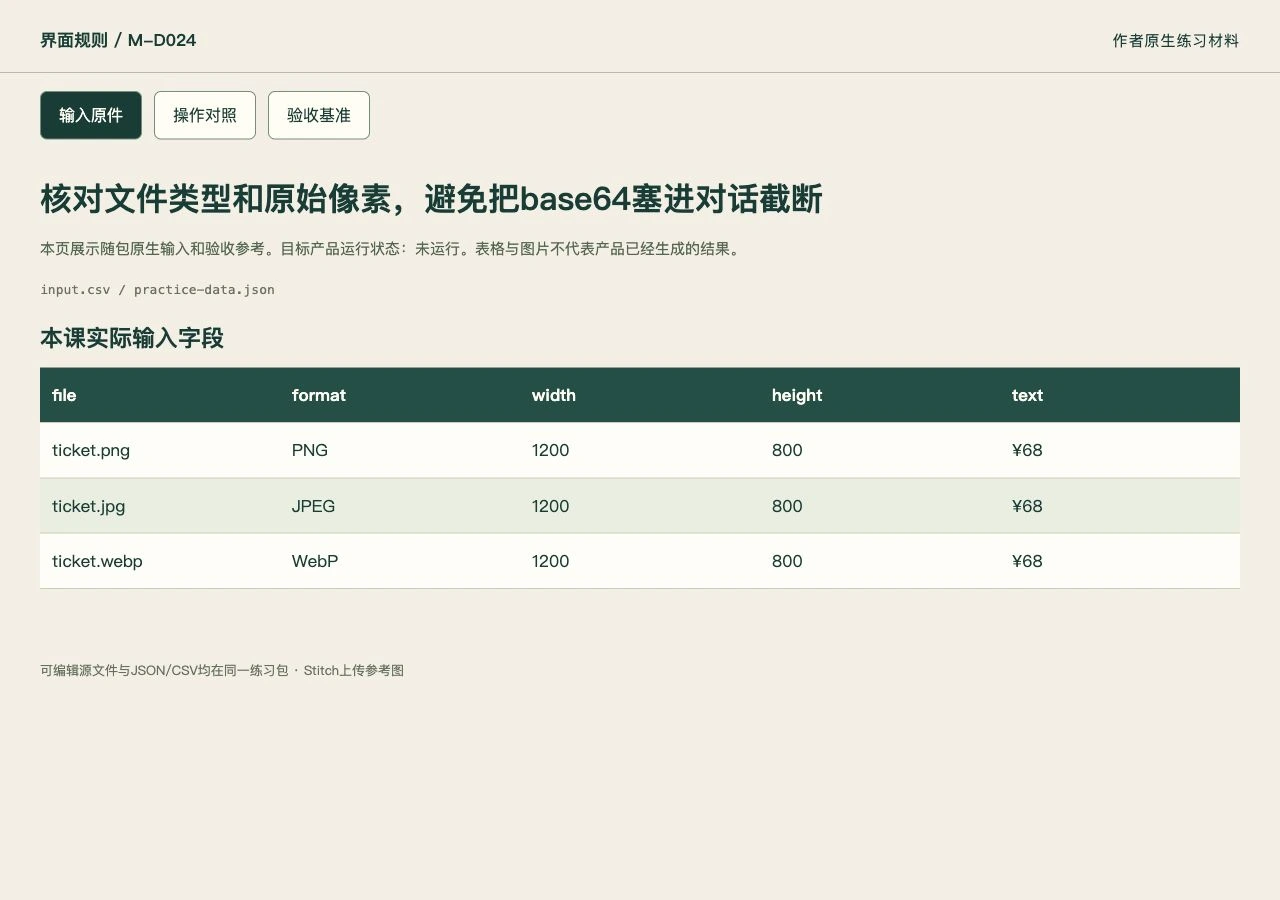
用本课票券样稿导出PNG、JPG和WebP,保存原始画布尺寸。
使用同一设计便于检查格式转换是否影响文字和边缘。
2. 核对扩展名与格式
确认PNG实际签名和扩展名一致,并记录文件字节数。
不要把SVG只改后缀为png;官方脚本按扩展名识别MIME。
3. 选择官方上传脚本
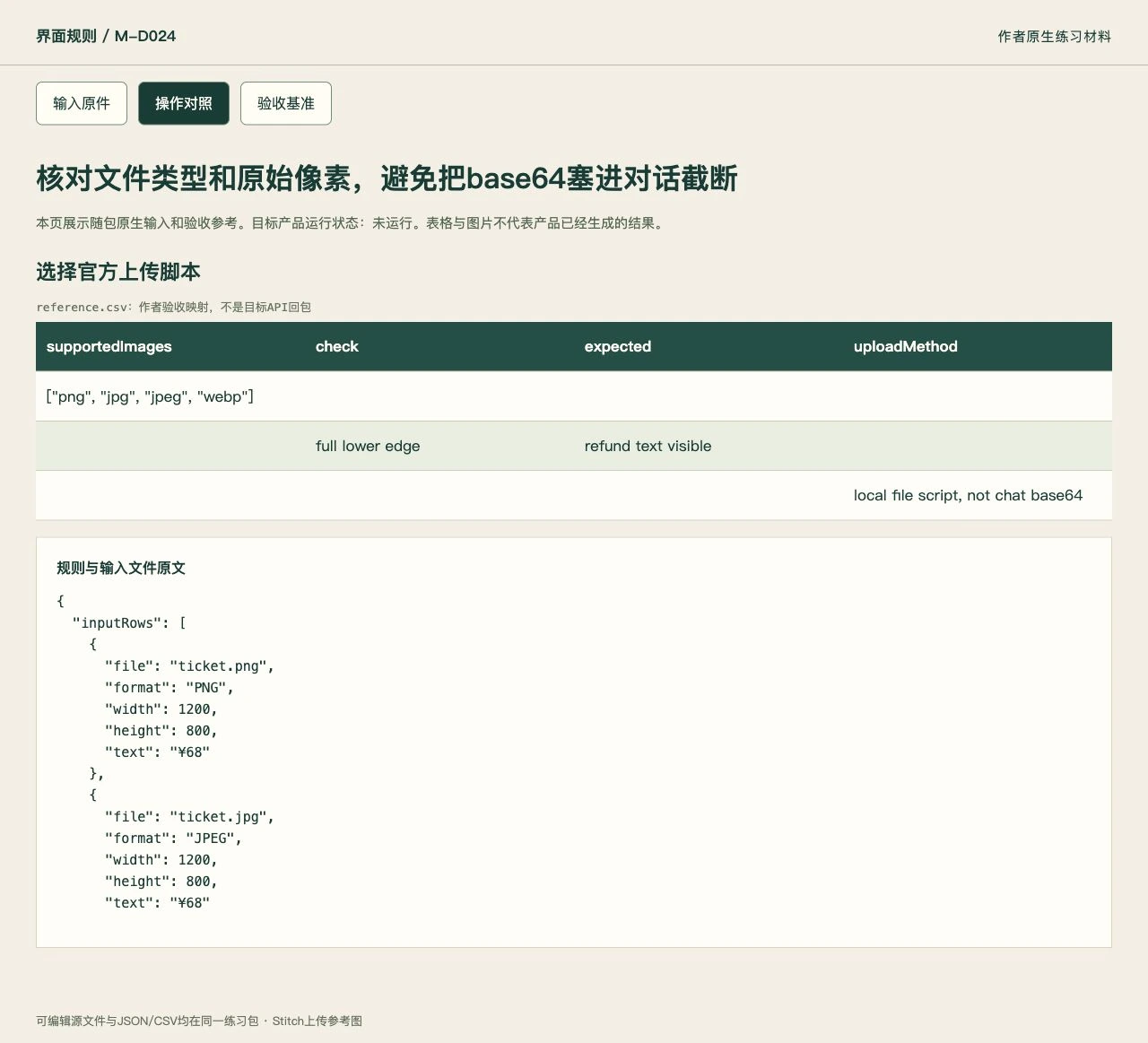
查看upload_to_stitch.py支持的图片类型与必需参数。
脚本直接读取文件发送,避免对话base64输出上限导致截断。
官方界面与功能位置
以下为官方文档配图,具体版本与账号入口以当前产品为准。本课练习输入与验收对照见相邻步骤。

4. 在练习项目上传
指定真实projectId和本地文件路径,密钥按授权环境提供。
未授权云端执行时只保留输入清单,不填虚构上传成功。
5. 检查返回画面
读取实际返回资源,比较边框、票价和底部细字。
若缩略图裁掉底部,应查看原资源而不是删掉细字让它通过。
6. 记录格式差异
把三种格式对应资源分别登记,不把重复上传误当三种设计方案。
透明背景或压缩差异在台账单独说明。
7. 交付媒体回执
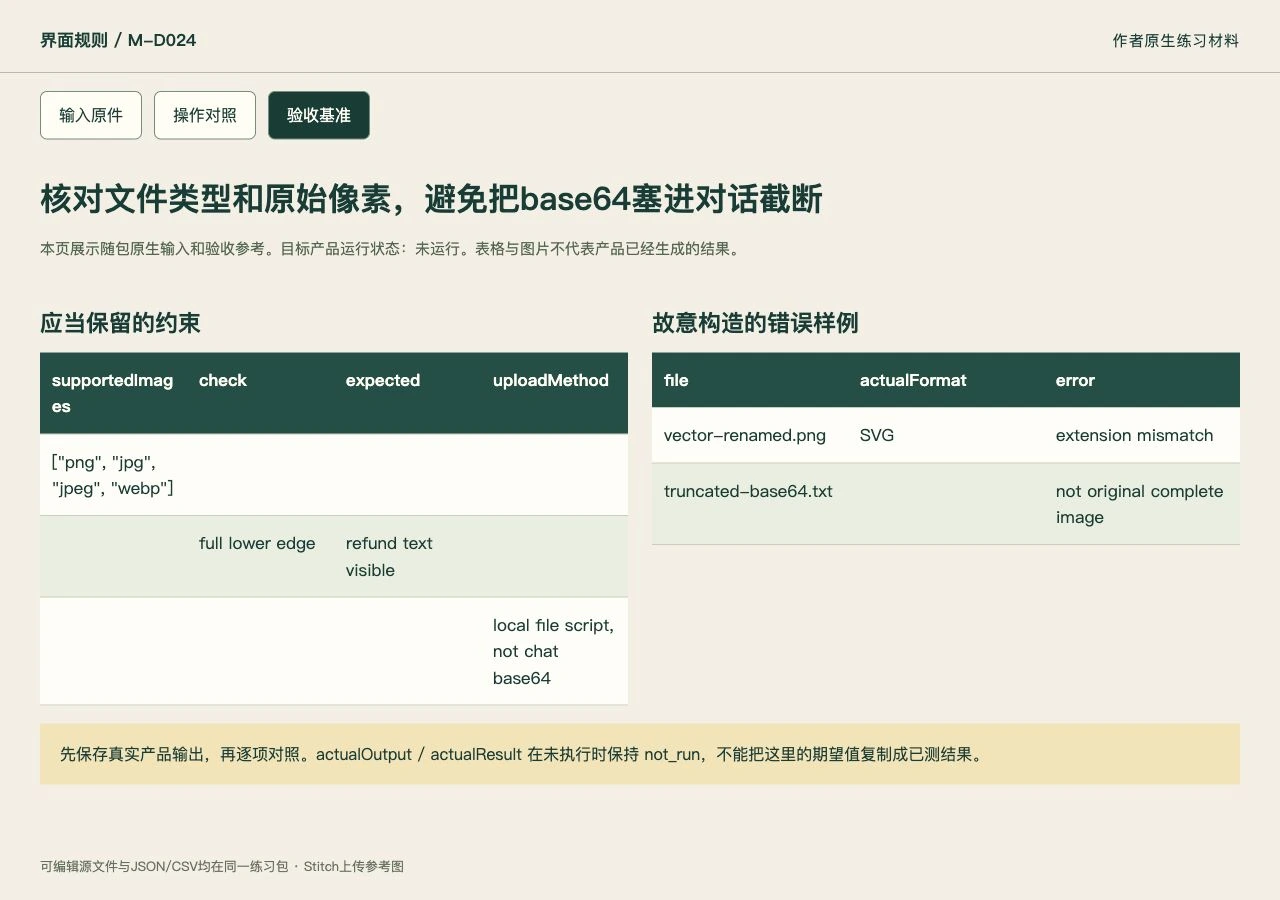
保存原创源图、文件清单、实际返回身份和完整预览。
上传了图片只代表视觉上下文,不是可编辑UI代码已经生成。
下载本课材料并开始操作
练习包包含本课的具体输入、可编辑数据、正反样例与七步说明。index.html 可离线查看原件和验收参考,actual-results.csv 用于记录你实际操作后的结果。
怎样确认已经完成
- 扩展名、MIME和实际文件一致。
- 底部票价与细字未因裁切丢失。
- 上传图和可编辑页面产物分开记录。
常见问题
能直接把图片base64发给AI让它上传吗?
准备原创 PNG/JPG/WebP 并检查实际签名、像素和字节数,再按当前官方本地上传脚本提交到练习项目。保存真实返回并检查裁切;把完整 Base64 粘进聊天容易截断,也不是文件上传回执。
SVG改成png后缀能传吗?
不能当格式转换。应先真正渲染导出PNG或其他受支持图片,再核对文件签名与尺寸,否则MIME和内容会错配。