
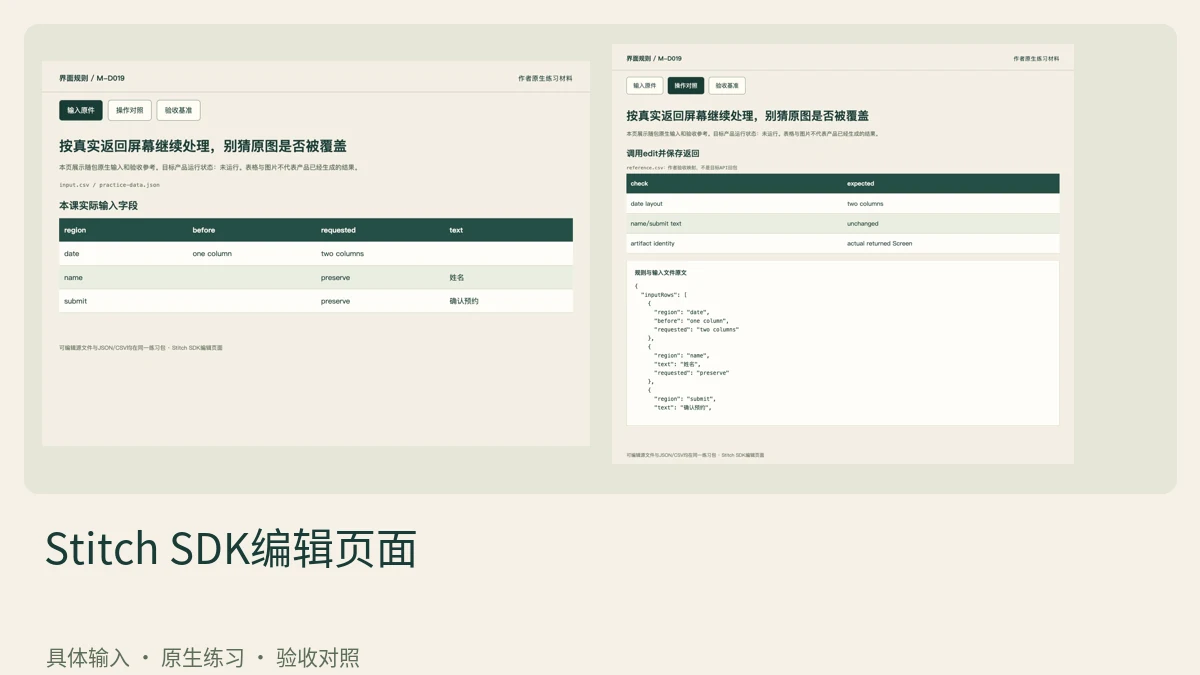
展开本页目录
开始前准备什么
- 本地练习资料可免费编辑与检查;执行Stitch需要可访问账号和已配置的官方MCP或SDK,云端额度/计划以账户页面为准。
- 在隔离练习项目操作,保留projectId、screenId和版本;本稿未调用目标云端,不能据此声称生成完成。
- 建立修改基线
- 写限定修改提示
- 调用edit并保存返回
- 比较身份关系
- 复查保留区
- 读取修改后的资源
- 交付编辑谱系
1. 建立修改基线
读取预约页并保存标题、表单字段和原screenId。
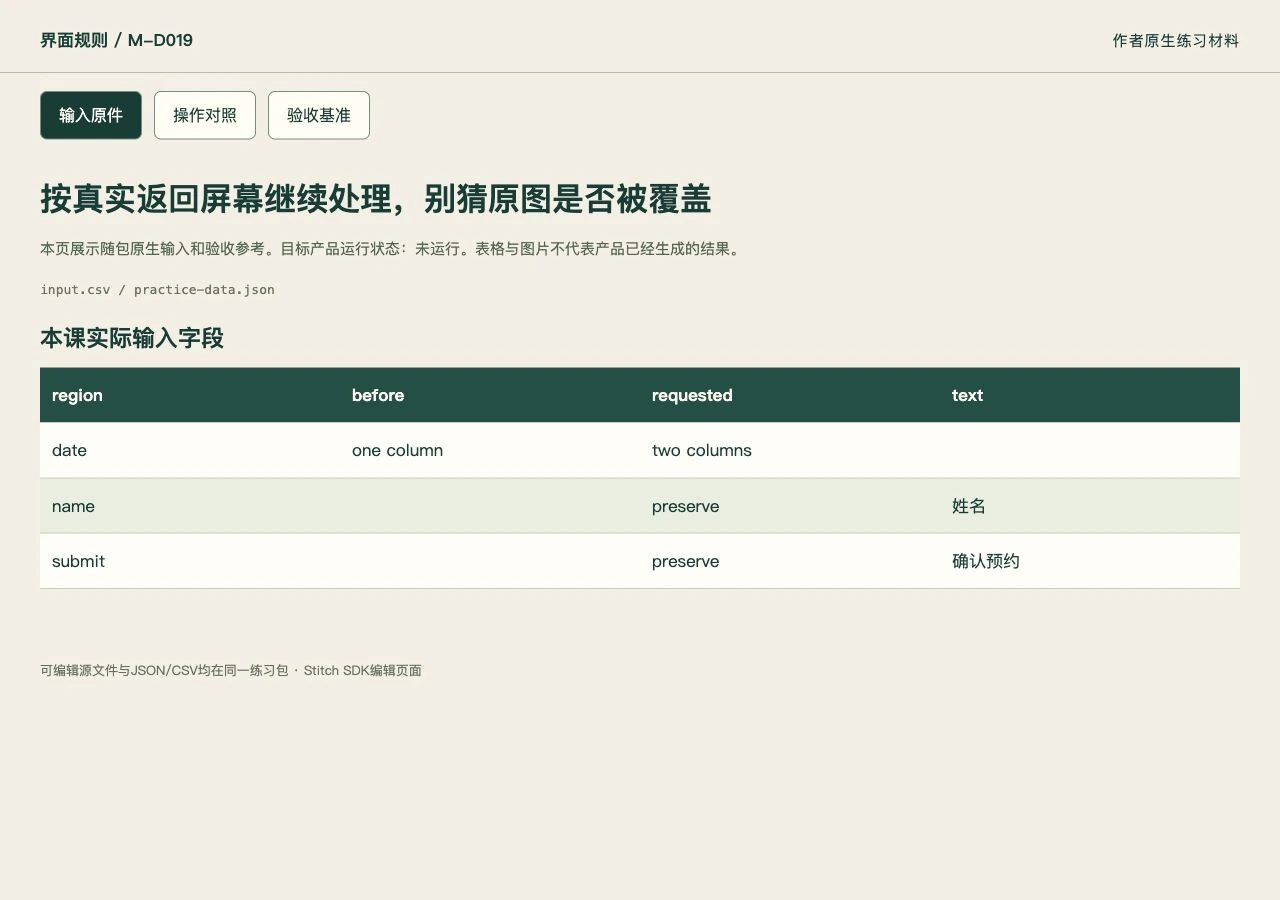
本课只改日期区域的排版,其他内容设为保留区。
2. 写限定修改提示
要求日期选项改为两列,并明确姓名、电话和提交按钮不变。
不要加入“顺便重新设计整页”等扩大范围的话。
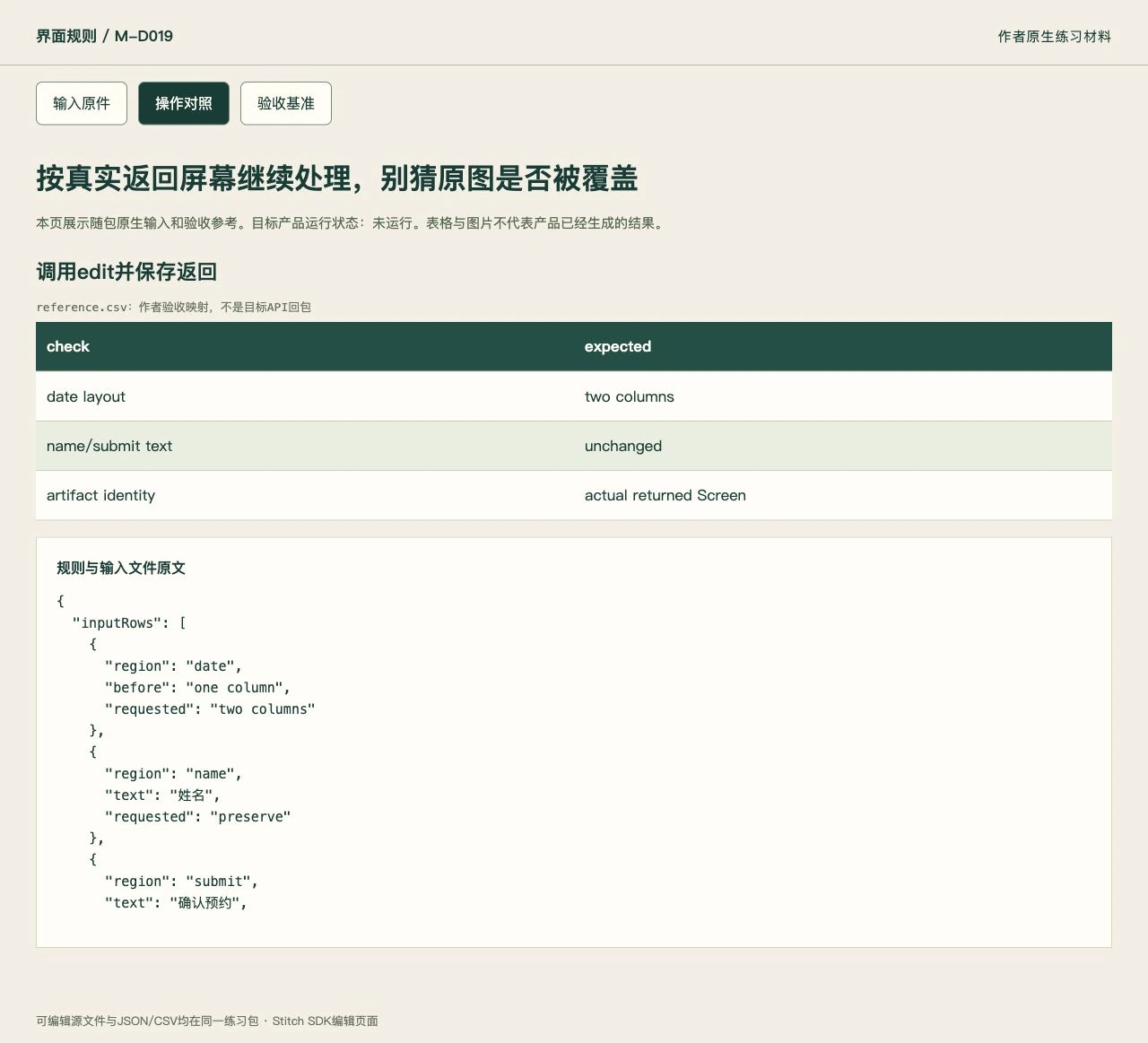
3. 调用edit并保存返回
对目标screen调用edit(prompt),保留实际返回对象。
使用返回Screen继续取图,不凭原ID或递增规则猜结果位置。
官方界面与功能位置
以下为官方文档配图,具体版本与账号入口以当前产品为准。本课练习输入与验收对照见相邻步骤。

4. 比较身份关系
记录原screenId与返回screenId,按实际值判断是否相同。
教程不承诺后端一定覆盖或新建,具体行为以本次返回为准。
5. 复查保留区
核对姓名、电话、按钮文字和位置,逐项标注是否发生旁带变化。
未授权变化回到本次修改提示或副本处理,不直接接受。
6. 读取修改后的资源
用返回Screen的getHtml/getImage取得成对资产。
如果编辑调用失败,不把旧截图命名为after。
7. 交付编辑谱系
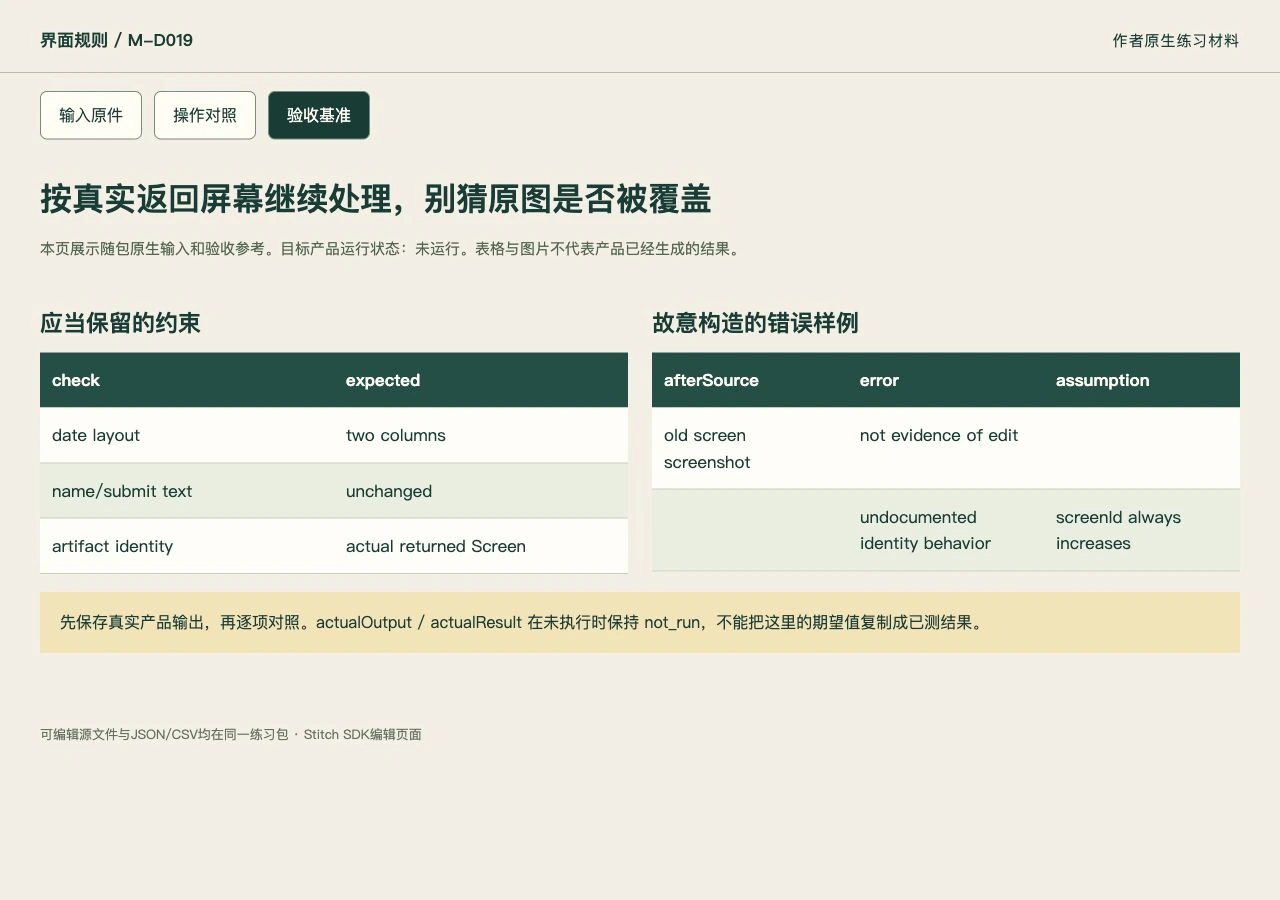
保存before、请求、实际返回身份和after,形成可追踪链。
生成完成和业务提交功能可用要分开验收。
下载本课材料并开始操作
练习包包含本课的具体输入、可编辑数据、正反样例与七步说明。index.html 可离线查看原件和验收参考,actual-results.csv 用于记录你实际操作后的结果。
怎样确认已经完成
- 后续取图使用真实返回Screen。
- 日期两列与保留区分别验收。
- 失败调用没有伪造after资产。
常见问题
Stitch edit一定覆盖原页面吗?
保存目标 screen ID、标题与字段,再调用 edit 只修改日期布局。以真实返回 Screen 继续读取并比较保留区,不预设原图必定覆盖或一定新建;包内示例不代替云端回执。
只让AI改日期,它把按钮也换了怎么办?
先对照基线确认旁带变化,再限定修改范围或回到副本处理。日期达标不代表整次修改通过,保留区也必须核对。