
展开本页目录
开始前准备什么
- 需要 VS Code、Copilot Agent 可用模型与终端权限;Free/付费方案额度不同,不宣称无限。
- 需本机 Python、venv 和固定构建依赖;安装仅在独立练习虚拟环境。
- 本地构建安装不等于 PyPI 发布;本轮不上传包、不创建远端仓库。
- 保留单文件脚本与三种文本输入
- 在 VS Code 中选择 Copilot Agent
- 建立包元数据和命令入口
- 把读参和输出放进 main
- 构建真正 wheel 而不发布
- 换干净环境和目录验证安装
- 交付源码、wheel 与真实日志
原创输入、提示词、原生配置、参考源码、实际结果和验收说明;不含模型账号或运行缓存。
按独立目录运行,原生代理会话需由自己另行执行。
1. 保留单文件脚本与三种文本输入
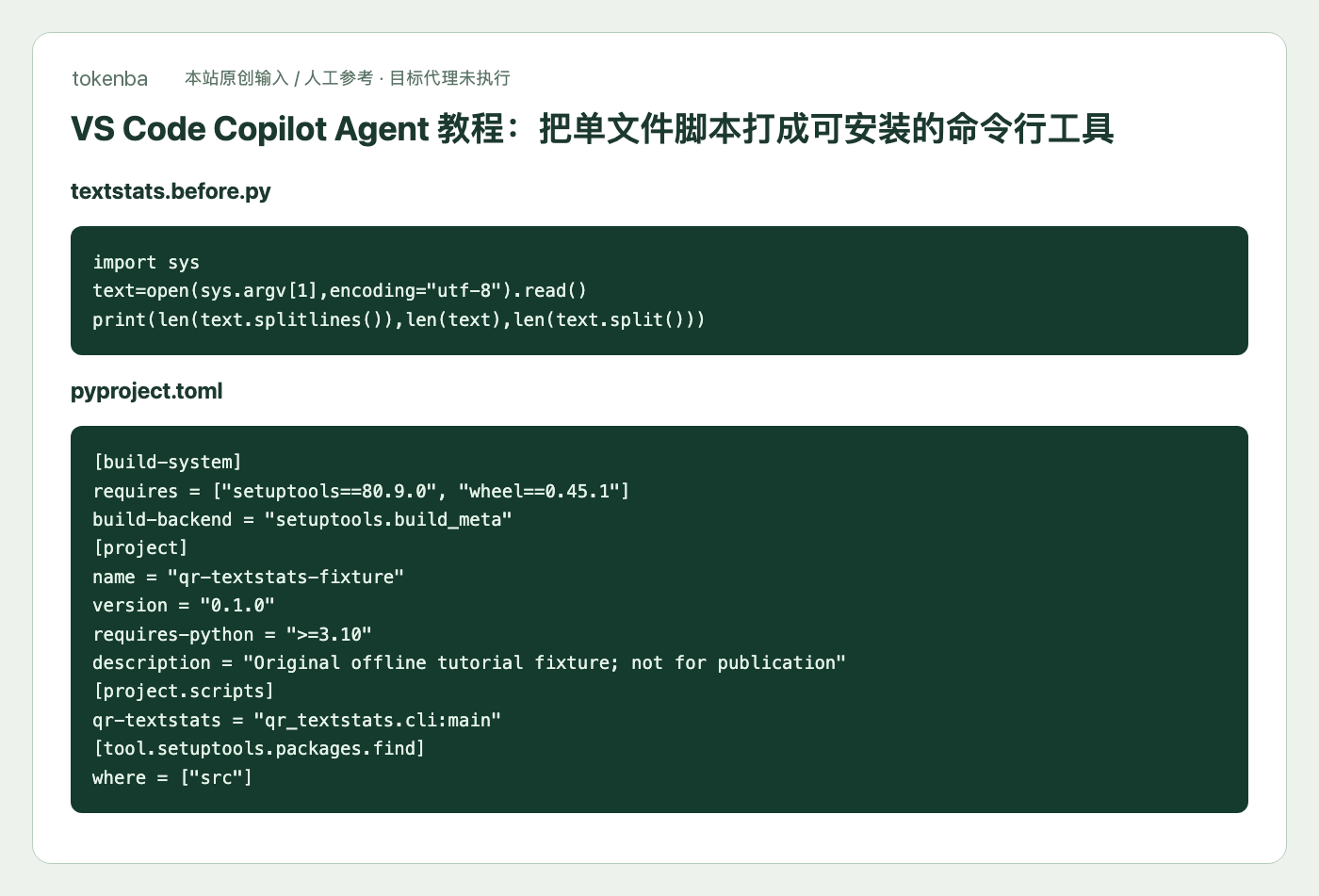
textstats.before.py 是原始单文件,fixtures 包含中文带空格路径、空文件和英文短文本。统计 whitespaceWords 指按空白切词,不把它宣称中文分词器。
2. 在 VS Code 中选择 Copilot Agent
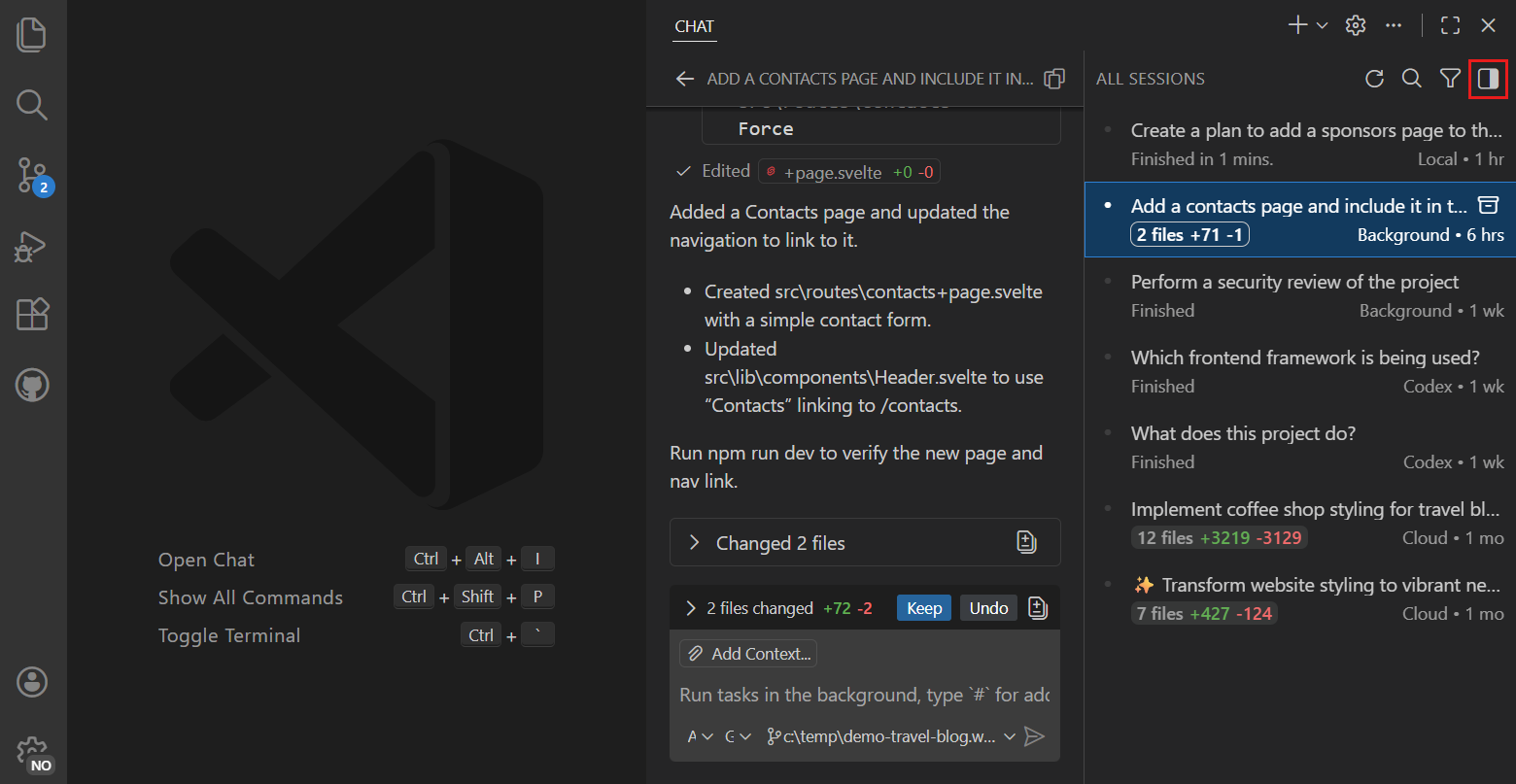
打开独立练习目录,选择 Copilot 的 Agent 模式与可用模型,要求迁为 src 布局、console entry point,并保持 UTF-8 和原统计口径。按界面确认终端权限,不授予发布或远端推送。
3. 建立包元数据和命令入口
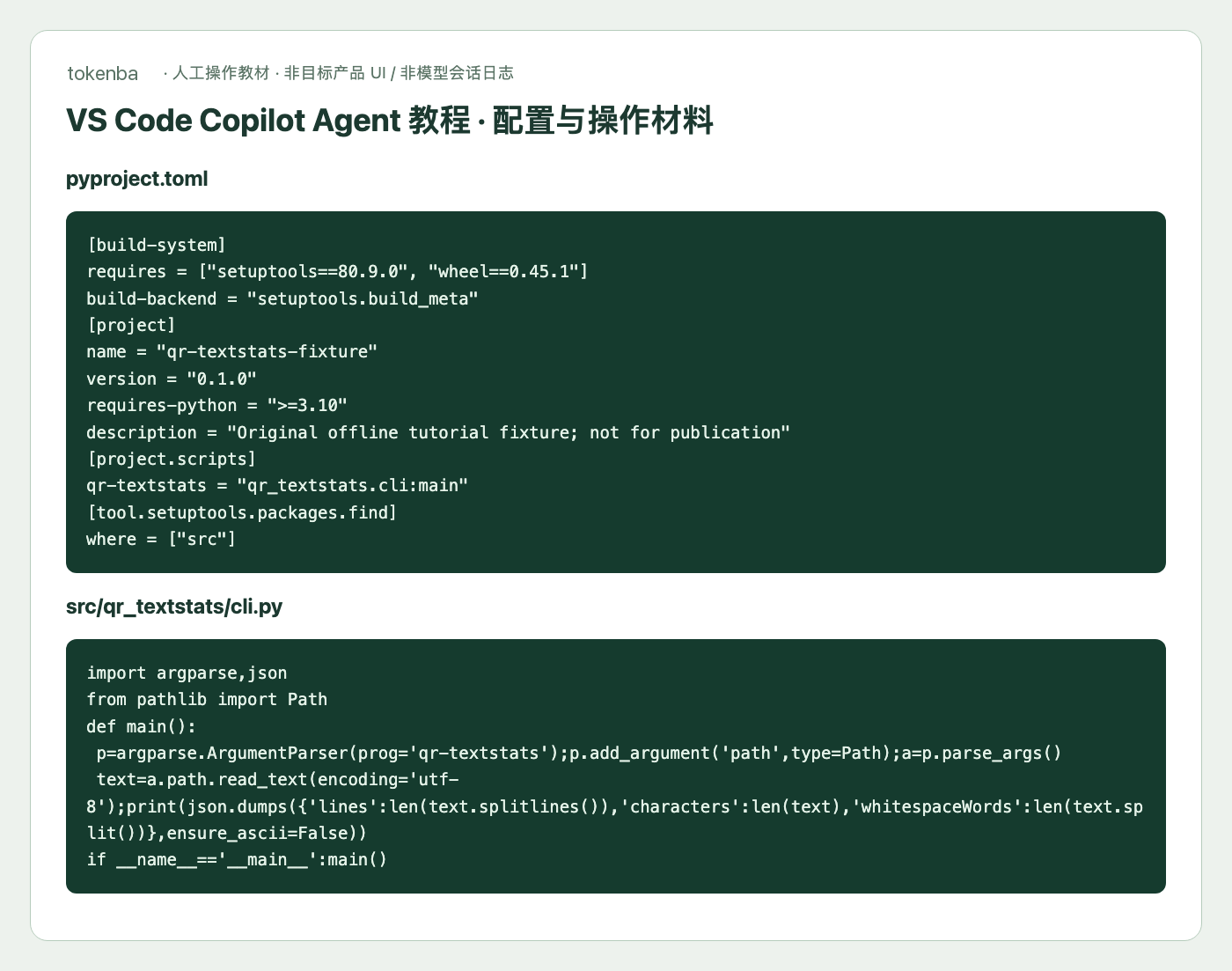
检查 pyproject.toml 的 build-system、project name/version、requires-python 及 [project.scripts],qr-textstats 指向 qr_textstats.cli:main。目录名与导入名必须对应,不能只把脚本移动后仍依赖当前工作目录。
4. 把读参和输出放进 main
参考 cli.py 用 argparse 接收 Path,read_text(encoding="utf-8") 后输出 JSON。检查中文字符、空输入和带空格路径;路径作为参数传入,不能把 shell 空格拆成两个文件。
5. 构建真正 wheel 而不发布
在独立构建 venv 安装固定 setuptools/wheel/build,python -m build --wheel 生成 wheel。不要把手工 ZIP 改成 .whl;也不上传 PyPI,本题只检验本地可安装包。
本地练习命令
python3 -m venv .build-venv
.build-venv/bin/python -m pip install build==1.4.0
.build-venv/bin/python -m build --wheel
6. 换干净环境和目录验证安装
再建第二个全新 venv,只安装 wheel,在源码目录之外执行 qr-textstats。三种输入必须得到正确 JSON;随后 pip uninstall 卸载,确认命令不可再用,避免当前 src 路径掩盖打包缺文件。
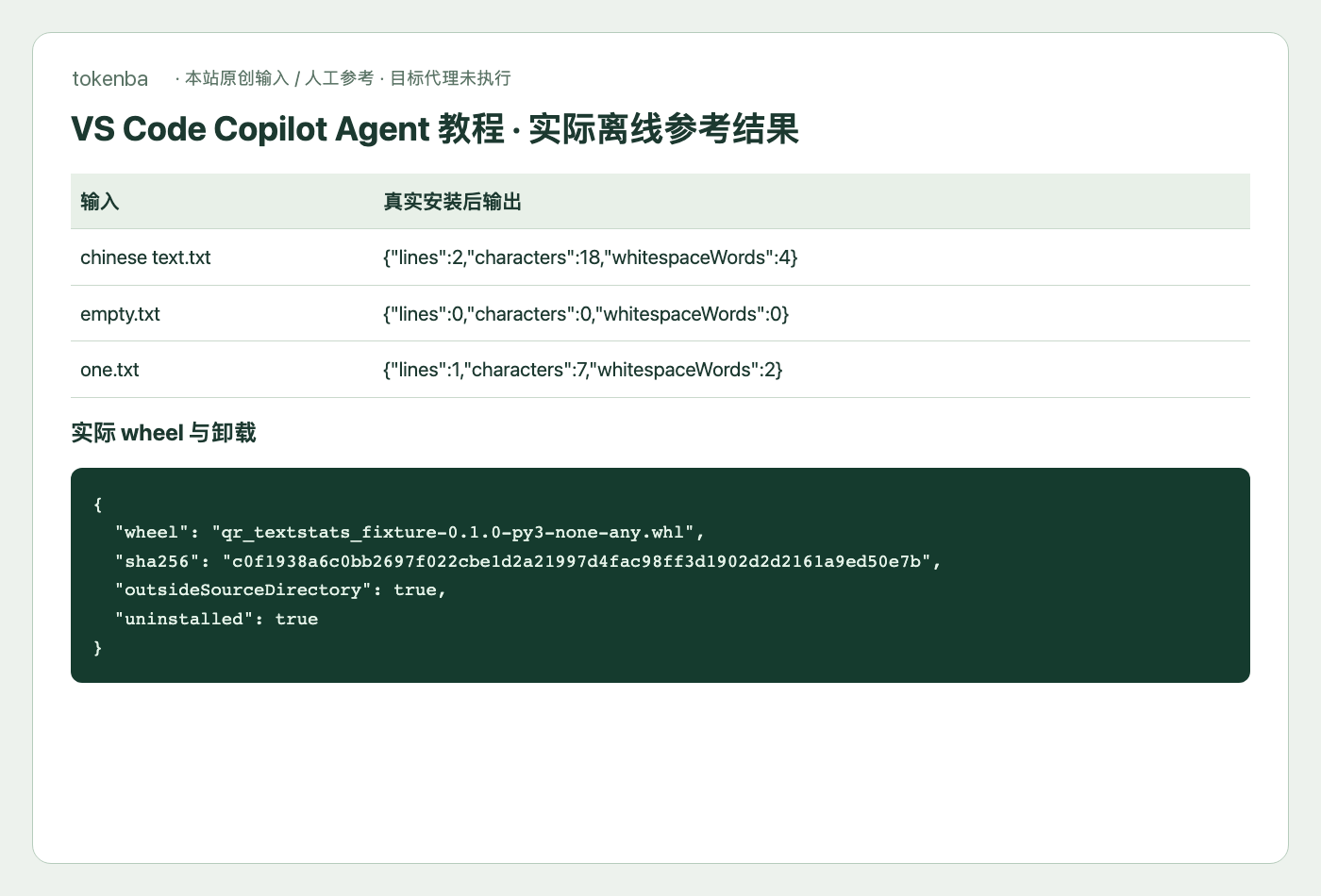
7. 交付源码、wheel 与真实日志
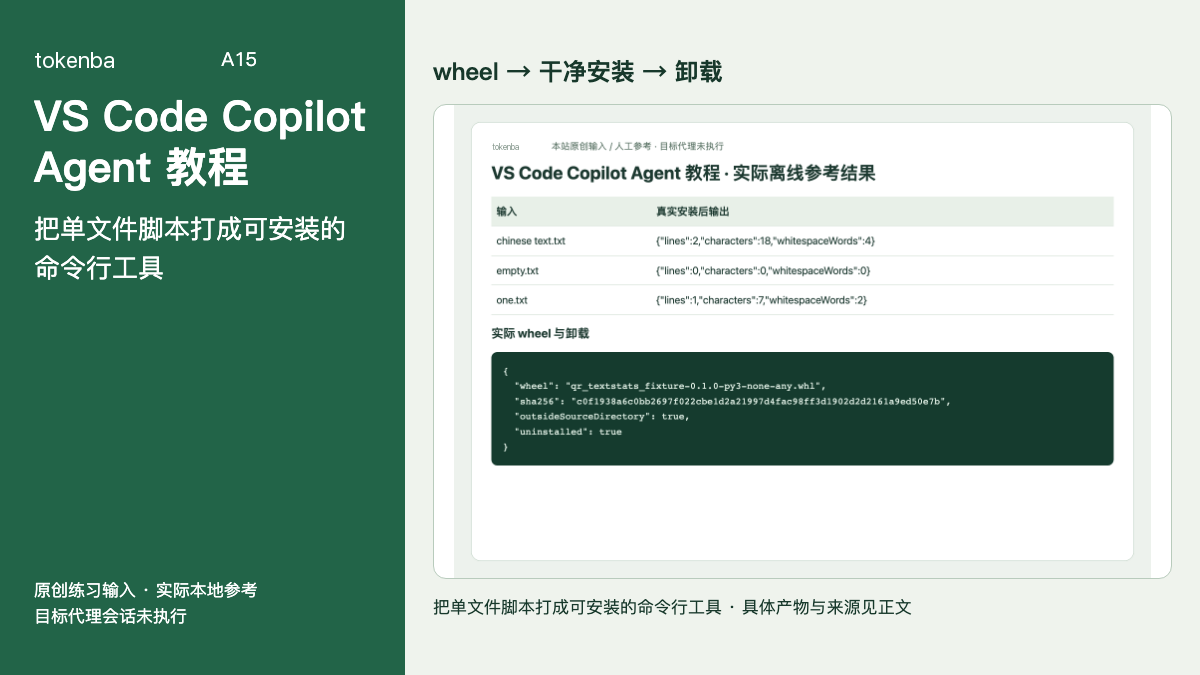
保存 wheel 的文件清单和 package-result.json,区分 VS Code Agent 会话与本站实际打包运行。包内参考可复现安装、运行、卸载,目标 Copilot 没有在本站被调用。
怎样确认已经完成
- 真正 wheel 构建、干净安装/运行/卸载应能按 README 在独立目录重现。
- 目标代理真实结果须另存;人工参考、原生会话和官方示例分别识别。
常见问题
一个 Python 脚本怎么让 Copilot 改成能安装的命令?
检查 pyproject.toml 的 build-system、project name/version、requires-python 及 [project.scripts],qr-textstats 指向 qr_textstats.cli:main。目录名与导入名必须对应,不能只把脚本移动后仍依赖当前工作目录。
打包成功不算完,换个目录还能运行吗?
再建第二个全新 venv,只安装 wheel,在源码目录之外执行 qr-textstats。三种输入必须得到正确 JSON;随后 pip uninstall 卸载,确认命令不可再用,避免当前 src 路径掩盖打包缺文件。
本题哪些结果已经实际运行?
已运行的是真正 wheel 构建、干净安装/运行/卸载。原生功能操作按官方文档编排,目标代理未调用;英文检索可用“VS Code Copilot agent Python CLI pyproject wheel clean install”定位对应术语,但这不是搜索量或热榜声明。