
展开本页目录
开始前准备什么
- 拥有对应产品的当前可用账号;生成、导出和协作权限按实际计划核对。
- 练习素材均为作者原创或明确授权;只有实际在目标工具运行后才填写产品结果。
- 写材料数值
- 准备灰度层
- 打包RGB
- 连接材质
- 检查交换负例
- 重载数值与外观
- 交付通道映射
1. 写材料数值
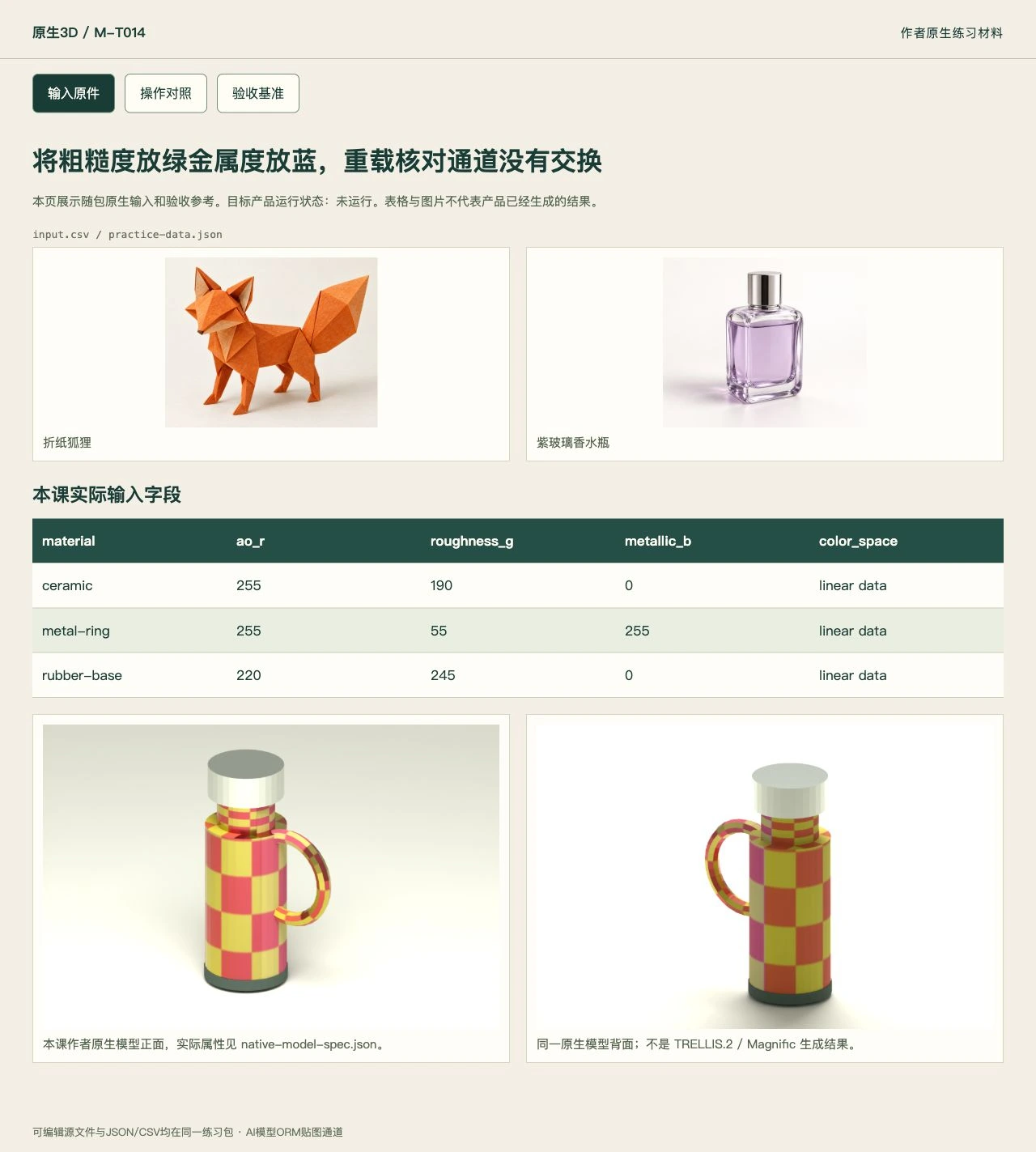
作者基准设陶瓷roughness0.55、金属圈metallic1、橡胶metallic0。它们是练习配方,不是商品实测物理参数。
2. 准备灰度层
为AO、粗糙和金属分别画可识别分区,保存原图。先看单通道,避免打包后无法定位错误。
3. 打包RGB
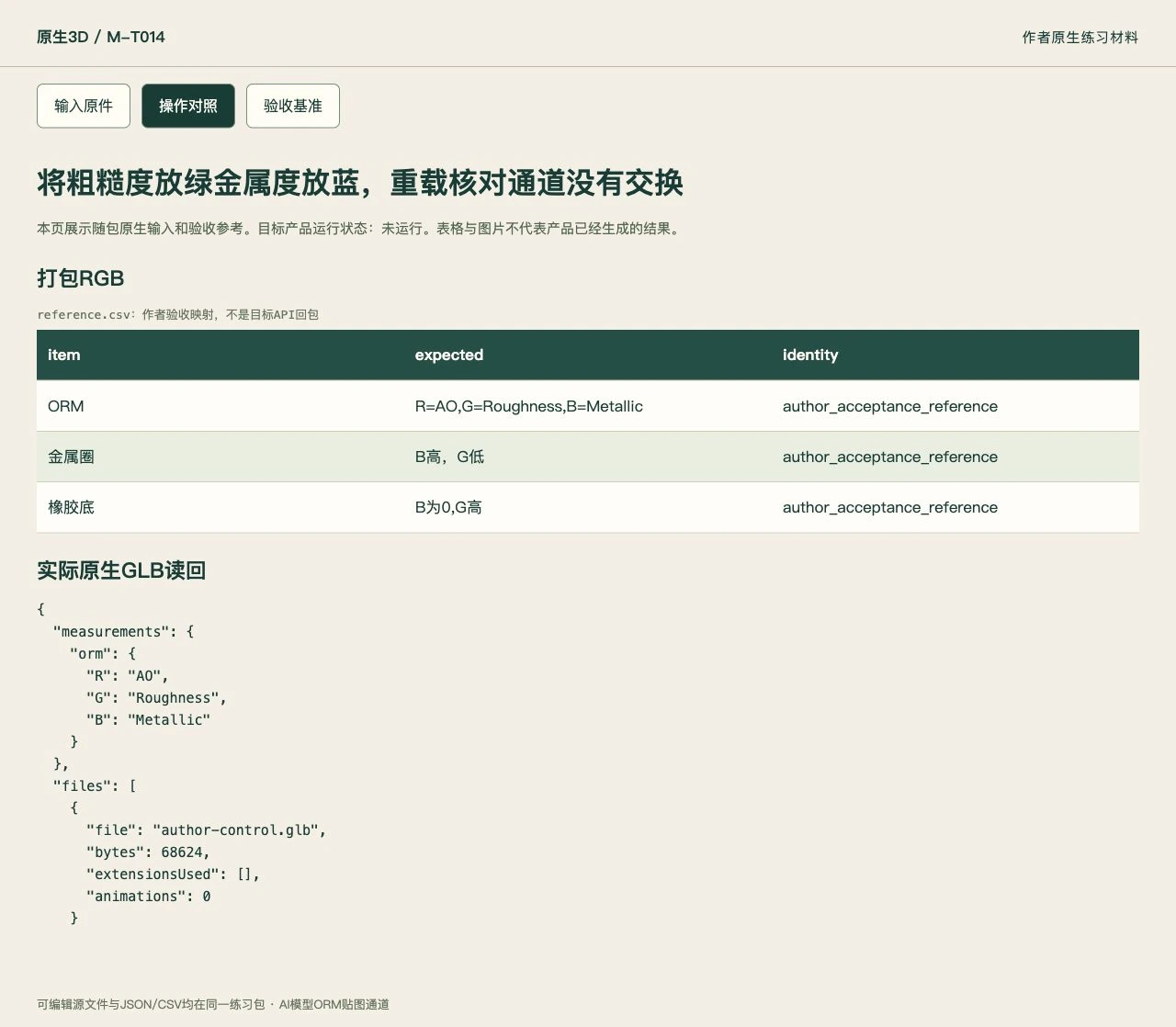
把AO放R、Roughness放G、Metallic放B,按数据纹理保存。三图尺寸与UV必须一致。
4. 连接材质
核对glTF metallicRoughnessTexture与occlusionTexture引用同图时各读取对应通道。不要将整张彩色ORM接基础色。
5. 检查交换负例
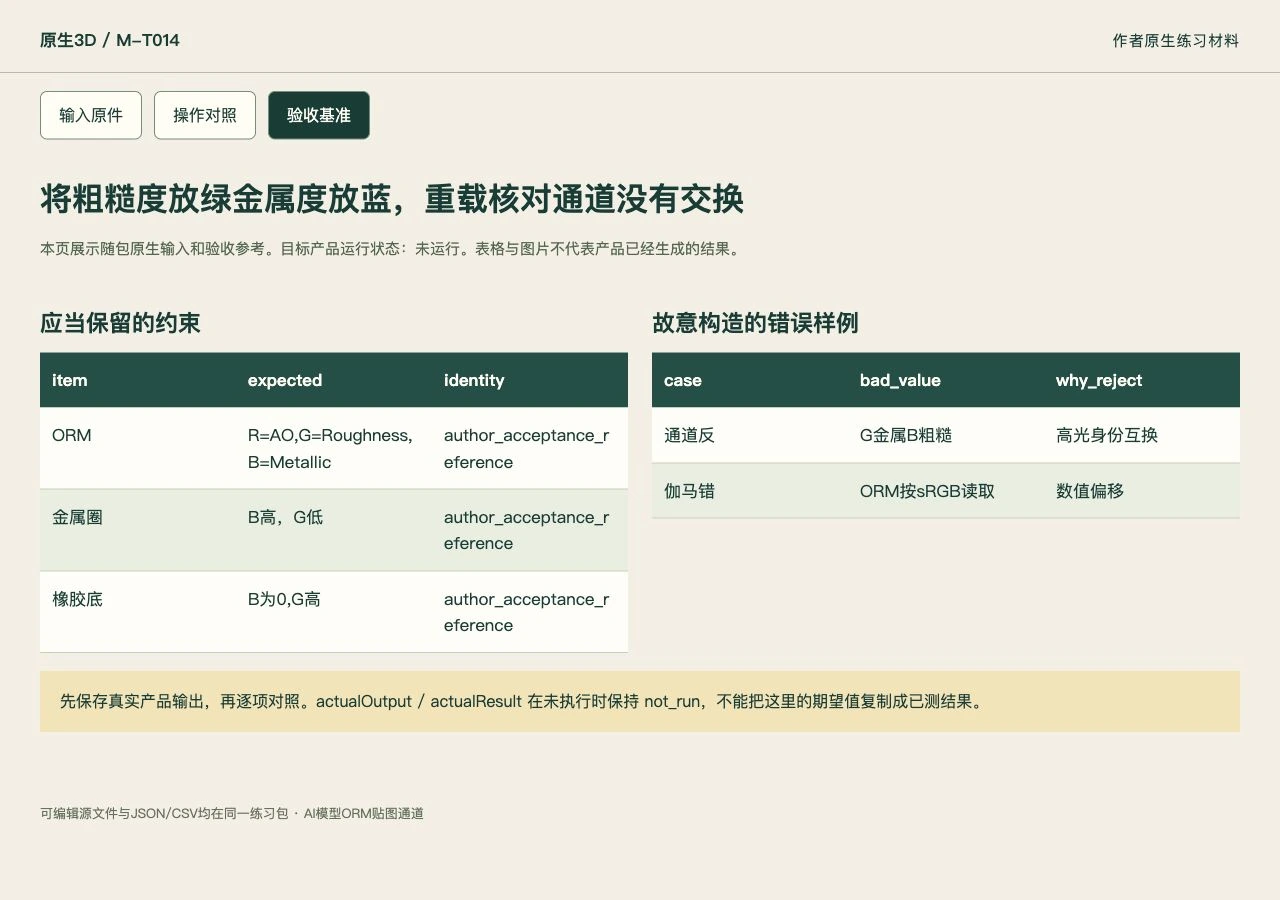
对比故意交换GB的副本,观察橡胶是否变金属和高光变化。负例保留作者身份。
6. 重载数值与外观
导出后查看材质JSON和同光照场景,核对通道值。颜色看着近似不证明数据对。
7. 交付通道映射
保存三原图、ORM、原生源和正确/错误对照。此课是生成资产交付检查,不冒充重新生成纹理。
下载本课材料并开始操作
练习包包含本课的具体输入、可编辑数据、正反样例与七步说明。index.html 可离线查看原件和验收参考,actual-results.csv 用于记录你实际操作后的结果。
怎样确认已经完成
- R=AO、G=Roughness、B=Metallic映射可逐像素检查
- 材质引用正确通道,金属圈与橡胶表现不互换
- 保存实际产品版本、输入和导出文件;未执行项明确保留未测。
常见问题
如何将粗糙度放绿金属度放蓝?
把同尺寸、同 UV 的灰度图按 AO→R、Roughness→G、Metallic→B 打包,作为数据纹理连接材质。重载后与交换通道负例比较;图像看似彩色不代表通道语义正确。
把金属放绿粗糙放蓝怎么办?
先对照练习中的错误样例定位范围,不把预期参考图当成生成成功。回到连接材质,检查material与texture_color_space,修改后重新执行受影响步骤并保存实际输出。
AI模型ORM贴图通道怎么完成将粗糙度放绿金属度放蓝?
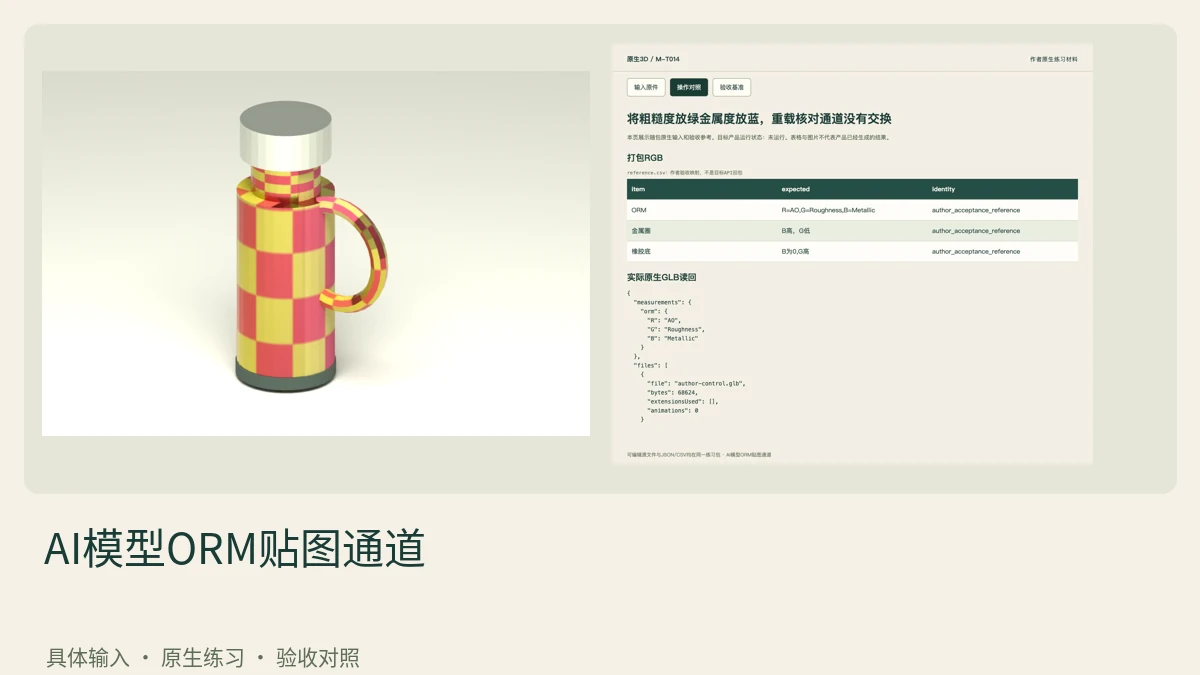
先使用本课的原创水壶三块材料:陶瓷、金属圈、橡胶底,再按准备灰度层和打包RGB操作。关键验收是R=AO、G=Roughness、B=Metallic映射可逐像素检查;官方入口的模型、计划与额度需在当前账号确认。
AI模型ORM贴图通道出现把金属放绿粗糙放蓝怎么办?
先对照练习中的错误样例定位范围,不把预期参考图当成生成成功。回到连接材质,检查material与texture_color_space,修改后重新执行受影响步骤并保存实际输出。