
展开本页目录
开始前准备什么
- 有Magic Layers入口与AI额度的Canva账号;不把最初区域公测或后续助手渠道发布推断为所有账号已开。
- 以当前Canva网页界面为准,功能缺失时记录地区/计划及帮助页出口。
- 先打开独立ZIP的README与asset-identity.json;本题使用目标工具原生功能,不要求apizt Key。
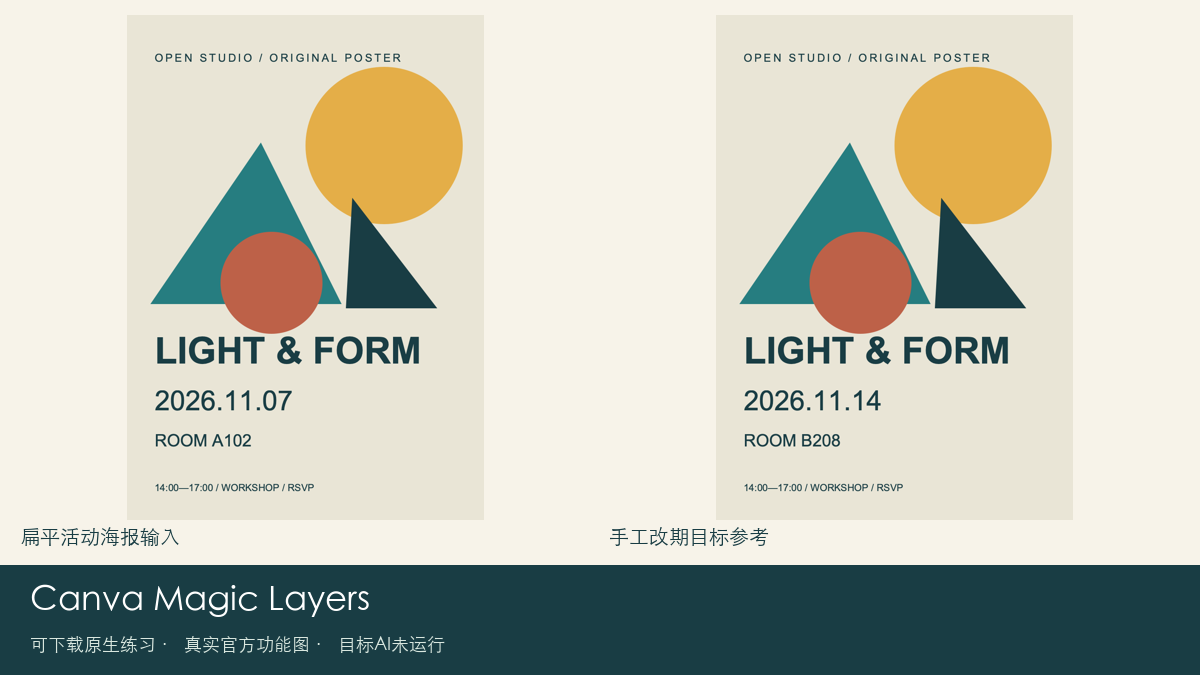
- 原生制作有清楚文字层级的活动海报,导出扁平PNG并保存原稿和日期/地点真值。
- 核对PNG/JPG、单页、尺寸与账号AI额度;从Home > Magic Layers或编辑器Edit入口上传。
- 等候处理后逐个选中标题、日期、地点和图形,记录可编辑活字与仅图像层的区别。
- 把日期与地点改为新信息,检查中文、标点、字体替换和字距;恢复失败时明确人工重建部分。
- 移动一个装饰图形验证独立对象,检查背后是否仍残留旧字或重影。
- 导出新PNG/PDF并以原始文字表逐字对照,确认版式不因长地名越界。
- 交付前后图与选中活字的实际界面;无法恢复的文字不称作成功恢复,给出重建记录。
实际可打开输入、作者原生参考、七步README、提示参数与验收表。
区分本地已制作、官方示例与目标软件尚未执行部分。
填写真实输出与失败区域,模板不预填成功。
1. 只上传扁平PNG并保留文字真值
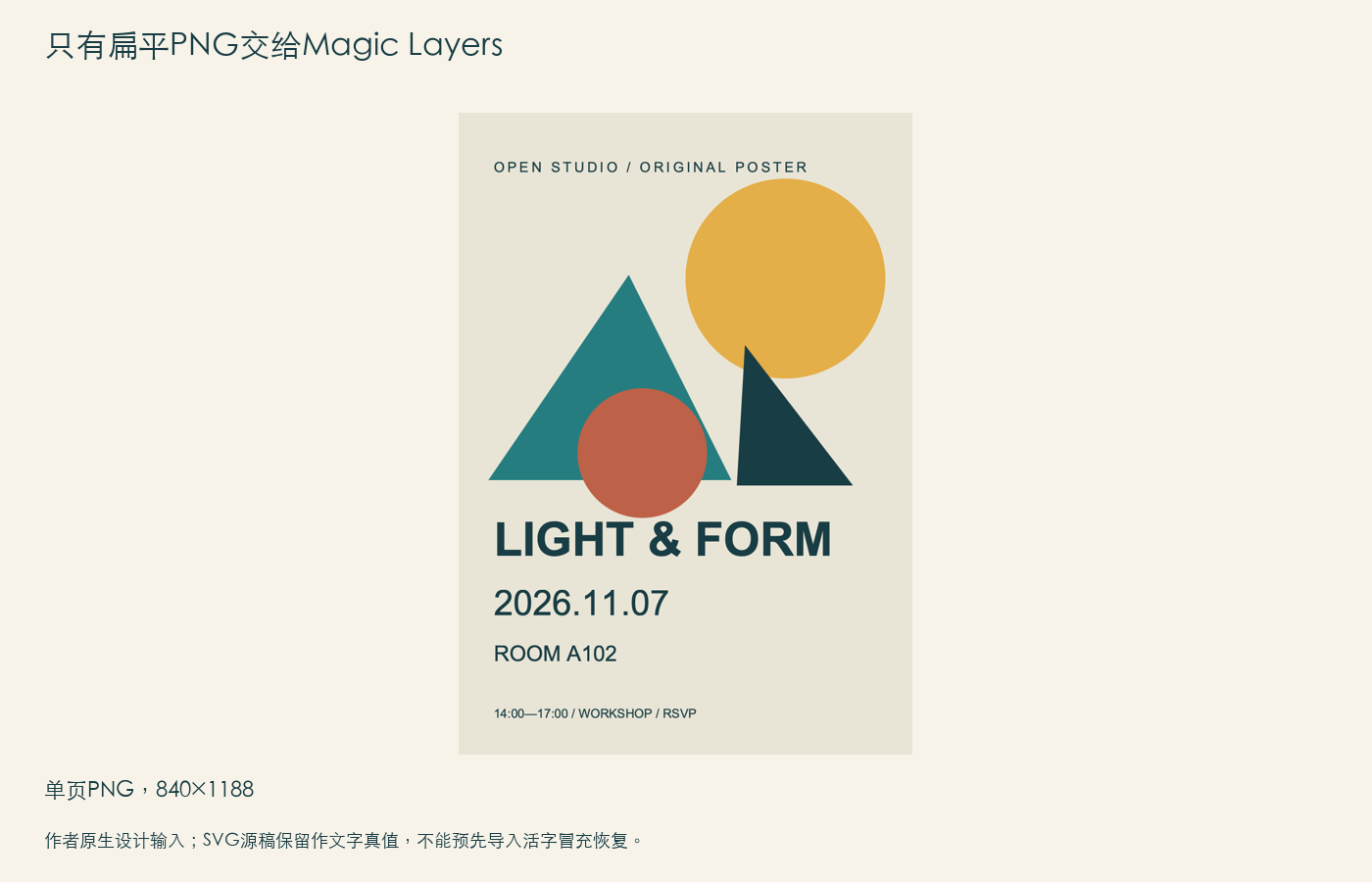
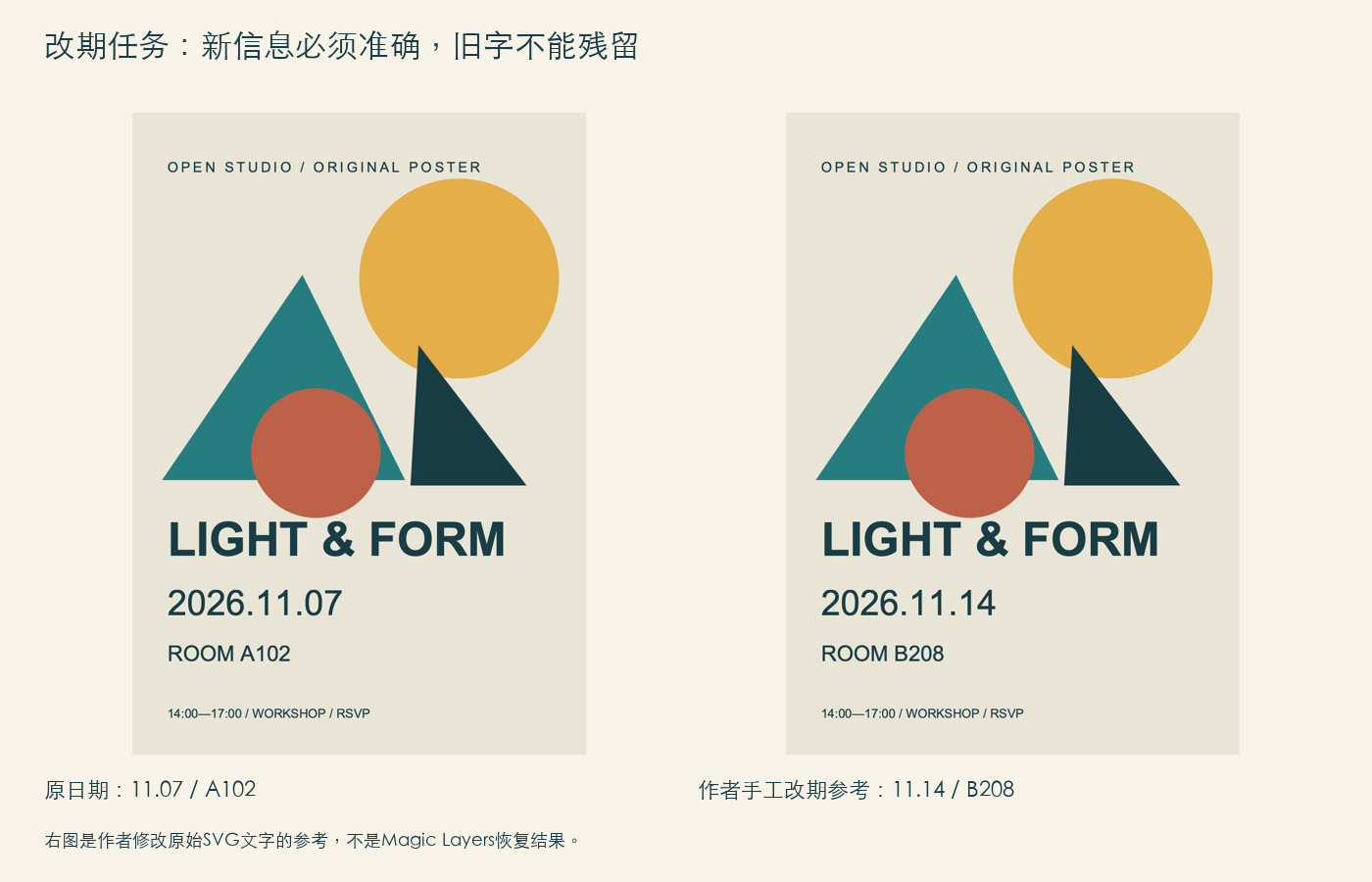
原生制作有清楚文字层级的活动海报,导出扁平PNG并保存原稿和日期/地点真值。 本题SVG源稿仅用于真值与手工参考;如果直接把原有活字导进Canva,就不能证明Magic Layers恢复了文字。
2. 从Magic Layers入口处理图片
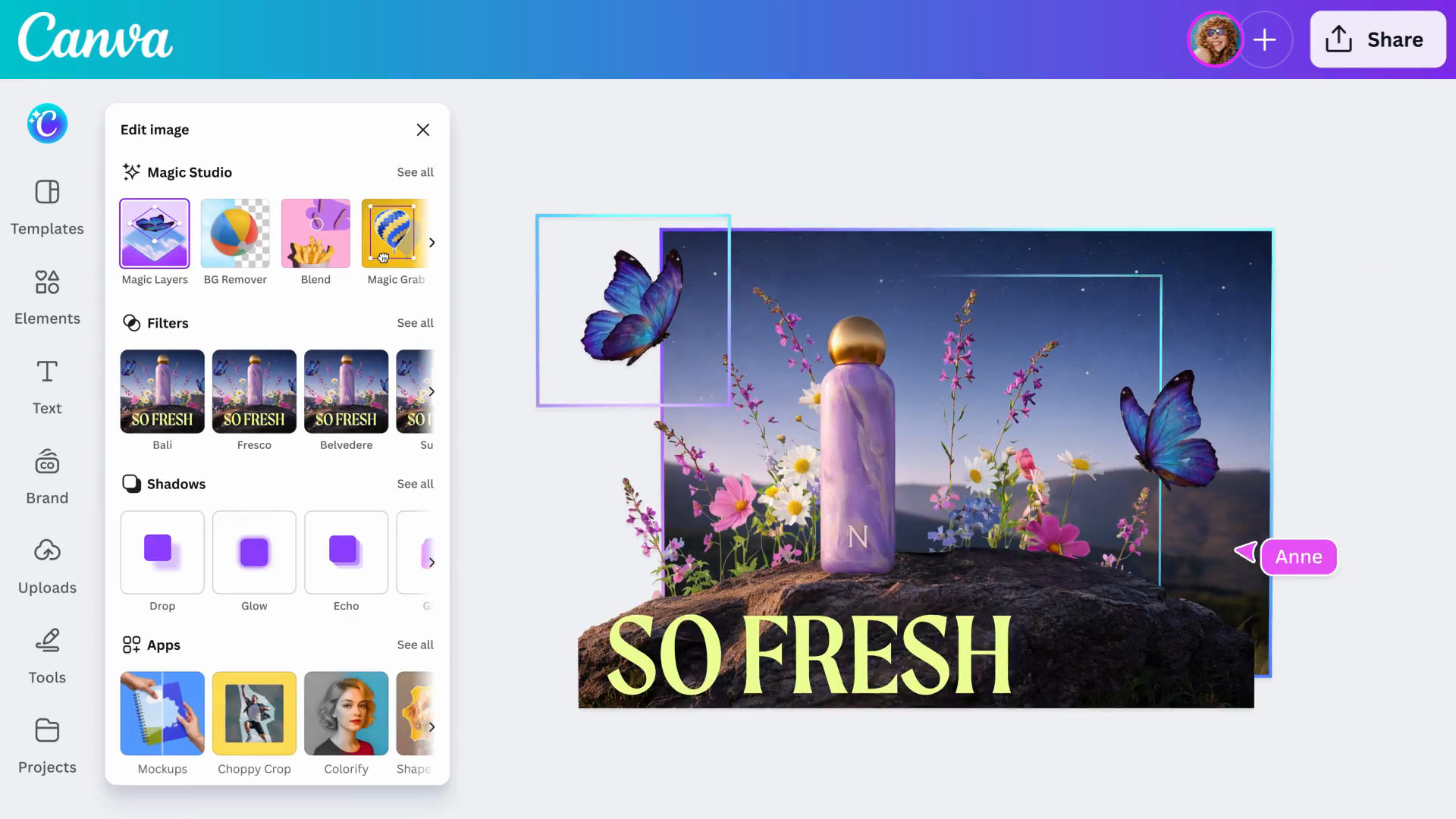
核对PNG/JPG、单页、尺寸与账号AI额度;从Home > Magic Layers或编辑器Edit入口上传。 若没有Magic Layers,先检查账号额度、地区与入口;图片应是PNG/JPG单页,最长边不超过5000px。
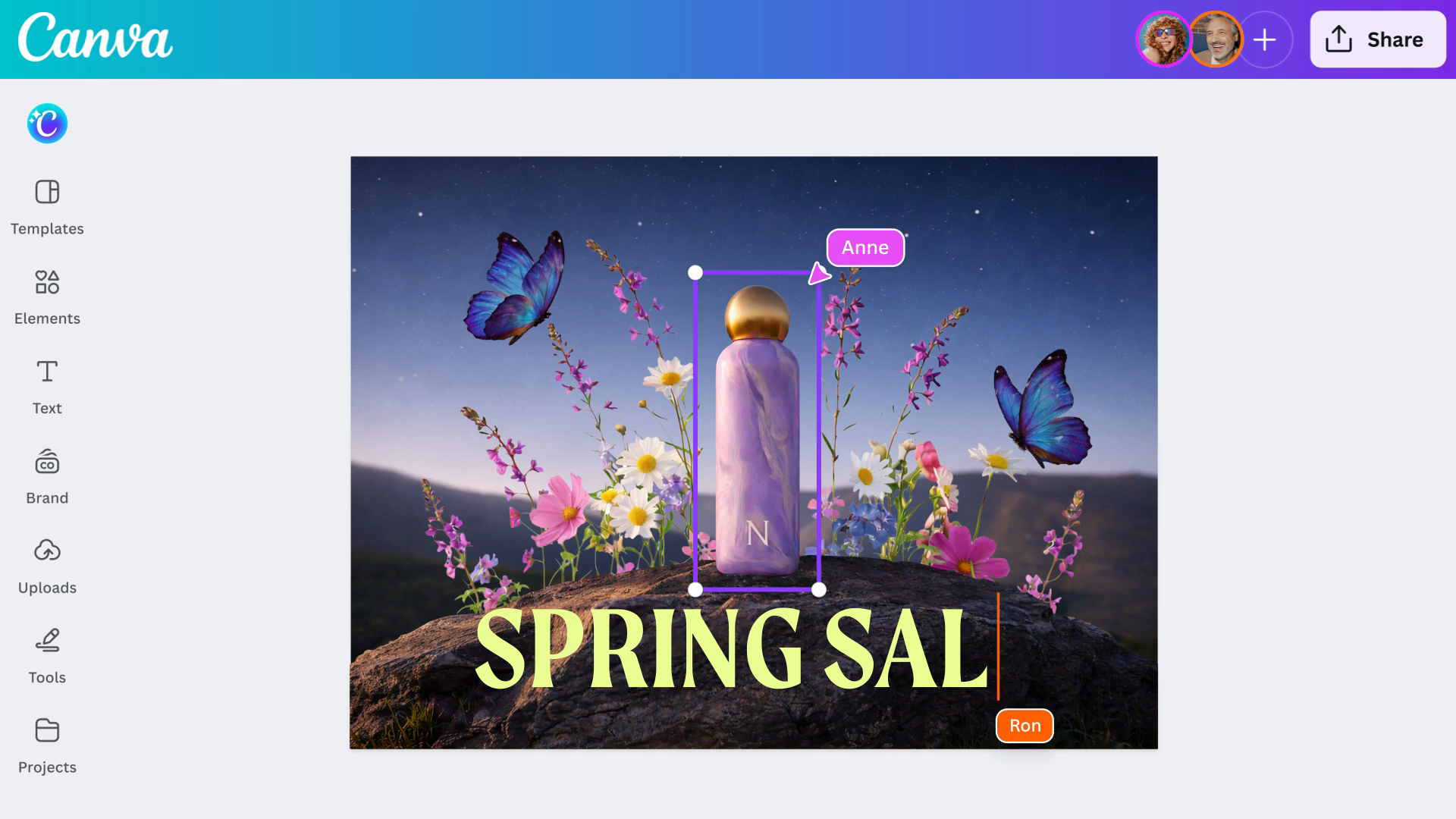
Canva官方Magic Layers演示第9秒:在拆分后的设计中编辑SPRING SALE文字。官方海报设计示例,非本站LIGHT & FORM海报恢复结果。
横向滑动查看细节,或打开原图放大对照。
3. 区分文字光标和整块图像选框
等候处理后逐个选中标题、日期、地点和图形,记录可编辑活字与仅图像层的区别。 真正的文字对象应可双击出现插入光标;若只能移动整块字形位图,应记录为没有恢复活字。
4. 修改日期与地点并检查字距
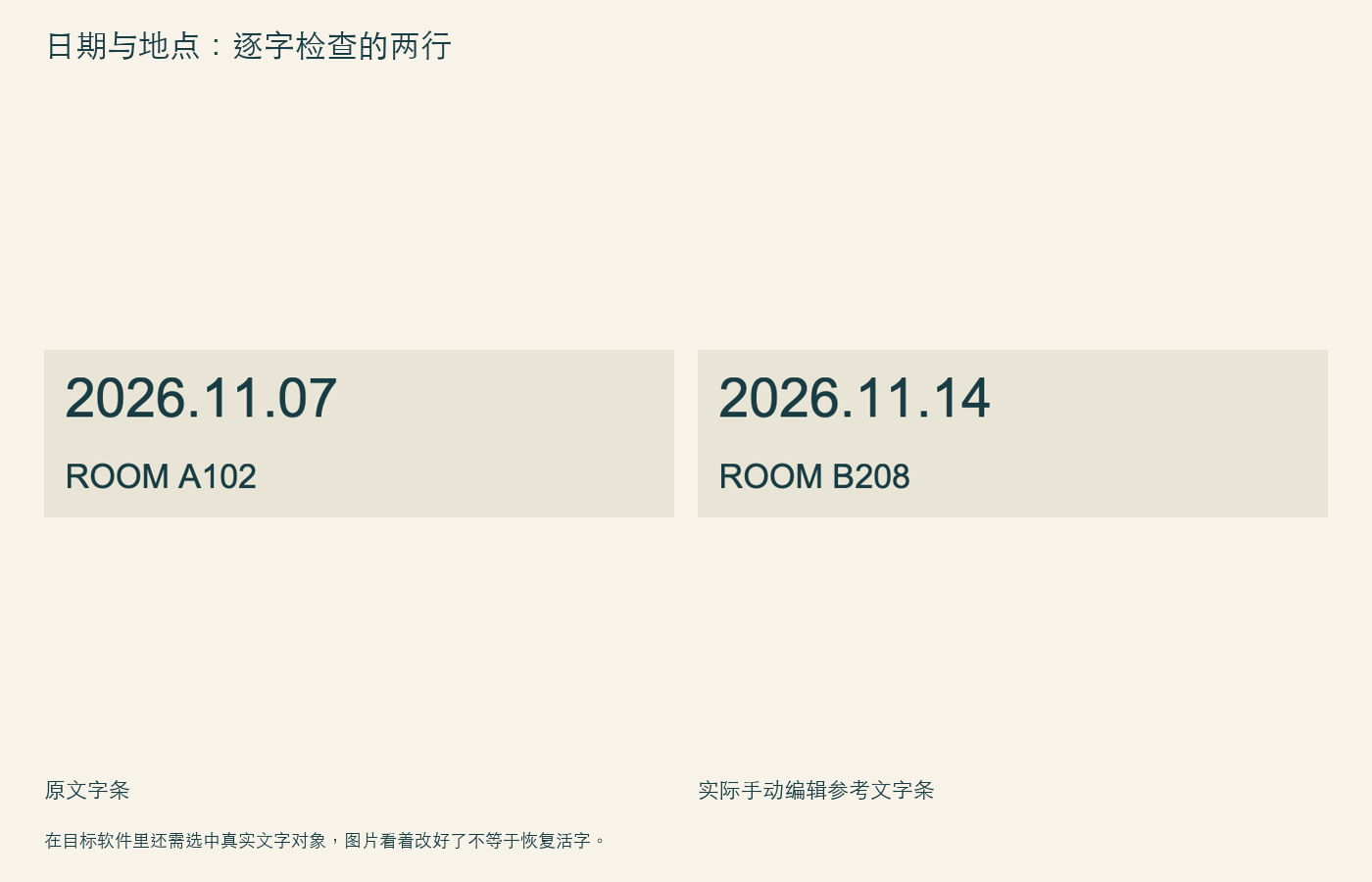
把日期与地点改为新信息,检查中文、标点、字体替换和字距;恢复失败时明确人工重建部分。 新日期为2026.11.14,地点为ROOM B208;标题LIGHT & FORM不变。检查0/O、1/I以及旧日期是否仍在背后。
5. 移动装饰图形核对旧字残留
移动一个装饰图形验证独立对象,检查背后是否仍残留旧字或重影。 让一个三角装饰短暂离开原位,观察背景是否有错误补块;完成后可撤回,不需要为演示损坏最终版式。
6. 导出后逐字核对新信息
导出新PNG/PDF并以原始文字表逐字对照,确认版式不因长地名越界。 包内原始文字表text-ground-truth.csv逐行列出旧/新信息;用它核对最终PNG/PDF,不只看缩略图。
7. 记录自动恢复与人工重建范围
交付前后图与选中活字的实际界面;无法恢复的文字不称作成功恢复,给出重建记录。 手工重建是可用补救,但须单独记下哪些字不是AI恢复;本包手工参考不含Magic Layers处理记录。
怎样确认已经完成
- 日期/地点实际为可编辑文字对象,非遮盖旧字后仅贴一层图片。
- 旧文字无残留,新信息准确且不出界。
- 输入类型/尺寸/AI额度和人工补救部分透明记录。
常见问题
只有一张海报图片怎么直接改日期?
先在Magic Layers处理扁平PNG,再双击日期检查能否出现文字光标。能编辑后再改成2026.11.14;如果只得到图片层,可人工重建并明确记录。
Canva Magic Layers在哪里,拆出来的字能编辑吗?
可以从Home的Magic Layers或编辑器选图后的Edit入口查找。入口或额度不可用时按官方帮助排查;拆出图层不保证所有中文和字体都准确恢复。
练习包里哪些是目标工具的运行结果?
原创扁平活动海报及作者修改原始SVG日期/地点的手工参考;未运行Magic Layers。 包内asset-identity.json逐文件说明;官方功能图单列出处,不打包完整课程,也不把本地参考伪称该工具输出。