
展开本页目录
开始前准备什么
- 需要支持 Reference Image 的 Photoshop 和相应生成权限;不同伙伴模型参考数量不混用。
- 先阅读README与asset-identity.json;不要把作者原生参考或官方示例当成目标工具的本站实测。本题原生功能不要求apizt Key。
- 保存选区
- 导入参考
- 指定意图
- 单变量对照
- 保留版本
- 检查边界
- 导出记录
1. 保存选区
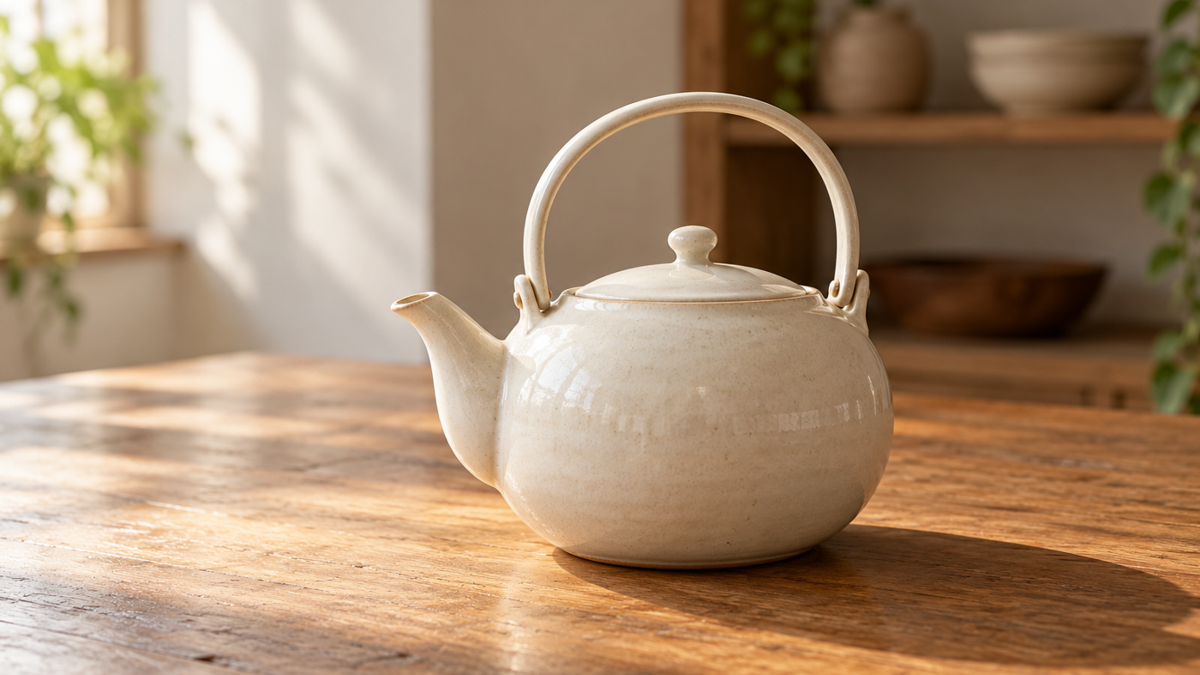
复制桌面原图并保存相同物体选区,固定画幅和基底图层。
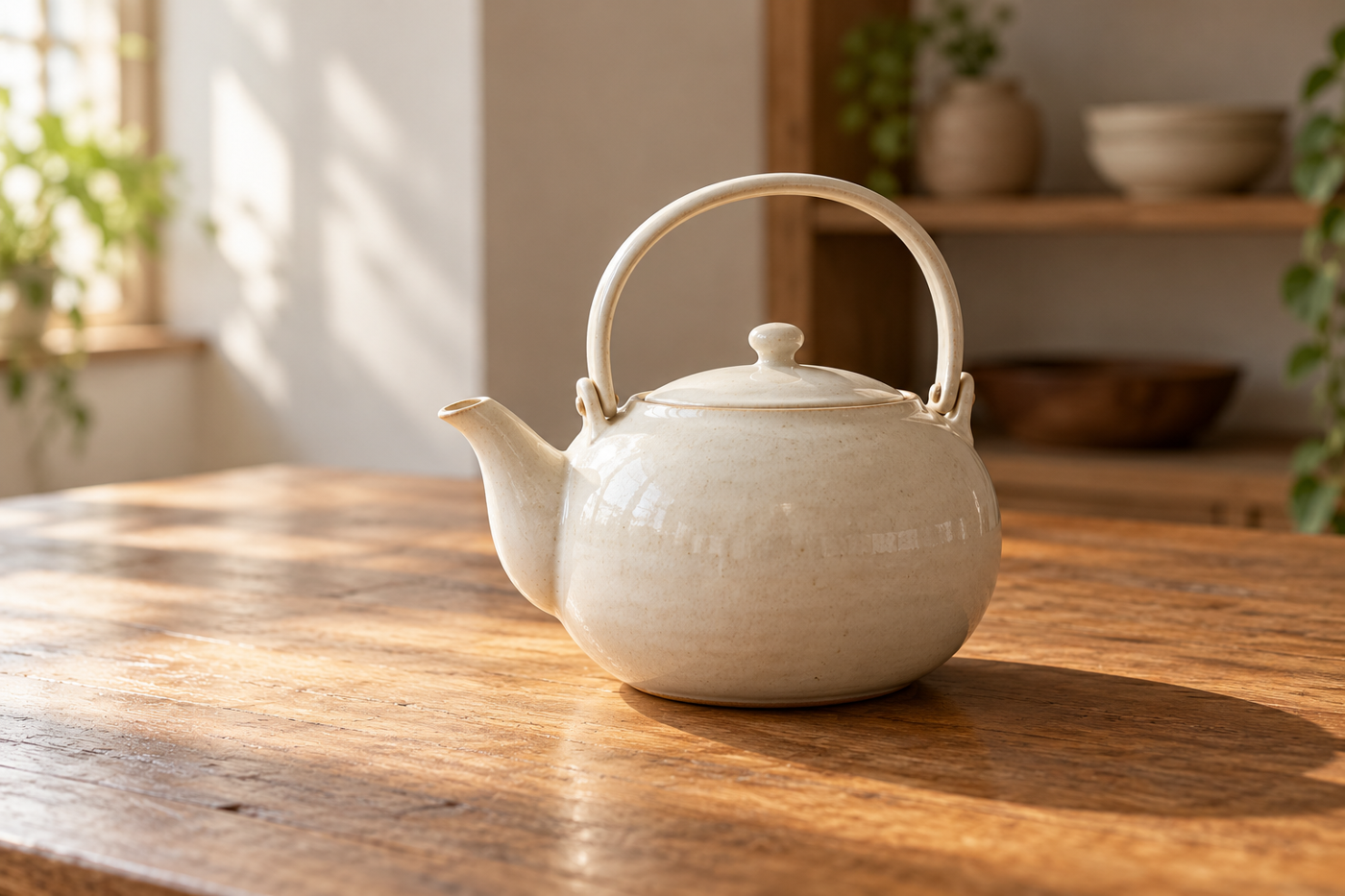
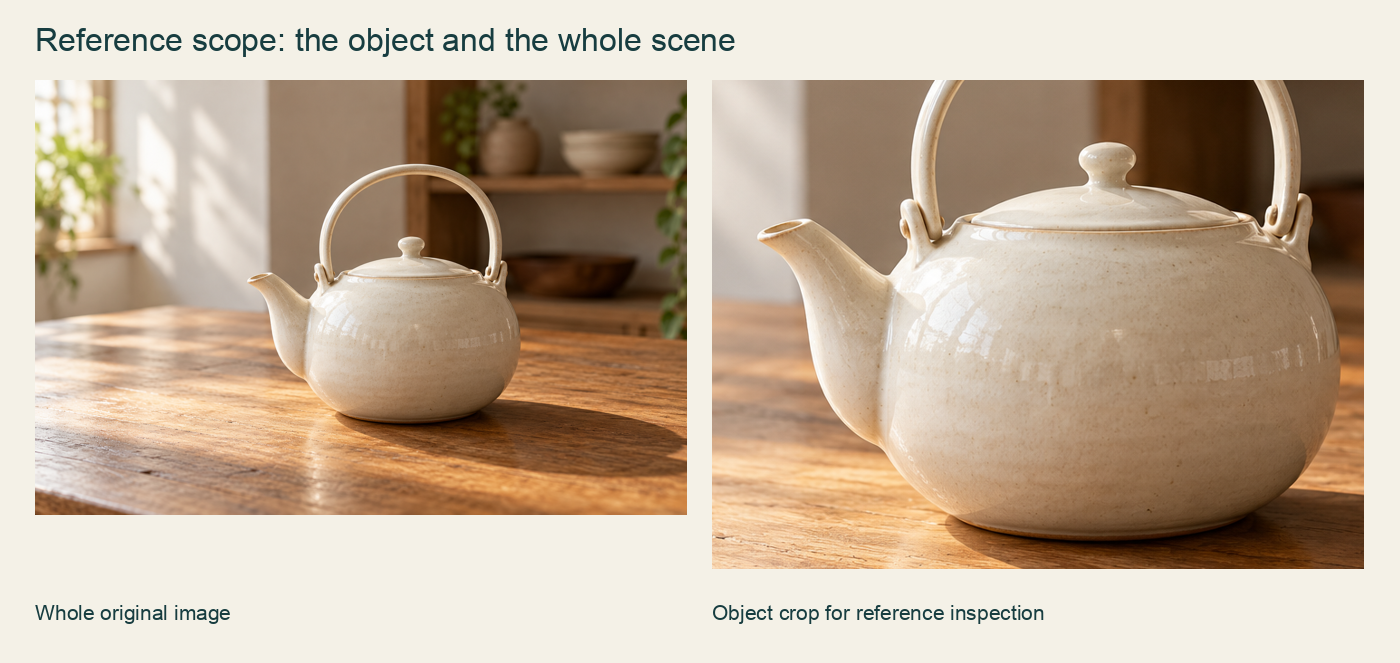
先下载本题独立练习包并读README。imagegen原创陶瓷壶输入与真实参考范围/保护区域裁切;未运行Photoshop Reference Image。
2. 导入参考
在 Generative Fill 的 Reference Image 入口上传原创水壶图。
3. 指定意图
选 Adobe 文档支持的模型分支,先指定 Object 与 Swap,记录选区和意图。
4. 单变量对照
复制相同基底再试 Object 与 Place;必要时用整图参考试 Whole image 分支。
原生参考只帮助核对具体输入和验收动作;目标工具真实结果由你在相应许可、账号或硬件条件下保存。
5. 保留版本
分别保存各版本,标明 Reference type、Intent 和参考图文件名。
6. 检查边界
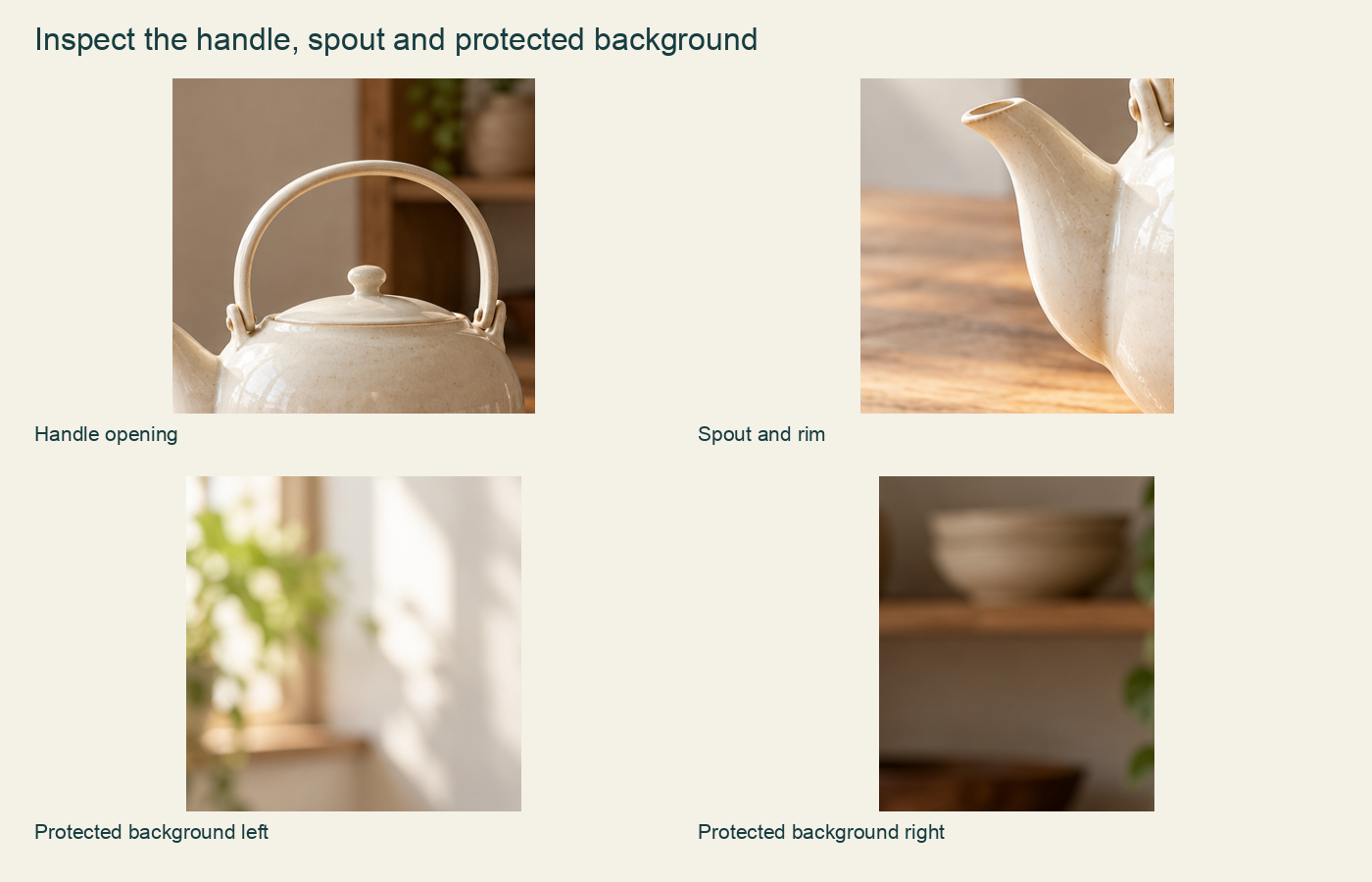
检查壶把孔洞、壶嘴方向、选区边界与背景 ROI,区分替换与新增造成的差异。
7. 导出记录
只导出符合任务的一版,附四组合对照与失败案例,不承诺选区外绝对零变动。
保留原输入、参数和失败差异,填写checks.csv的actual/status;表格没有预填通过。
怎样确认已经完成
- 检查壶把孔洞、壶嘴方向、选区边界与背景 ROI,区分替换与新增造成的差异。
- 只导出符合任务的一版,附四组合对照与失败案例,不承诺选区外绝对零变动。
- 同一选区、同一背景原图,保存选区外 ROI;区别参考对象与整图意图。
常见问题
Photoshop 参考图的 Swap 和 Place 有什么区别?
在Generative Fill的Reference Image中选择Object/Whole image,再选择Swap替换或Place新增;这些是两组不同的意图,不要只换参考图就认为操作相同。
怎么用参考图换物体又不改坏背景?
同一基底与选区下分别保存结果,检查选区边缘、壶把孔洞和选区外背景ROI。Place也不代表绝对像素不变,仍要叠放复核。
练习包里哪些是目标工具的实际结果?
imagegen原创陶瓷壶输入与真实参考范围/保护区域裁切;未运行Photoshop Reference Image。 逐文件身份和实际生成方式见asset-identity.json。