
展开本页目录
开始前准备什么
- 可用的CapCut移动端AutoCut入口,或当前账号已开放的桌面音乐AutoCut功能。
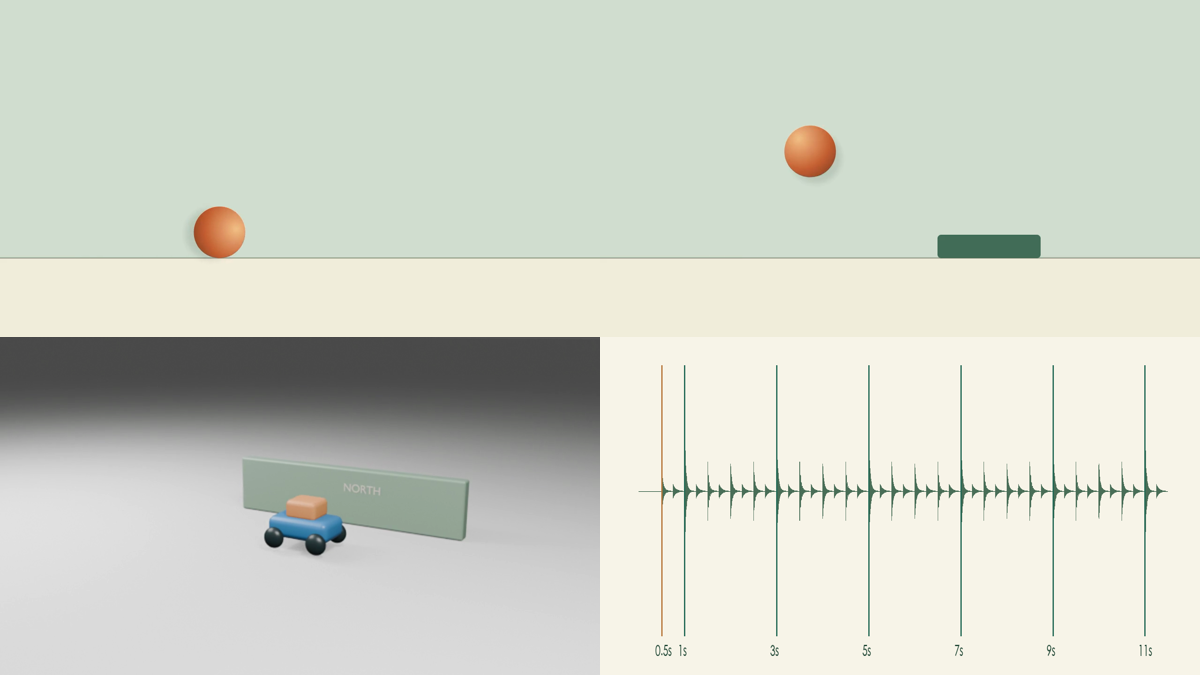
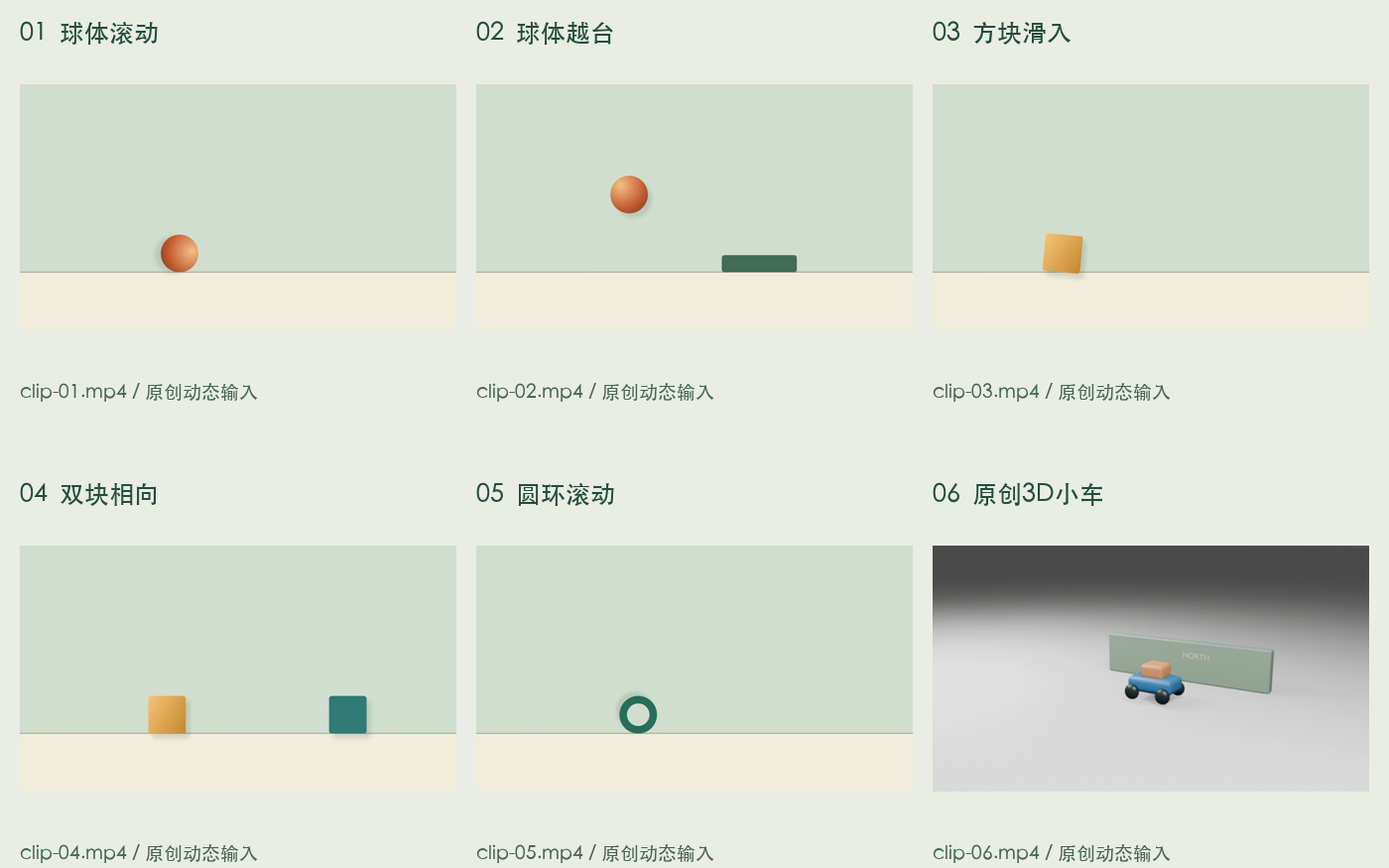
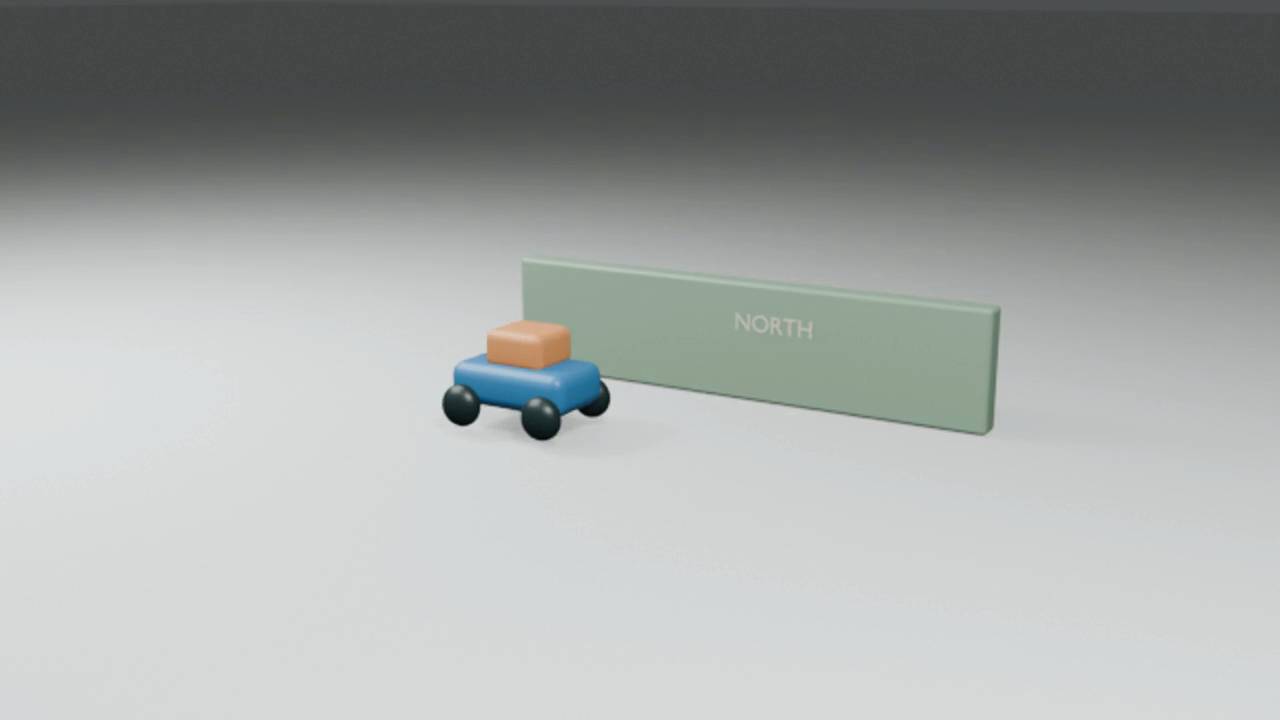
- 练习包有六段实际动态MP4,前五段来自作者HyperFrames原创动画,第六段为作者Blender小车镜头。
- 作者参考片为按已知音轨人工组装,不是CapCut AutoCut结果;功能入口、额度与模板随版本、地区和账号变化。
- 导入六段动态原片,先看清每段动作
- 从AutoCut进入,选择Beat类别与六段素材
- 替换为原创音轨,先复听0.5秒与1秒
- 保留首次生成,再比较每拍与强拍的选段
- 逐个听切点,把错认的弱拍修回强拍
- 检查动作连续性,再用切点表做精确核对
- 导出重放,保留真实项目和实际生成版本
原创输入、作者参考、核对记录和README;目标产品实际结果由读者运行后保留。
区分官方截图、作者参考和目标产品的实际运行。
1. 导入六段动态原片,先看清每段动作
下载clip-01.mp4至clip-06.mp4并各自播放。五段运动物体加一段小车镜头均有实际运动,不是六张静图;注意越台的完整弧线和双块相向动作,后面即使卡点也不要随意切断动作。先记下适合选取的片段范围。
2. 从AutoCut进入,选择Beat类别与六段素材
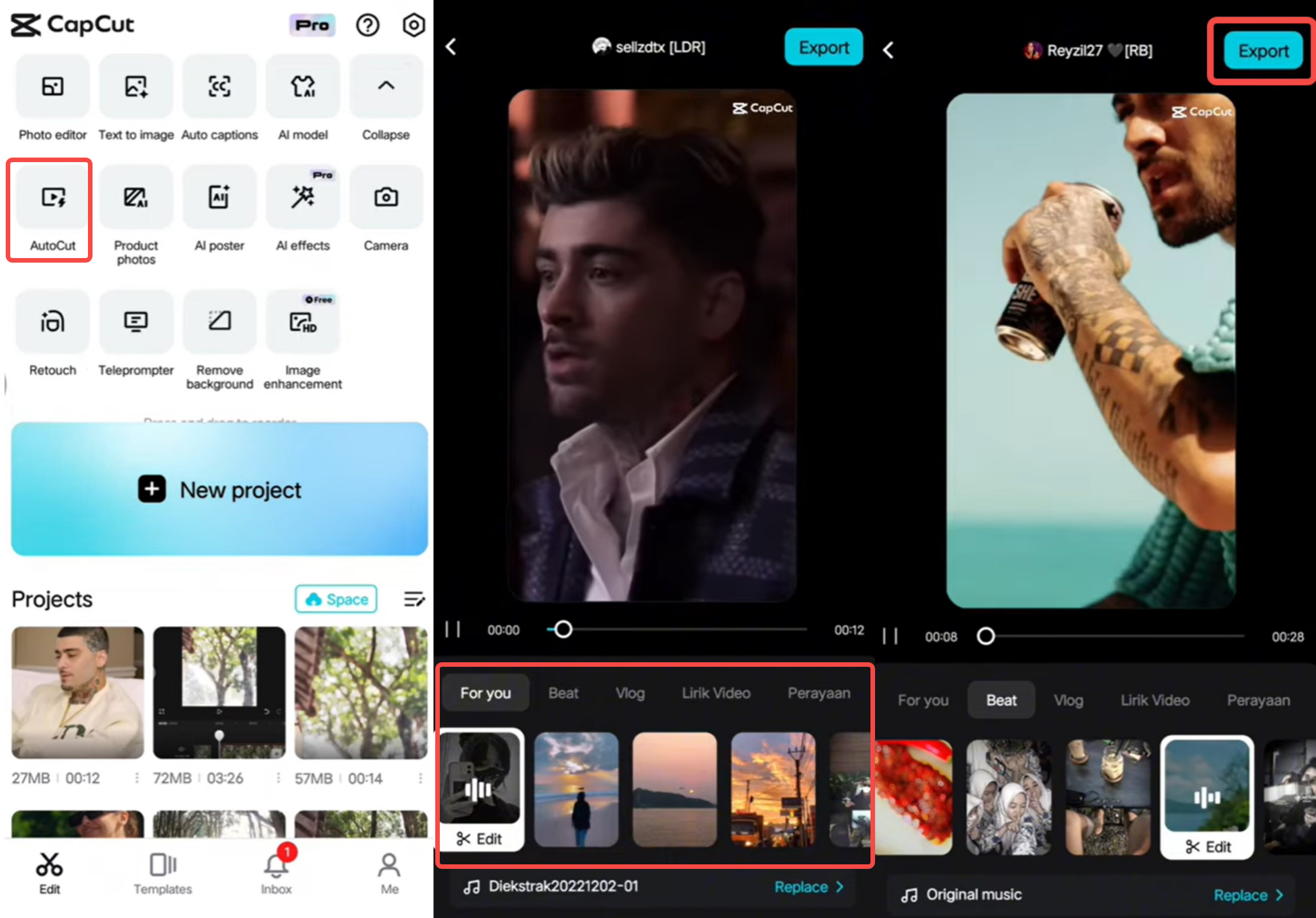
在CapCut手机主页或当前版本的工具区打开AutoCut,选六段原片并继续。官方图可见AutoCut入口、Beat类别和可替换音乐的位置;若账号没有入口,先核对版本和地区。Web的长视频提取短片页面不是本题的多素材音乐卡点入口。
3. 替换为原创音轨,先复听0.5秒与1秒
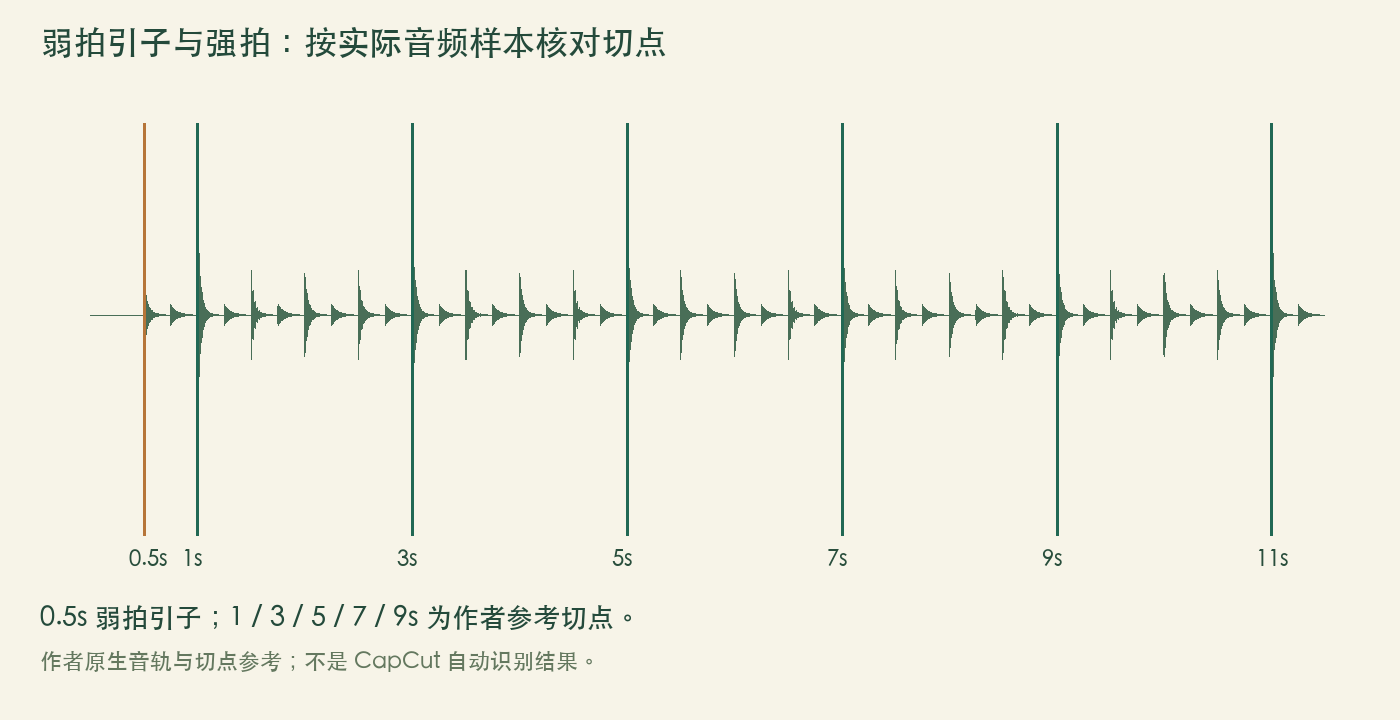
在音乐位置使用Replace或当前客户端的本地音乐入口,载入pickup-120bpm-author.wav,确认自动生成使用了这条音轨。戴耳机从头听:0.5秒是较轻的引子,1秒才是第一个小节强拍;随后3、5、7、9、11秒为强拍。若当前模板不能换本地音乐,换可替换的方案,别拿另一条音乐套本表。
4. 保留首次生成,再比较每拍与强拍的选段
按当前客户端实际提供的Beat或Music Beat策略生成粗剪;桌面已开放Beat Sync时再比较every beat与only strong beats。每拍策略更密,强拍策略留给动作更多时间。先复制或保留第一次结果,再调整节奏与片段时长,不把自动结果预先手改成作者参考。客户端没显示的参数不要照文案虚构。
5. 逐个听切点,把错认的弱拍修回强拍
在时间线播放切点前后各半秒,把你自己的切点填成CSV。cuts-wrong-pickup.csv演示误把0.5、2.5、4.5秒当作小节起点;作者参考采用1、3、5、7、9秒切换。发现错位时拖动切点再听,尤其检查前奏后第一处,防止后面全跟错。作者参考是可比较的一种切法,不要求每个强拍都切。
6. 检查动作连续性,再用切点表做精确核对
看越台动作是否留到落地、小车是否在被遮挡时才突然切走;必要时替换选段或跳过某个强拍,优先让动作完整。运行python3 starter/check-cuts.py加自己的CSV路径可比较已知强拍,默认检查作者参考。一个视频帧约33毫秒,仅对齐波峰还不代表主观节奏一定好,最终仍需连贯复听。
7. 导出重放,保留真实项目和实际生成版本
从CapCut导出后在独立播放器重放,听音乐起点与切换是否错位,并检查分辨率、声画同步和关键动作。保存可继续修改的实际项目;切点表可手工记录,不承诺产品有CSV导出按钮。练习包的beat-cut-author.mp4是用已知音轨人工组装的作者参考,不能标为CapCut实测成片。
怎样确认已经完成
- 每个输入确实能播放出运动,六个片段不是重复静态图。
- 0.5秒弱拍与1秒首个强拍没有混淆,错拍记录保留。
- 关键动作能完整理解,导出重听无明显声画错位。
常见问题
CapCut怎么让六段视频自动按音乐卡点?
在提供AutoCut的手机端选择六段视频,进入Beat或Music Beat并替换为目标音轨,让工具先生成粗剪,再调整选段、时长和切点。先核对客户端实际入口;本页官方图显示AutoCut/Beat/Replace,不能据此假定所有账号都有相同桌面参数。
AI卡点为什么从弱拍开始就一直错拍?
常见原因是把弱拍引子当作第一小节强拍,再按相同间隔继续切,导致后续一直偏移。本练习0.5秒是弱拍、1秒才是首个强拍。先修正第一处基准,再逐点复听;并检查是否换了音乐、裁掉开头或添加了音频偏移。
参考短片是CapCut自动剪出来的吗?
不是。六段动态输入与音轨为作者原创,参考短片由作者按已知强拍人工组装,并附切点CSV与真实解码图。本页提供官方操作依据,CapCut自动选段、项目和真实导出需在自己的授权客户端完成。