
展开本页目录
开始前准备什么
- 需有Stabilize的CapCut桌面版本;安装/试用不等于导出免费,当前账户等级/地区权益待实机核对。不依赖所谓Seedance稳定模型。
- 下载并解压本页练习ZIP,先试听/播放输入;保留原文件,实际结果另存。
- 先播放带已知抖动的原片
- 选中片段找到Stabilize
- 先保留原片再做最少裁切
- 同源再做更稳等级
- 在同一帧比较四边损失
- 看直线和移动主体有没有扭
- 选能接受的折中再导出
可打开输入、完整七步README、提示/参数、来源与验收表。
包含本题真实原料身份、执行范围与官方来源。
使用实际输出填写,不把输入解码当效果通过。
本题具体条件,原生工具字段以当前界面为准。
1. 先播放带已知抖动的原片
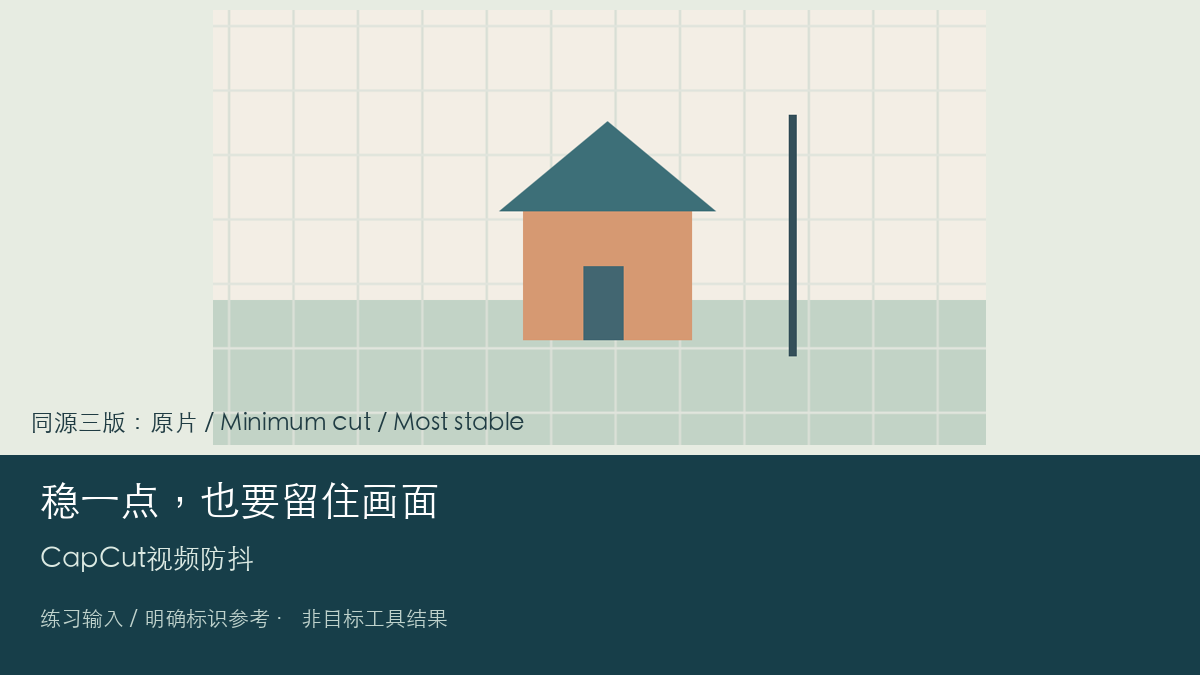
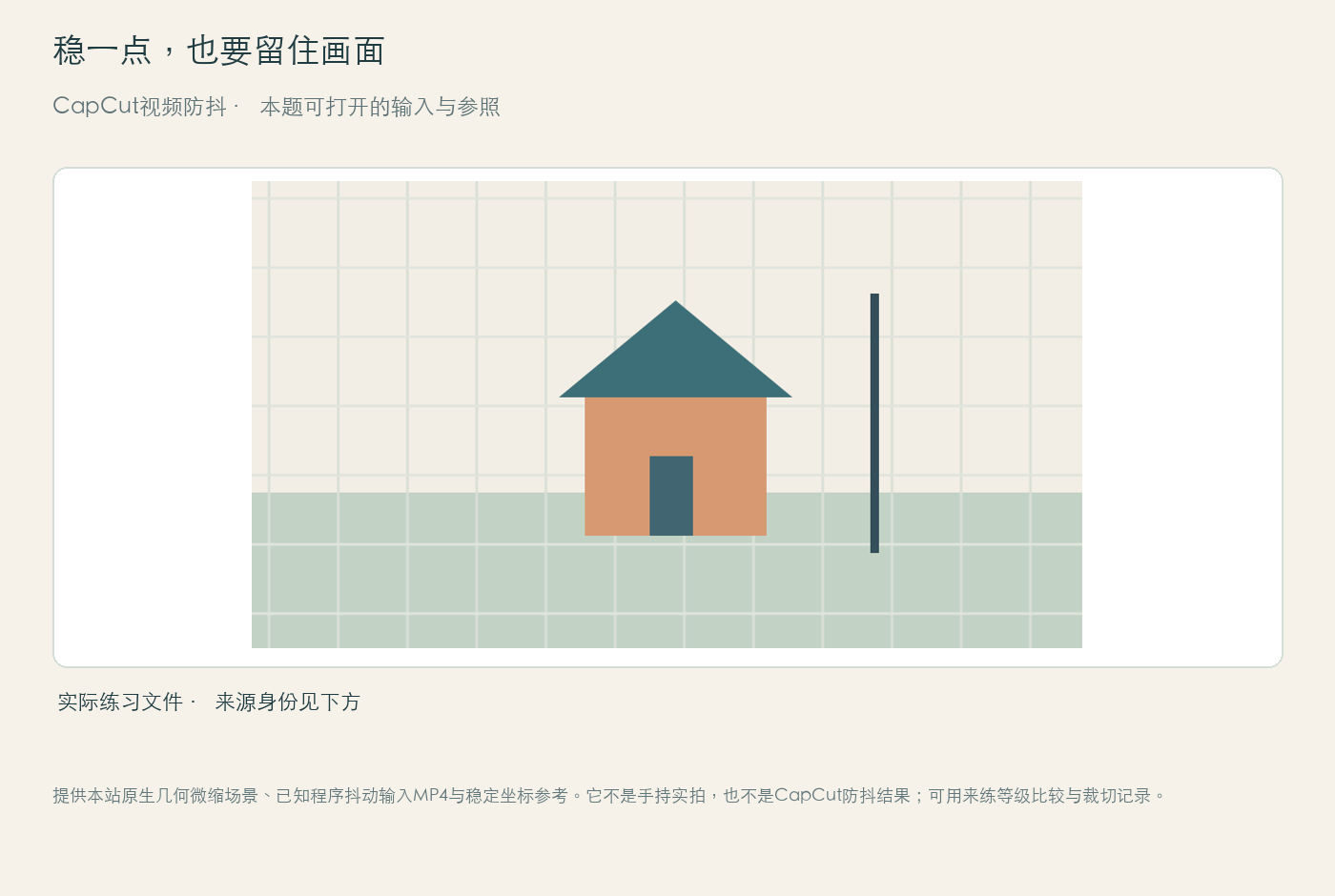
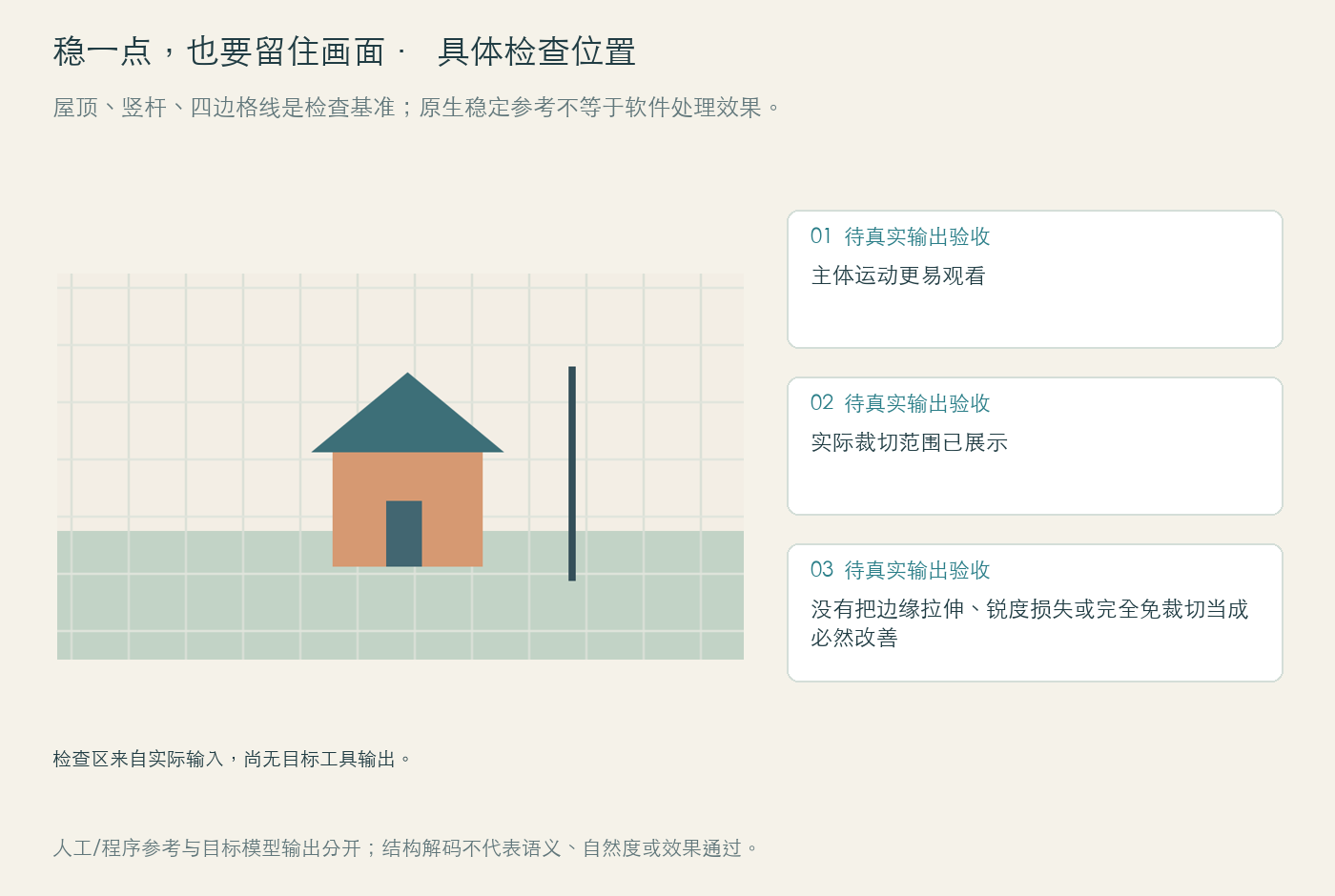
input.mp4由本站几何场景加程序位移产生,边缘有格线、中央小屋与竖杆。它可以练防抖,但不是手持实拍;正式走拍需自己拍摄或授权原片,运动模糊和滚动快门另行判断。
2. 选中片段找到Stabilize
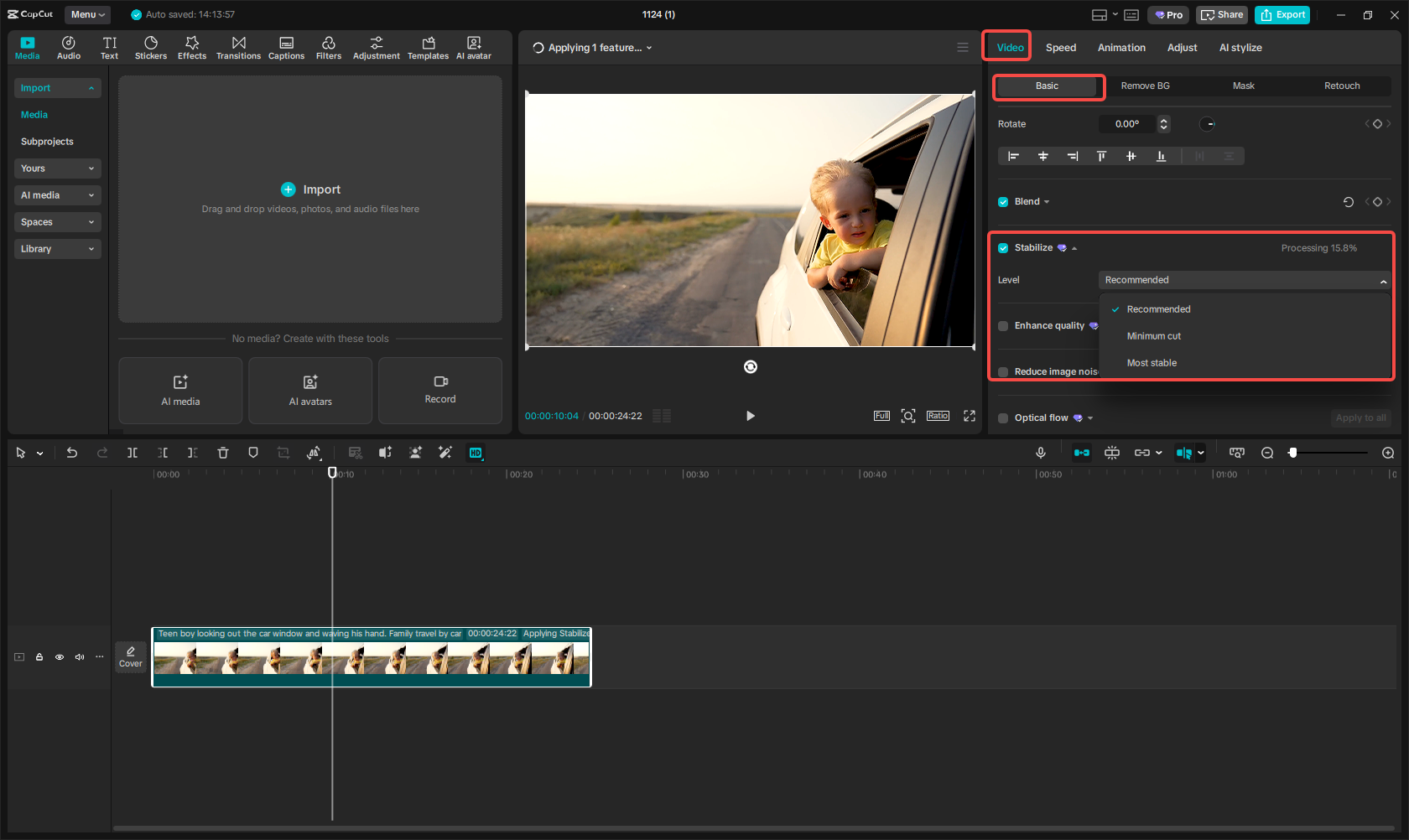
在CapCut国际桌面版导入片段,拖入时间线后到Video的Basic区找到Stabilize。官方图列出Recommended、Minimum cut和Most stable;只对当前实际有的等级做对照。
3. 先保留原片再做最少裁切
复制项目或片段,用Minimum cut处理第一版,保持原帧率、播放速度和画幅。等待分析完成再预览,记录实际导出分辨率;调整速度不是本题防抖处理。
prompt.txt
操作记录:CapCut Desktop → Video → Basic → Stabilize。同一源片分别用Minimum cut与Most stable,保持分辨率、帧率、速度一致。比较主体位置、画面四边裁切、直线形变和可观看稳定性。不要把提高帧率或变慢播放当防抖。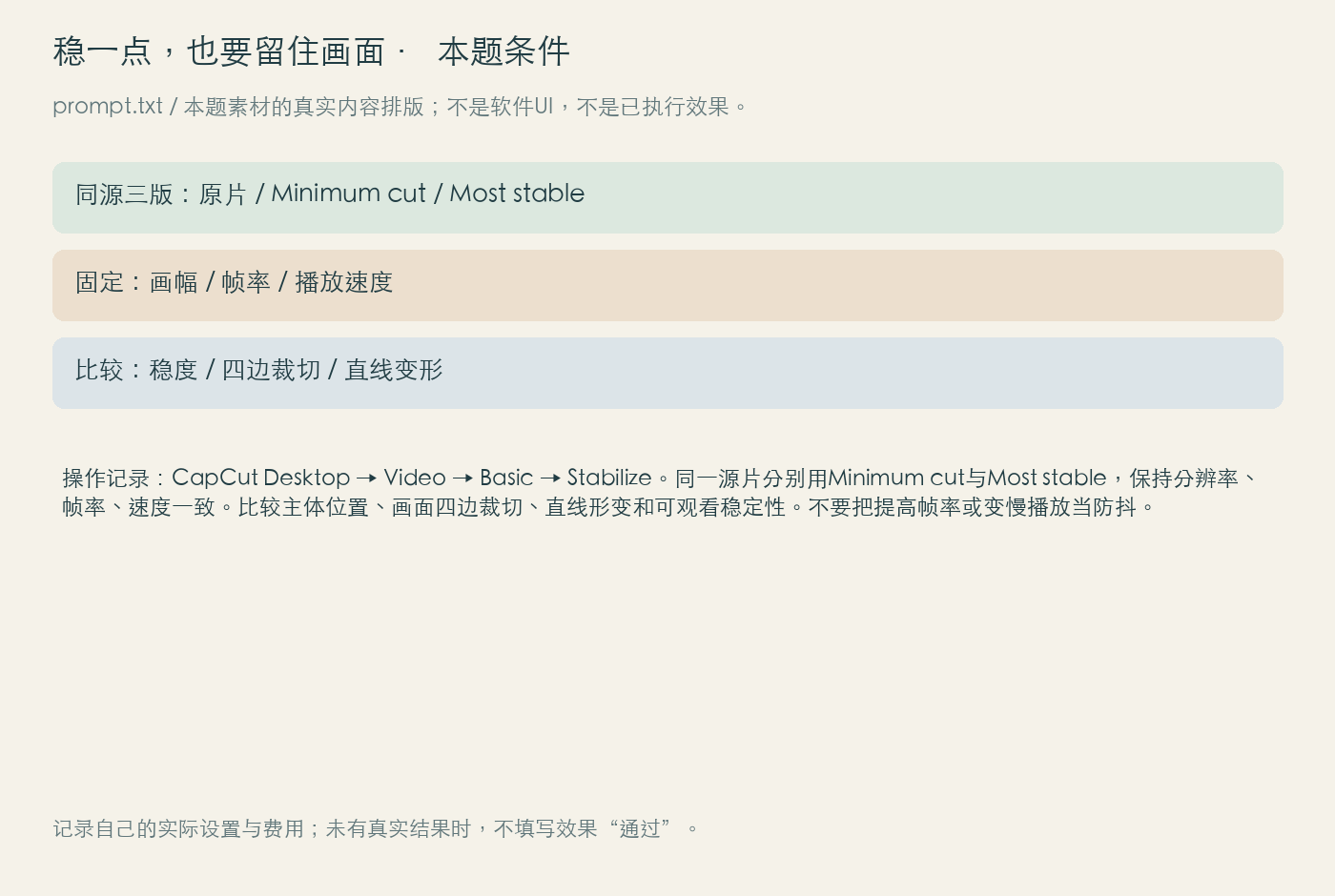
4. 同源再做更稳等级
用同一输入改Most stable生成第二版,其它条件不变。不要拿不同剪辑长度来比稳度,强等级可能需要更多空间裁切;是否付费/可导出以当前账户提示为准。
5. 在同一帧比较四边损失
把原片与两版输出在0、中间、末尾对齐,查看最边缘格线是否消失、屋顶有没有被裁掉。manual-steady-reference.mp4是原生稳定坐标参考,不是任一CapCut等级输出。
6. 看直线和移动主体有没有扭
慢放竖杆、地面线和屋檐,检查拉伸、弯曲、锐度变化与边缘呼吸。即使整体更稳,局部严重变形也应回到较低等级;不能保证普通MP4自带陀螺仪信息或完全免裁切。
7. 选能接受的折中再导出
按稳度、裁切与变形三项选择实际版本,交付原片、两档对照和checks.csv。写清源为程序抖动教材;若对真实走拍成功,再单独保存证据,不外推所有运动素材都能修好。
怎样确认已经完成
- 主体运动更易观看
- 实际裁切范围已展示
- 没有把边缘拉伸、锐度损失或完全免裁切当成必然改善
常见问题
走路拍的视频太抖怎么稳住?
复制项目或片段,用Minimum cut处理第一版,保持原帧率、播放速度和画幅。等待分析完成再预览,记录实际导出分辨率;调整速度不是本题防抖处理。
视频防抖一开画面被裁很多怎么办?
慢放竖杆、地面线和屋檐,检查拉伸、弯曲、锐度变化与边缘呼吸。即使整体更稳,局部严重变形也应回到较低等级;不能保证普通MP4自带陀螺仪信息或完全免裁切。
CapCut视频防抖的英文资料搜什么?
对应英文任务是“CapCut stabilize handheld video minimum cut most stable”。先用本页官方来源核对功能与版本,再对照本题具体输入和产物,不把第三方教程按钮当官方承诺。
练习包里的参考是工具实际生成结果吗?
提供本站原生几何微缩场景、已知程序抖动输入MP4与稳定坐标参考。它不是手持实拍,也不是CapCut防抖结果;可用来练等级比较与裁切记录。 真实结果须在完成原生操作后另存;已有图片/声音/视频身份与执行范围见README。
这题需要apizt API吗?
只写CapCut国际桌面UI,官方营销页中陀螺仪/模型名称不当作所有普通MP4都具备的事实。 本题按官方原生工具操作,不要求apizt Key。需有Stabilize的CapCut桌面版本;安装/试用不等于导出免费,当前账户等级/地区权益待实机核对。不依赖所谓Seedance稳定模型。