

展开本页目录
开始前准备什么
- 准备可运行 UE 5.8 的电脑,确认当前编辑器中能找到 Experimental Unreal MCP 插件;旧版或缺少插件时以本机版本资料为准。
- 建立独立练习项目,保存项目与关卡备份;本例使用新建或复制的基础场景,不在生产关卡上练习。
- Claude Code 已可启动并选择模型入口。Unreal MCP 的本机连接与 Claude Code 的模型认证分别配置。
- 下载原创任务材料,确认五个 QR_Tut_ 标签和独立目标关卡路径没有与现有内容冲突。
- 准备练习关卡
- 启用插件
- 启动本机服务
- 生成配置
- 只读连接检查
- 串行搭建与验收
原创任务书、串行操作提示、五个方块的目标 CSV、配置对照和待填写验收表;不会启动或修改编辑器。
独立关卡、五个方块、厘米尺寸、只操作指定标签和回滚范围。
先只读发现工具,再按实际 schema 串行创建;不虚构 MCP 函数名。
五个方块的目标值,不是已执行结果;实际值填写到验收表。
仅作本机默认端点对照,以编辑器生成的当前项目配置为准。
记录关卡、工具发现、每个 Actor 的实际值与回滚证据,所有结果初始为空。
1. 用独立练习关卡,限定这次只摆五个方块
使用 UE 5.8 的独立练习项目。先手动保存或复制基础关卡到 /Game/Tutorials/L_QR_MCP_Blockout;如果这个路径已存在,改成自己的新路径并同步任务书。保留原关卡,操作只发生在练习副本。
成品目标只是五个基础方块组成的展示台:地面、台座、背景板和左右标记。不生成完整游戏、不下载外部资产,也不修改工程设置、蓝图或其他 Actor。灯光可沿用基础关卡;画面好不好看不替代位置与尺寸验收。
- 先记下编辑器版本、项目根目录和练习关卡路径。
- 五个任务标签统一以 QR_Tut_ 开头,动手前检查同名对象是否已存在。
- 本页展示的是任务与连接方法,读者的实际编辑器结果需自行记录。
2. 启用 Unreal MCP 与 All Toolsets,然后重启编辑器
打开 Edit > Plugins,分别查找并启用 Unreal MCP 和 All Toolsets,按提示重启。官方说明 Toolset Registry 依赖会随之启用。这里使用 Epic 随引擎提供的实验性插件,不套用同名社区服务器的安装步骤。
重启后回到练习关卡,检查插件确实已启用。若当前版本找不到插件,先核对编辑器版本与官方页面;不要用另一个插件的命令或端点代替本页配置。
| 项目 | 本页操作 | 检查点 |
|---|---|---|
| Unreal MCP | 启用 | 重启后仍为 Enabled |
| All Toolsets | 启用 | 实际工具由当前编辑器发现 |
| Toolset Registry | 依赖自动启用 | MCP 能发现工具集 |
- 项目
- Unreal MCP
- 本页操作
- 启用
- 检查点
- 重启后仍为 Enabled
- 项目
- All Toolsets
- 本页操作
- 启用
- 检查点
- 实际工具由当前编辑器发现
- 项目
- Toolset Registry
- 本页操作
- 依赖自动启用
- 检查点
- MCP 能发现工具集
3. 在 Editor Preferences 启动本机 MCP 服务
进入 Edit > Editor Preferences > General > Model Context Protocol。可启用 Auto Start Server;默认端点为 http://127.0.0.1:8000/mcp。若端口冲突,先调整实际端口,再生成客户端配置。
也可以保持自动启动关闭,在编辑器 Console 输入下面的启动命令。查看 Output Log 的实际绑定地址与错误;浏览器打开一个地址并不能代替完整 MCP 会话握手。服务只用于本机,保留回环绑定;官方列出的无认证限制意味着不能将端口暴露到公网。
- 本机 MCP 端点与 apizt 模型 API 地址是两件事,分别核对。
- 编辑器工具在游戏线程串行执行;一次调用完成后才进入下一次。
- 启动失败先看端口占用、插件依赖和 Output Log,不反复发送场景创建请求。
Unreal Editor Console
ModelContextProtocol.StartServer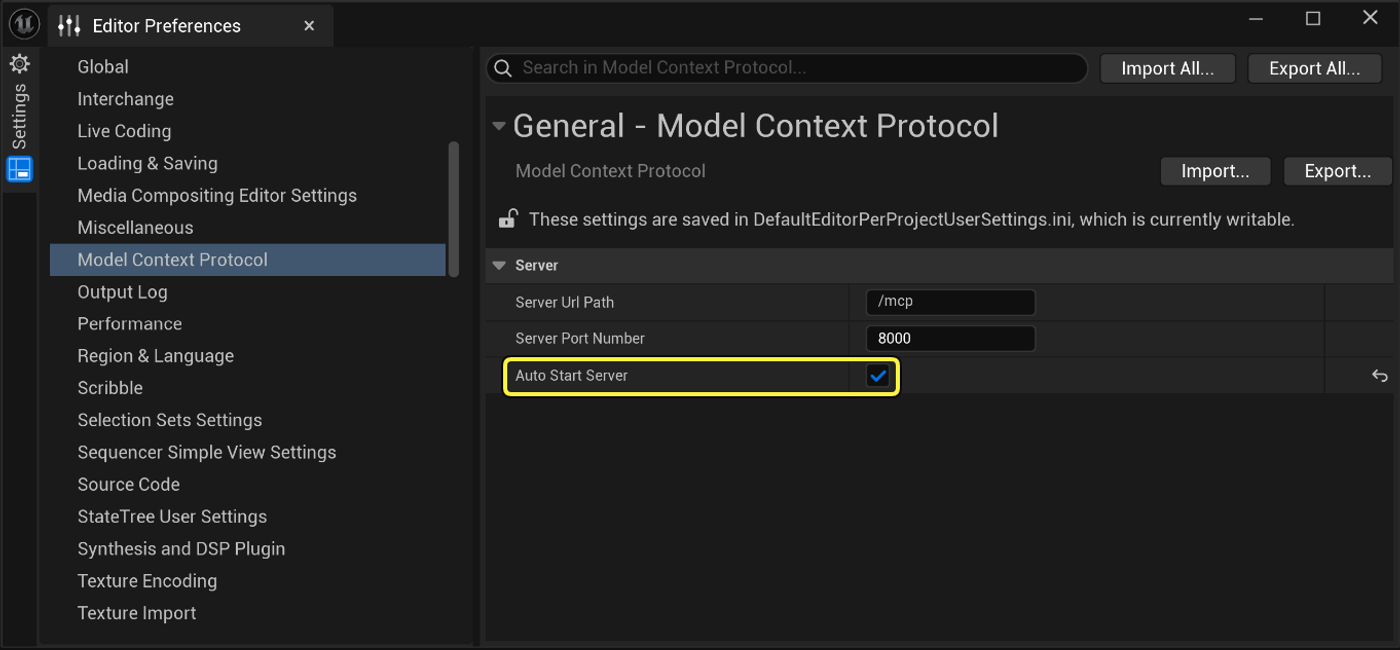
Epic 官方截图:在 General > Model Context Protocol 核对 Auto Start Server、Server Port 和 Server Path。图中是官方默认值,实际连接以自己的编辑器设置为准。
4. 由编辑器生成 Claude Code 配置,核对项目根目录
在编辑器 Console 运行 ModelContextProtocol.GenerateClientConfig ClaudeCode。随后查看日志中的写入位置,确认 .mcp.json 位于该项目根目录。配置应指向当前正在运行的本机端点。
下方 JSON 是默认端点的对照样例,不是你的运行收据。以编辑器生成的文件为准;已有 MCP 配置时先保存备份并对比变化,保留其他服务器条目。端口改动后重新生成或核对对应 URL。
- 编辑器 Console 命令:ModelContextProtocol.GenerateClientConfig ClaudeCode。
- 确认项目根目录包含 .uproject,并核对配置生成日志,避免在引擎安装目录启动 Claude Code。
- 下载的 mcp-config-example.json 仅用来逐字段对照,不会覆盖你的实际配置。
.mcp.json(默认端点对照)
{
  "mcpServers": {
    "unreal-mcp": {
      "type": "http",
      "url": "http://127.0.0.1:8000/mcp"
    }
  }
}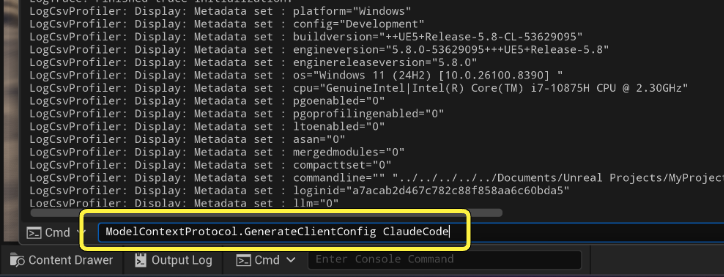
Epic 官方截图:在编辑器 Console 执行 ModelContextProtocol.GenerateClientConfig ClaudeCode。随后核对日志及项目根目录的 .mcp.json。
5. 从配置所在项目启动 Claude Code,先做只读检查
先启动并确认编辑器服务,再在 .mcp.json 所在的项目根目录启动 Claude Code。下面展示 macOS / Linux 的目录命令;将路径换成自己真实的工程目录。Windows 在终端切换到对应工程根目录后同样运行 claude。
第一条任务只询问当前选中的 Actor 和可用工具,不创建任何对象。默认 Tool Search 会先暴露 list_toolsets、describe_toolset、call_tool 等发现入口;具体场景操作函数和参数以当前返回的 schema 为准。遇到不可用的创建、重命名、设置尺寸或读回能力,就记录缺项并改用手动编辑器操作,避免猜测函数名。
- 只读提示:确认 unreal-mcp 连接,读取当前关卡与选中对象;列出工具集并查看场景操作 schema,暂不修改项目。
- 连接异常时核对编辑器仍在运行、端口和启动目录;需要时重新连接客户端。
- 只有实际收到编辑器信息,才在验收表记录连接通过;不能把配置文件存在当成已连接。
bash
cd "/你的实际路径/UnrealProject"
claude6. 按厘米目标矩阵,串行创建五个 QR_Tut_ 方块
确认处于练习副本后,使用下载提示词逐个创建。下面均为原创目标值,位置为世界坐标中心,尺寸为目标包围盒,旋转均为 0 / 0 / 0 度;不是已完成的实际测量值。UE 默认长度单位是厘米,若项目显示单位已修改,先换算后再填写。
不要把表中厘米尺寸直接填进无单位的 Scale。先确认当前 Cube 的实际基础尺寸及工具参数单位,换算后设置,再读回位置与尺寸;每完成一个方块才创建下一个。已有同名标签时先核对并更新练习对象,避免重复生成。
- 读取当前工具 schema 后再构造参数;本页不硬编码未核对的场景函数。
- 一次只执行一项写操作,并读取真实返回;超时先查询现状,不重发同一个创建任务。
- 初版只设位置、尺寸和标签;材质与灯光作为后续练习,避免把连接排查混进创作效果调试。
| Actor 标签 | 中心位置 X / Y / Z(cm) | 目标尺寸 X / Y / Z(cm) |
|---|---|---|
| QR_Tut_Floor | 0 / 0 / -5 | 600 / 600 / 10 |
| QR_Tut_Pedestal | 0 / 0 / 30 | 120 / 120 / 60 |
| QR_Tut_Backdrop | 0 / 160 / 90 | 300 / 10 / 180 |
| QR_Tut_Left | -150 / 0 / 10 | 20 / 20 / 20 |
| QR_Tut_Right | 150 / 0 / 10 | 20 / 20 / 20 |
- Actor 标签
- QR_Tut_Floor
- 中心位置 X / Y / Z(cm)
- 0 / 0 / -5
- 目标尺寸 X / Y / Z(cm)
- 600 / 600 / 10
- Actor 标签
- QR_Tut_Pedestal
- 中心位置 X / Y / Z(cm)
- 0 / 0 / 30
- 目标尺寸 X / Y / Z(cm)
- 120 / 120 / 60
- Actor 标签
- QR_Tut_Backdrop
- 中心位置 X / Y / Z(cm)
- 0 / 160 / 90
- 目标尺寸 X / Y / Z(cm)
- 300 / 10 / 180
- Actor 标签
- QR_Tut_Left
- 中心位置 X / Y / Z(cm)
- -150 / 0 / 10
- 目标尺寸 X / Y / Z(cm)
- 20 / 20 / 20
- Actor 标签
- QR_Tut_Right
- 中心位置 X / Y / Z(cm)
- 150 / 0 / 10
- 目标尺寸 X / Y / Z(cm)
- 20 / 20 / 20
7. 读回实际值,检查落地、重名和目标关卡
用编辑器或实际可用的只读工具逐项检查:五个任务标签各出现一次、所在关卡正确、中心位置和实际尺寸符合目标。以 ±1 cm 作为本练习的记录容差;这只是原创教学验收规则,不是引擎精度承诺。
地面的上表面应在 Z=0;台座、背景板和左右标记底部也应在 Z=0。查看不同角度检查悬空与穿插,并把实际位置、尺寸、工具返回或本人截图记入空白验收表。任何调用失败都填失败原因,不把目标 CSV 复制为实际结果。
| 现象 | 核对方向 | 下一步 |
|---|---|---|
| 无法连接 | 编辑器服务、端口、项目根目录 | 先恢复连接,暂停写操作 |
| 工具或参数找不到 | 当前工具集与 schema | 记录缺项,使用手动编辑器操作 |
| 对象重复 | 同名标签与原请求是否已生效 | 查询现状,单次修正练习对象 |
| 尺寸不符 | 厘米与 Scale、基础 Cube 尺寸 | 按实际单位换算并读回 |
- 现象
- 无法连接
- 核对方向
- 编辑器服务、端口、项目根目录
- 下一步
- 先恢复连接,暂停写操作
- 现象
- 工具或参数找不到
- 核对方向
- 当前工具集与 schema
- 下一步
- 记录缺项,使用手动编辑器操作
- 现象
- 对象重复
- 核对方向
- 同名标签与原请求是否已生效
- 下一步
- 查询现状,单次修正练习对象
- 现象
- 尺寸不符
- 核对方向
- 厘米与 Scale、基础 Cube 尺寸
- 下一步
- 按实际单位换算并读回
8. 验收后保存练习副本,不满意就回到备份
通过自己的验收后,保存指定练习关卡;记录关卡路径、实际 Actor 清单和修改内容。若未通过,保留失败记录并回到备份,不让模型删除其他关卡或未知资产。
结束练习后可在编辑器 Console 运行 ModelContextProtocol.StopServer。若启用了 Auto Start Server 并希望下次不自动启动,再在 Editor Preferences 关闭该设置。
选题参考 2026 年 10 月 3 日的抖音 Unreal MCP 样本;本页五方块目标、提示与验收材料为原创。我们核对了官方文档,没有在本次教程制作中执行 UE 场景或付费模型请求。
Unreal Editor Console
ModelContextProtocol.StopServer怎样确认已经完成
- 编辑器版本与 Experimental Unreal MCP 实际可用;插件重启后生效。
- 本机服务端点、.mcp.json 与启动目录一致,并实际收到编辑器只读信息。
- 场景工具与参数来自当前 schema;调用串行完成,没有重复创建。
- 五个 QR_Tut_ 标签唯一;实际位置和尺寸记录在验收表,并与目标矩阵对照。
- 只修改练习关卡,保留备份和原关卡;保存或回滚由本人确认。
- 没有把默认配置、目标 CSV 或教学图片当作本次模型执行、游戏成品或实扣结果。
常见问题
UE 5.7 或社区 Unreal MCP 插件也能照做吗?
本页配置依据 UE 5.8 官方 Unreal MCP 文档。旧版、社区插件或不同工具集可能有不同命令与端点,先查实际版本,不混用本页步骤。
apizt 配置会自动连接 Unreal 吗?
不会。apizt 只提供 Claude Code 的模型入口;Unreal MCP 需要在本机编辑器中启用,并生成指向当前本机服务的 .mcp.json。
为什么不直接给创建场景的函数名?
实际编辑器的可用工具及参数由工具集发现和 schema 决定。提示词要求先读 schema,再调用;缺少能力时应记录或手动完成,不能编造函数。
能把 MCP 端口放到服务器上远程控制吗?
官方插件默认用于回环连接,且没有认证层。本练习保持本机使用,不将服务暴露到公网。
这个教程已经生成了可玩游戏吗?
没有。本页交付的是官方连接方法和原创小场景任务材料;五方块只是练习目标,实际创建与验收在读者的编辑器中进行。