
展开本页目录
开始前准备什么
- 下载练习包,先阅读 README 中的依赖和运行范围。
- 使用独立练习目录;starter 是待完成任务,reference 是作者参考实现。
- 账号型功能须在自己的授权环境执行;本题不要求提供真实凭据。
- 确定毫米尺寸
- 调用原生实体
- 切出贯穿孔
- 验证单一实体
- 修改背板参数
- 导出再重读取
- 移交可核验成果
1. 确定毫米尺寸
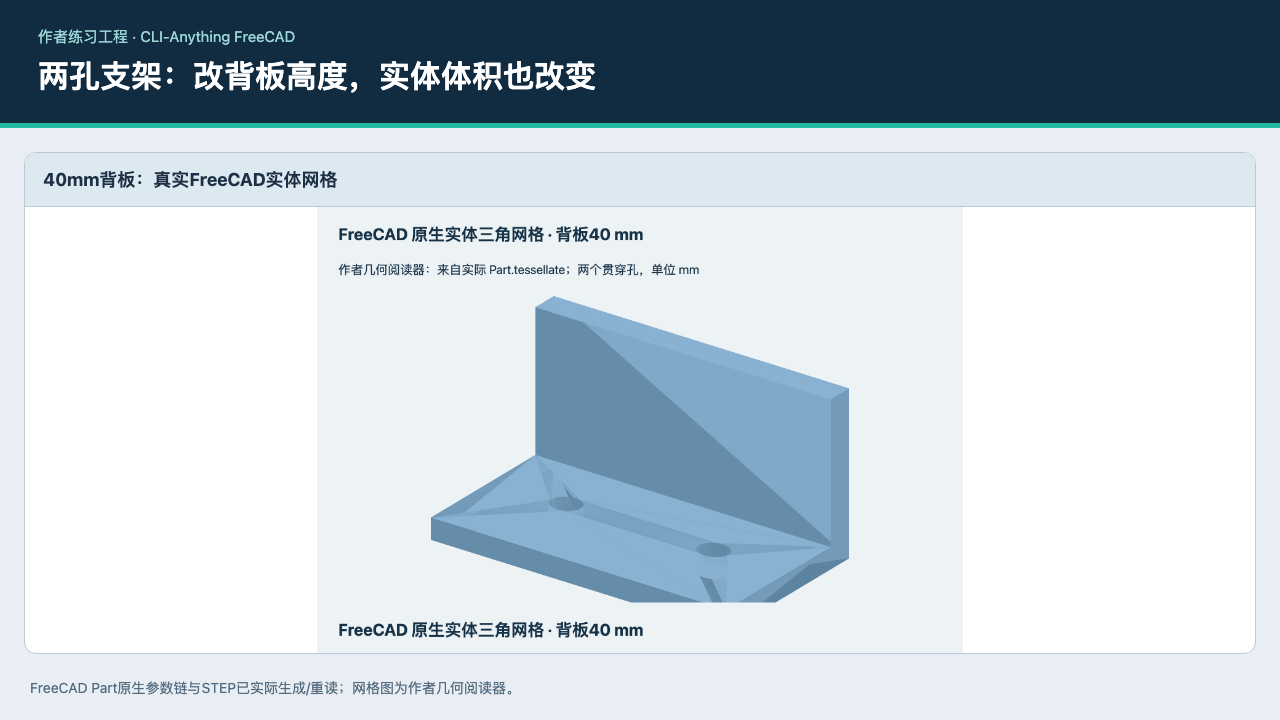
原创尺寸为60×40×6mm底板,40mm背板,两孔半径3mm。孔心和板厚先固定,避免模型随意补孔或改变单位。
2. 调用原生实体
在可导入FreeCAD/Part的环境新建文档。用真实box/fuse/cut生成实体,禁止仅画一张看似支架的图片当STEP成果。
本题本地命令
bash
python bracket.py
# 使用可导入FreeCAD/Part的Python环境
3. 切出贯穿孔
圆柱长度跨过底板上下表面,在(15,20)/(45,20)切孔。检查孔是否贯穿、是否意外切到背板。
4. 验证单一实体
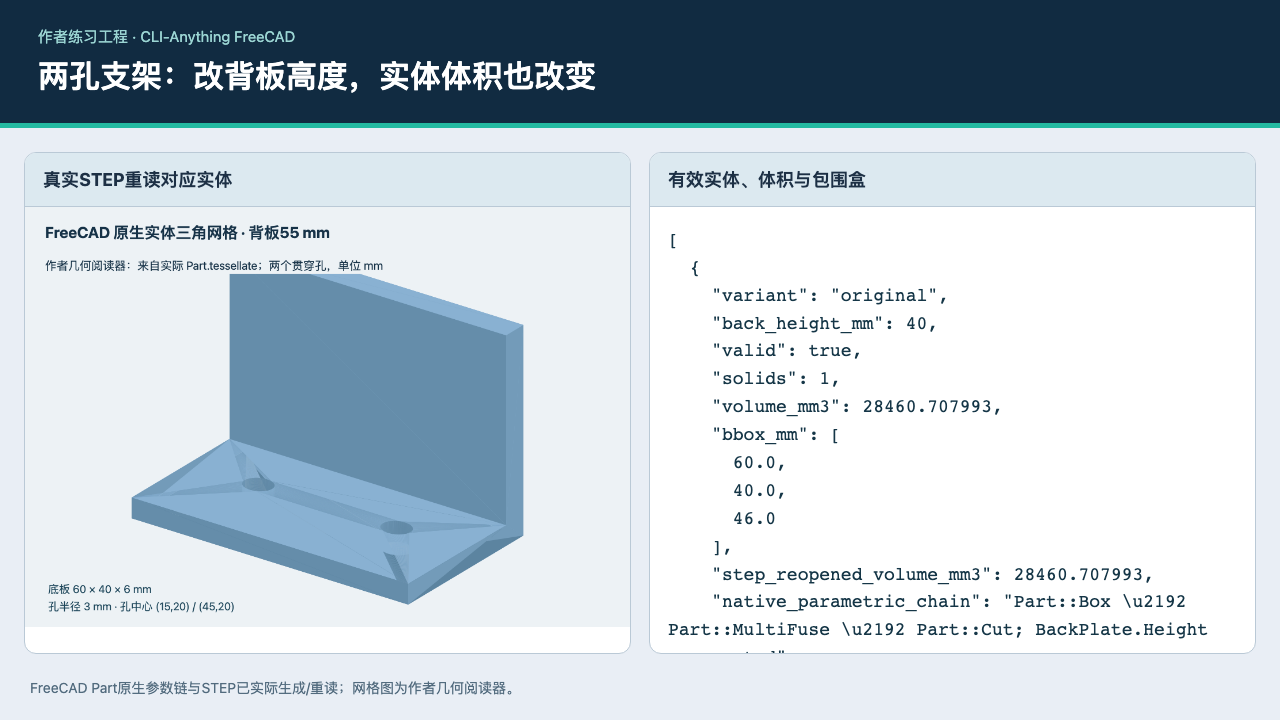
removeSplitter后核对isValid与Solids数量。原始参考为一个有效实体,包围盒高度46mm包含底板厚度。
5. 修改背板参数
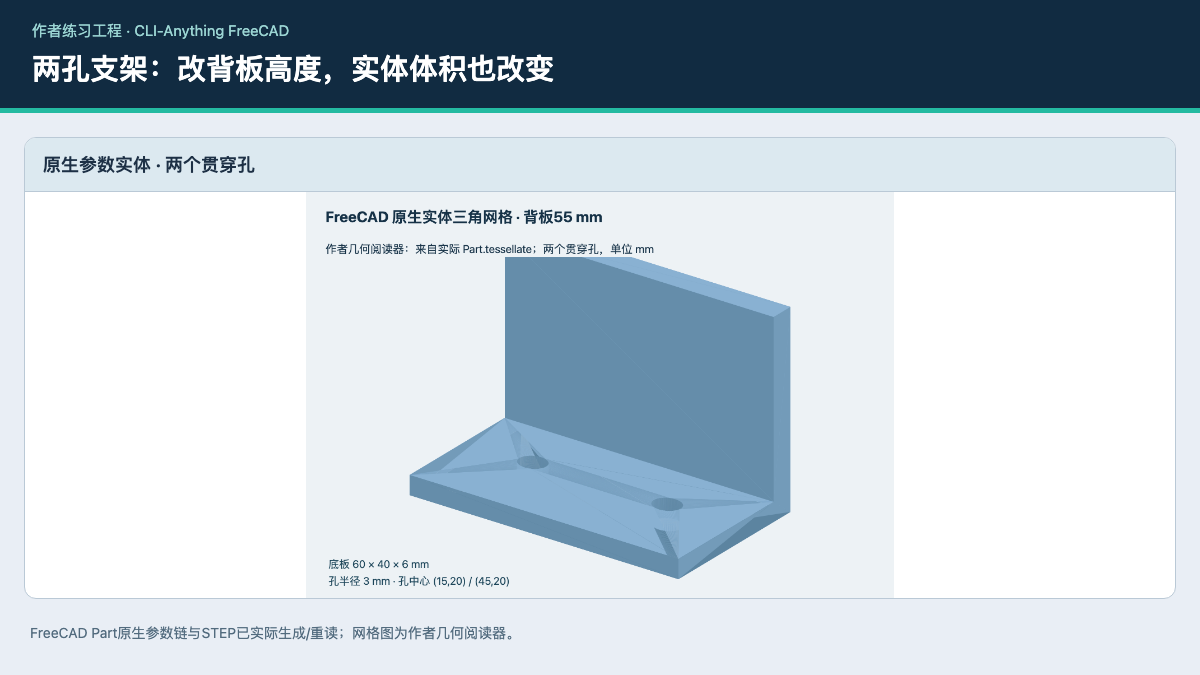
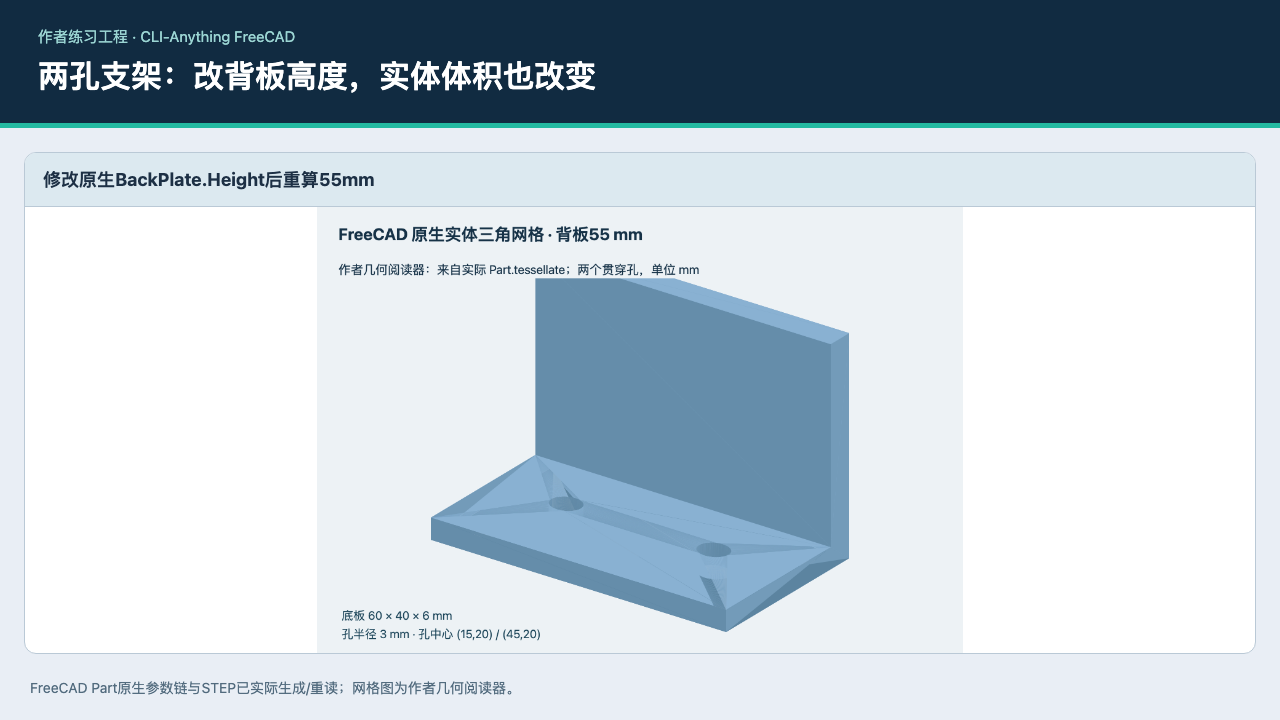
将背板高度从40改到55mm后重新生成形状。实际包围盒高度变61mm,体积同步增加,不只改文档属性标签。
6. 导出再重读取
保存FCStd和STEP,再用Part.Shape.read重读STEP。两种版本均保持有效单实体,重读体积与源实体一致。
7. 移交可核验成果
交付尺寸JSON、脚本、两套原生文件和网格预览。预览来自Part.tessellate实际几何,不能当作已测制造公差或工程强度。
怎样确认已经完成
- 孔确实贯穿且位置正确
- 改尺寸后实体有效
- 不能以STL外观代替BRep实体
- 已运行FreeCAD 1.1.4原生Part内核,生成两种高度FCStd/STEP并重读STEP核对有效实体与体积;图形为真实实体网格阅读器,未调用CLI-Anything Agent模型。
常见问题
AI 画的支架改孔径后能自动重算吗?
把尺寸作为明确输入,再以真实FreeCAD几何内核生成并导出STEP。修改尺寸后应回读实体边界与体积,而不是只看图片变大。
怎么检查 AI 导出的 STEP 是实体而不只是一张好看的图?
重新读入导出的STEP,检查有效性、实体数量、包围盒和体积。本文两种高度都实际核对,但不据此证明机械强度或加工公差。
哪些功能已经实际执行?
已运行FreeCAD 1.1.4原生Part内核,生成两种高度FCStd/STEP并重读STEP核对有效实体与体积;图形为真实实体网格阅读器,未调用CLI-Anything Agent模型。