
展开本页目录
开始前准备什么
- Meshy API 需读者自备授权;不自动上传模型,不把数字报告当实体打印保证。
- 先阅读README与asset-identity.json;不要把作者原生参考或官方示例当成目标工具的本站实测。本题原生功能不要求apizt Key。
- 标出缺陷
- 设置尺寸
- 分析网格
- 修复孔洞
- 重新分析
- 检查薄壁
- 导出STL
1. 标出缺陷
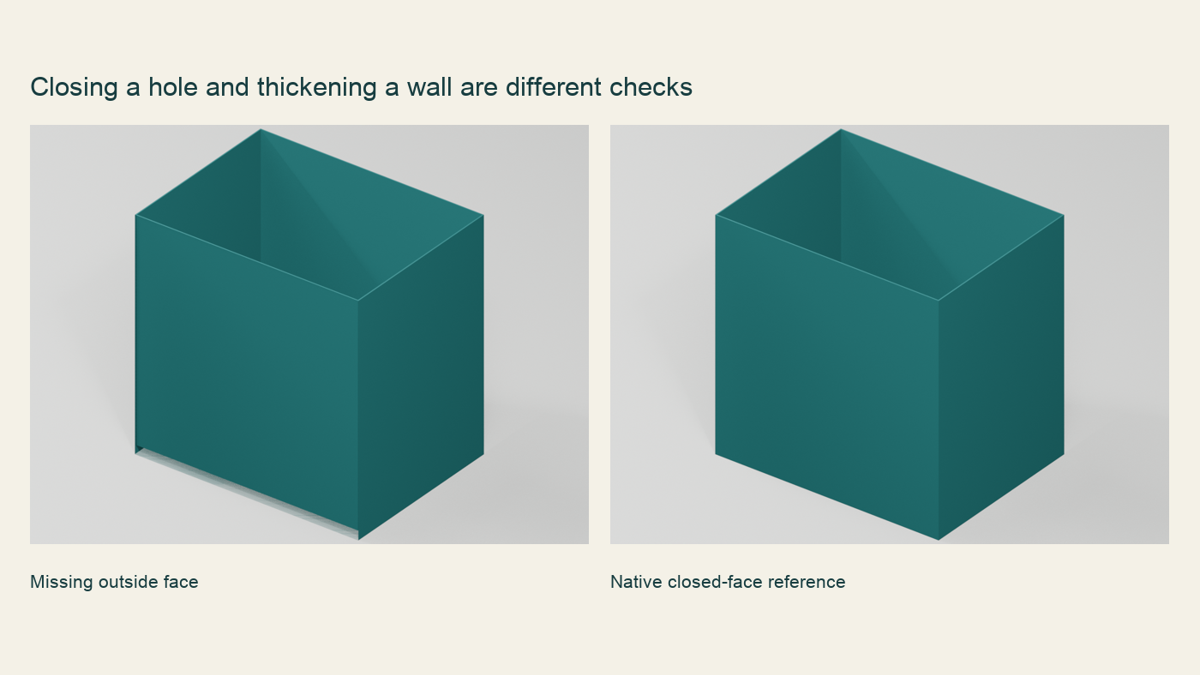
导入缺陷网格,记录孔洞、非流形边、薄壁位置和原始单位。
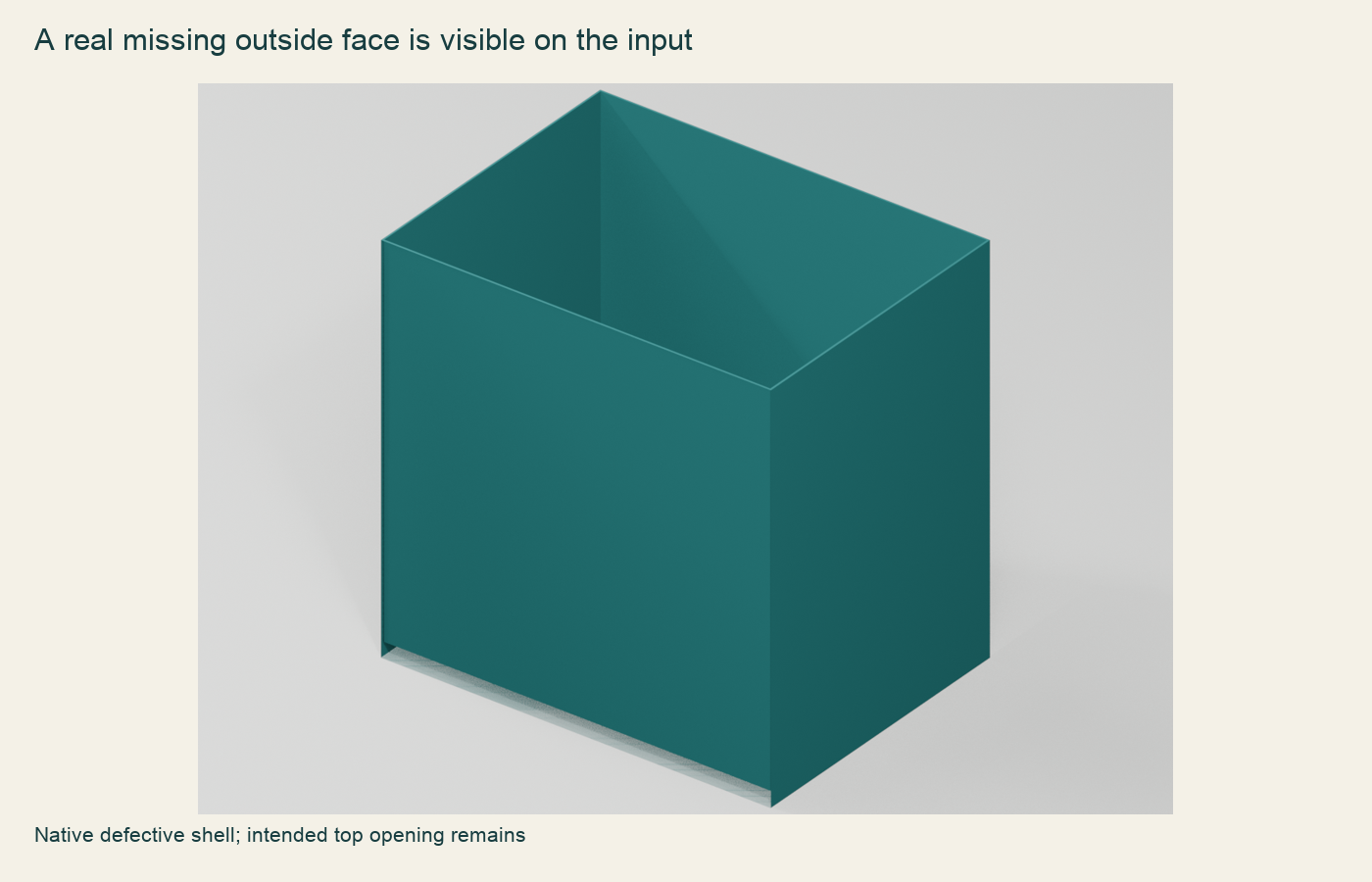
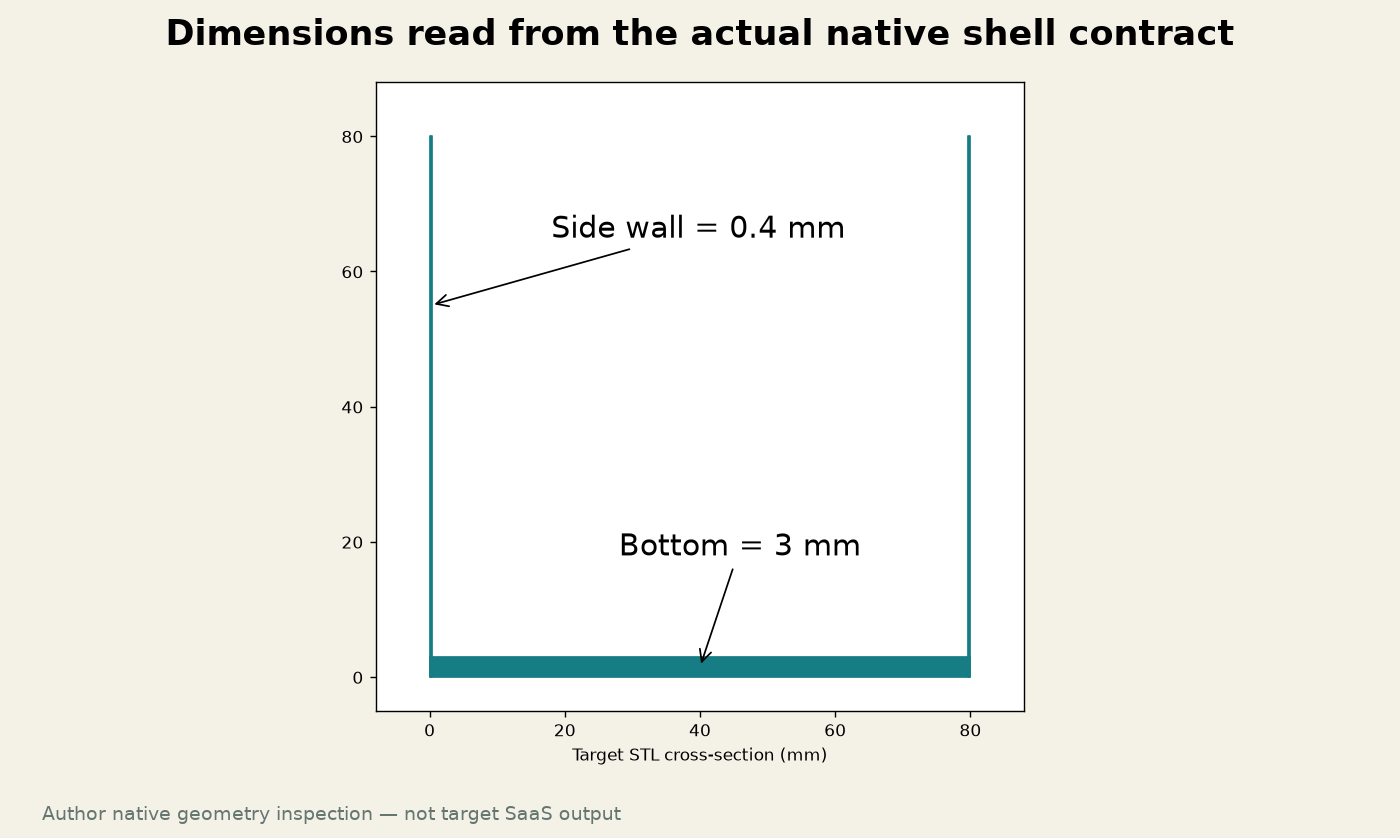
先下载本题独立练习包并读README。实际缺外壁面网格、原生封面参考和数字高度80mm的STL;0.4mm侧壁仍偏薄,不能把水密当完成打印检查;未调用Meshy。
2. 设置尺寸
为目标打印方式和 80mm 高度准备官方 Analyze Printability 参数。
3. 分析网格
运行分析并保存逐项结果,不只看一个总通过状态。
analyze-request-template.json
json
{
  "model_url": "YOUR_OWN_PUBLIC_GLB_URL",
  "printer_type": "fdm",
  "intended_print_height_mm": 80
}
4. 修复孔洞
按 Repair Printability 入口提交修复,保留原始模型和任务关系。
原生参考只帮助核对具体输入和验收动作;目标工具真实结果由你在相应许可、账号或硬件条件下保存。
5. 重新分析
重新分析修复输出,读取实际包围盒、孔洞、体积与壁厚告警。
6. 检查薄壁
在带毫米刻度的原生视图复核外形、薄壁和被自动补掉的功能孔。
7. 导出STL
导出打印准备文件及问题清单,明确尚未实体试印和装配验证。
保留原输入、参数和失败差异,填写checks.csv的actual/status;表格没有预填通过。
怎样确认已经完成
- 在带毫米刻度的原生视图复核外形、薄壁和被自动补掉的功能孔。
- 导出打印准备文件及问题清单,明确尚未实体试印和装配验证。
- 输入缺陷位置和预期实体尺寸已知;修复水密不等于物理打印验证。
常见问题
AI 生成的模型怎么检查能不能 3D 打印?
先按目标实体高度和打印方式运行Analyze,再修复并重新分析。包内80mm STL是真实原生参考,但仍有0.4mm薄壁问题。
修复水密以后薄壁和尺寸还要检查什么?
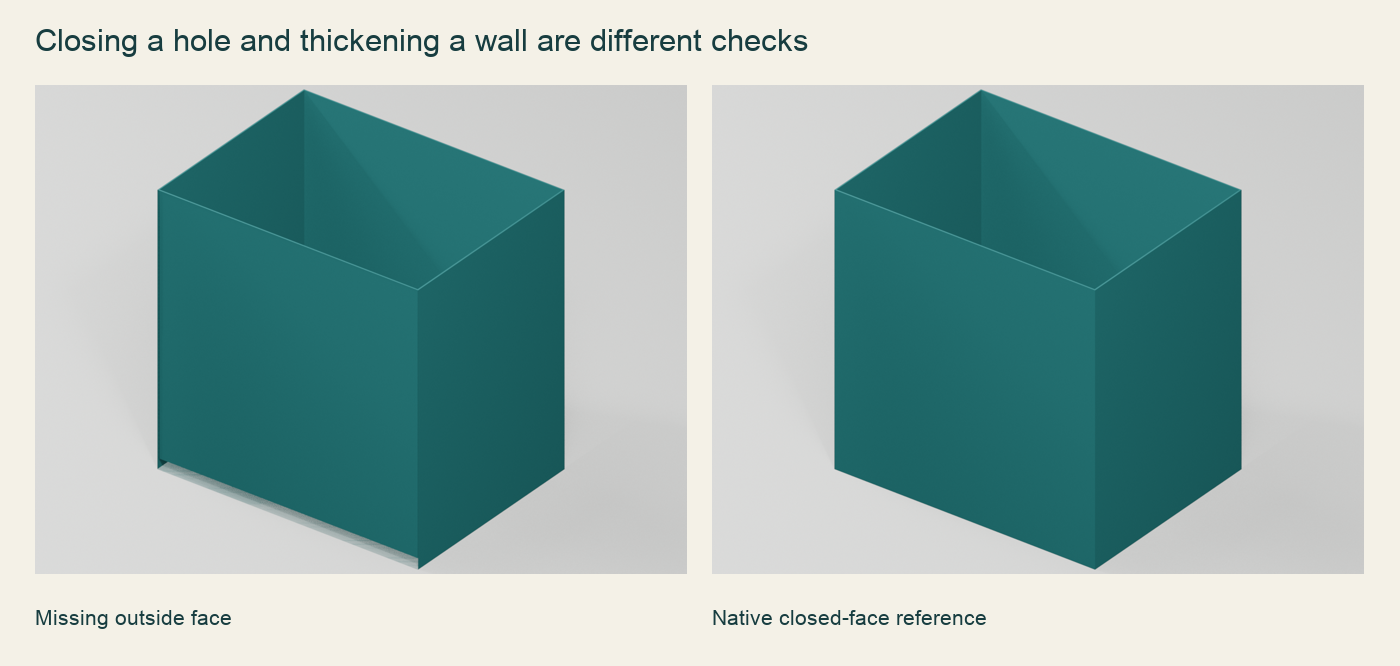
水密只说明一种拓扑条件;薄壁、功能孔、实体单位和装配仍需检查。修复后保留设计上应该开放的顶部,不能把所有开口都盲目补死。
练习包里哪些是目标工具的实际结果?
实际缺外壁面网格、原生封面参考和数字高度80mm的STL;0.4mm侧壁仍偏薄,不能把水密当完成打印检查;未调用Meshy。 逐文件身份和实际生成方式见asset-identity.json。