
展开本页目录
开始前准备什么
- 下载并解压独立练习包,先读 README 的实际执行范围。
- 使用原创或获授权输入,保留原文件、软件版本与失败记录。
- 模型和在线渠道需要单独准备;不包含权重、真实密钥或付费额度。
- 打开已有电子照并确认身份
- 固定单张像素与打印要求
- 获取官方无模型排版代码
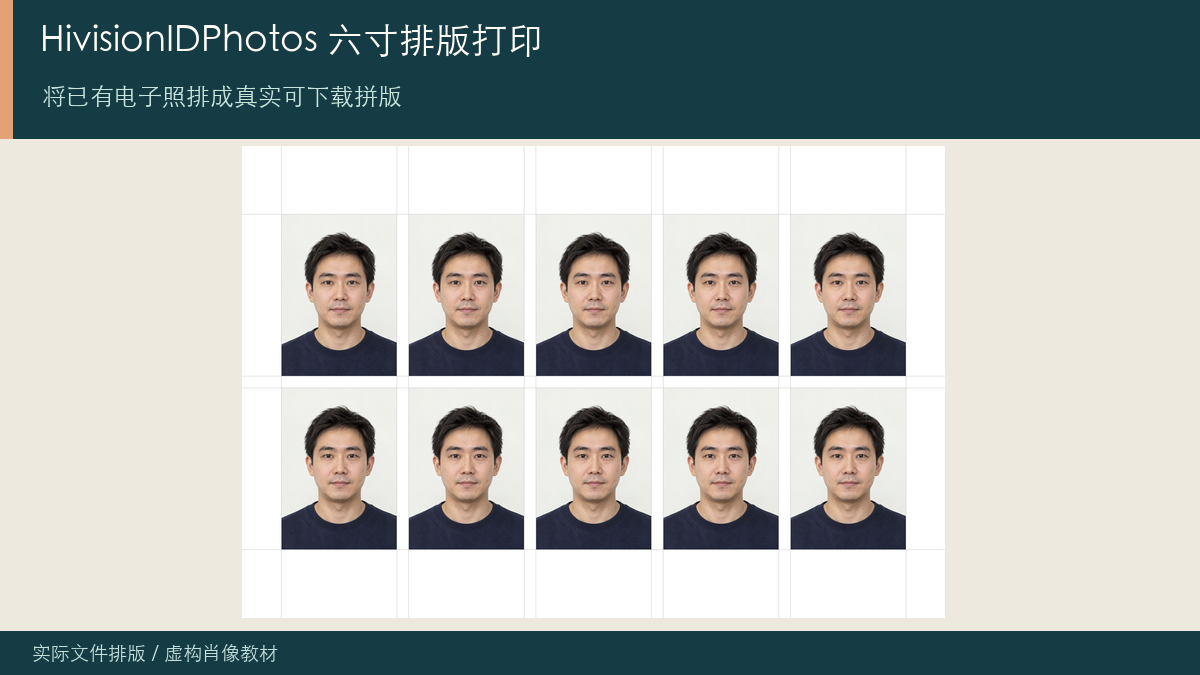
- 生成六寸拼版并记录位置
- 检查边界和像素内容
- 在真实打印预览设置比例
- 保存拼版与打印结果记录
原创输入、操作脚本、来源与验收说明;未运行范围逐项标明。
1. 打开已有电子照并确认身份
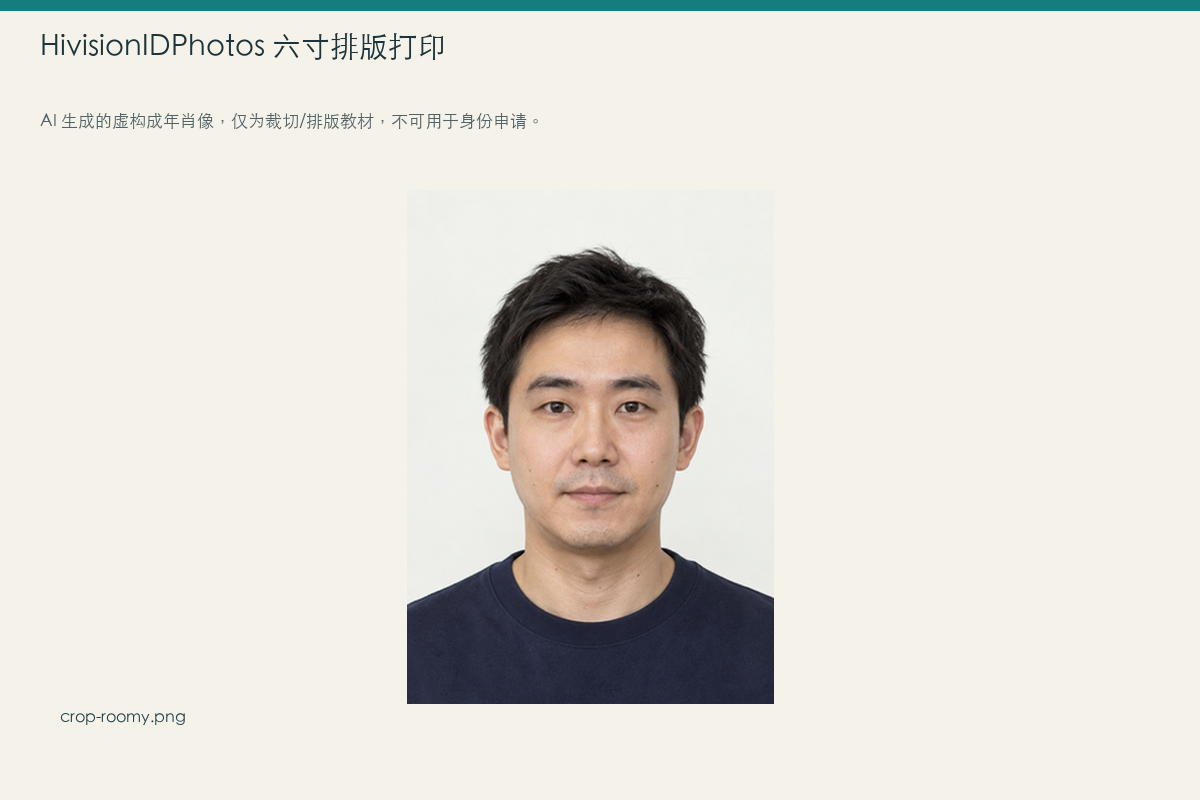
本页输入是虚构成年肖像的人工裁切教材,仅用于排版演示,不作为本人证件照。正式打印改用授权本人且已符合要求的 RGB 图片,不需要重新生成脸或抠图。
2. 固定单张像素与打印要求
核对单张295×413、打印纸张与打印机边距;常见规格只是练习值,不能替代真实机构要求。先决定实际大小,不用“适合页面”自动缩放悄悄改变尺寸。
3. 获取官方无模型排版代码
本页实际执行 Hivision 官方 layout_calculator.py 的 generate_layout_array/generate_layout_image,保留源文件与 Apache-2.0 许可。排版只需 NumPy/OpenCV,不下载人脸模型。
4. 生成六寸拼版并记录位置
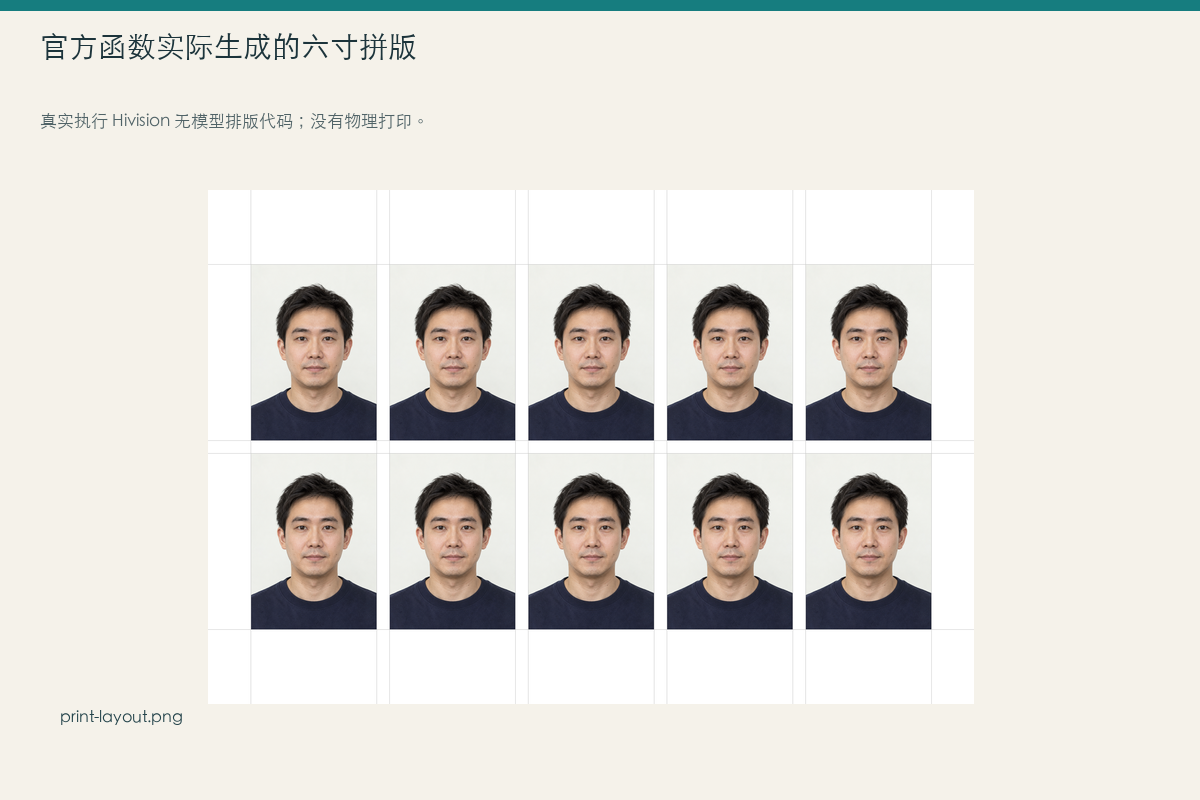
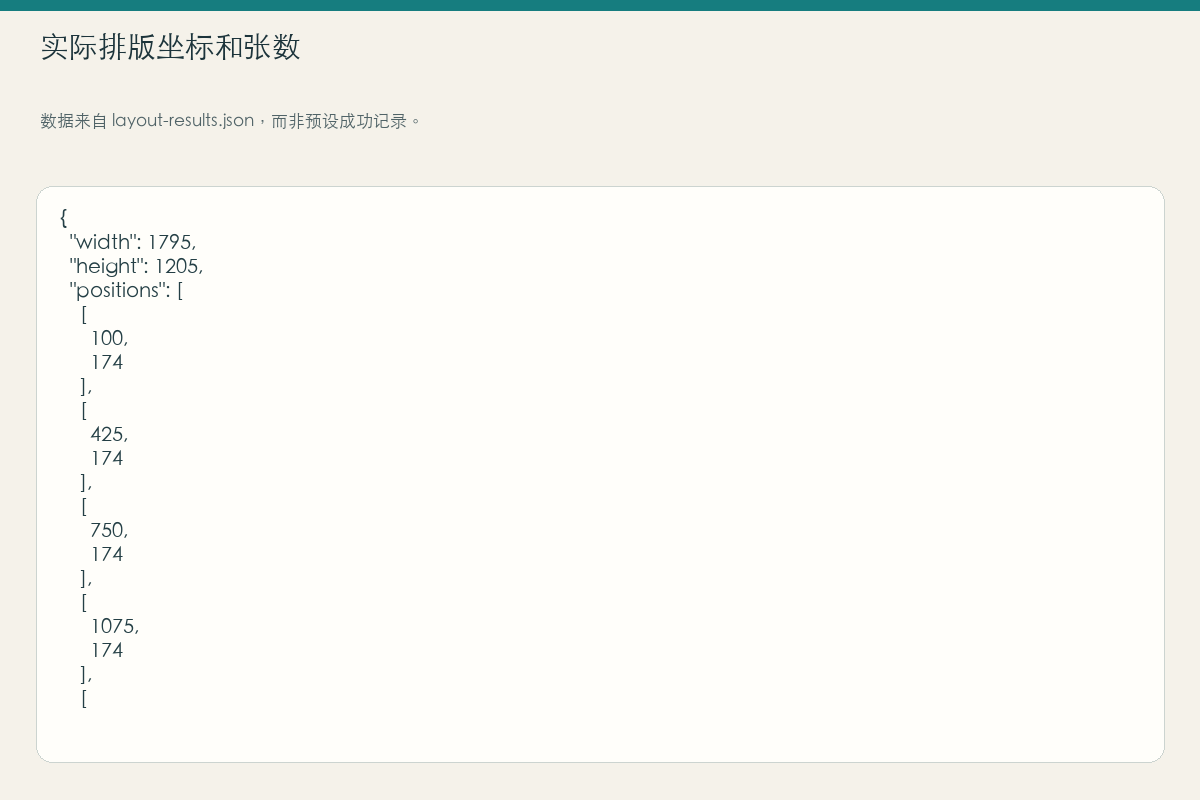
运行 layout.py,真实输出1795×1205画布和每张坐标;orientation、张数按真实返回记录。没有打印机也能核对文件,不能因此声称已完成纸张尺量验证。
run-layout.sh
python3 layout.py5. 检查边界和像素内容
重新打开 print-layout.png,核对每张295×413或旋转后的413×295,没有裁掉头顶与下巴;比较源图与每个复制区域,避免缩放造成错误比例。
6. 在真实打印预览设置比例
打印时选择实际大小/100%,关闭自动填满和适应页面;查看边距是否裁掉拼版。截图如来自本机文件查看器只能说明文件可打开,不代表已实物打印。
7. 保存拼版与打印结果记录
保留输入、坐标、输出像素与打印设定;300dpi 元数据不等于增加清晰度。实际打印后再用尺核尺寸,本页只完成代码排版与像素检查。
怎样确认已经完成
- 7 个步骤使用同一明确输入,真实结果与人工/官方参考分别标识。
- 实际输出重新打开,核对文字、时间码、尺寸、图层或剪点;结构通过不代替内容验收。
- 保留原始输入、版本、参数、输出和失败样本,正式任务先做小样。
常见问题
HivisionIDPhotos 六寸排版打印需要哪些输入,本站实际运行了什么?
已实际执行官方无模型排版代码与像素检查;肖像是虚构教材,未打印实物、未作机构验收。 输入与脚本在本页 ZIP,详细来源、命令和未运行范围见 README。
一寸照怎么排版六寸照片,练习包能直接得到工具生成结果吗?
请按7步区分输入、官方示例、人工参考和真实输出。未运行模型的页面没有代造结果;免费代码也可能需要下载权重、硬件或外部服务额度。