
展开本页目录
开始前准备什么
- Adobe账号、Illustrator许可和生成额度;大陆服务可用性按官方FAQ核对。
- 含Concept to Vector的桌面版;官方现名不是Sketch to Vector。
- 先打开独立ZIP的README与asset-identity.json;本题使用目标工具原生功能,不要求apizt Key。
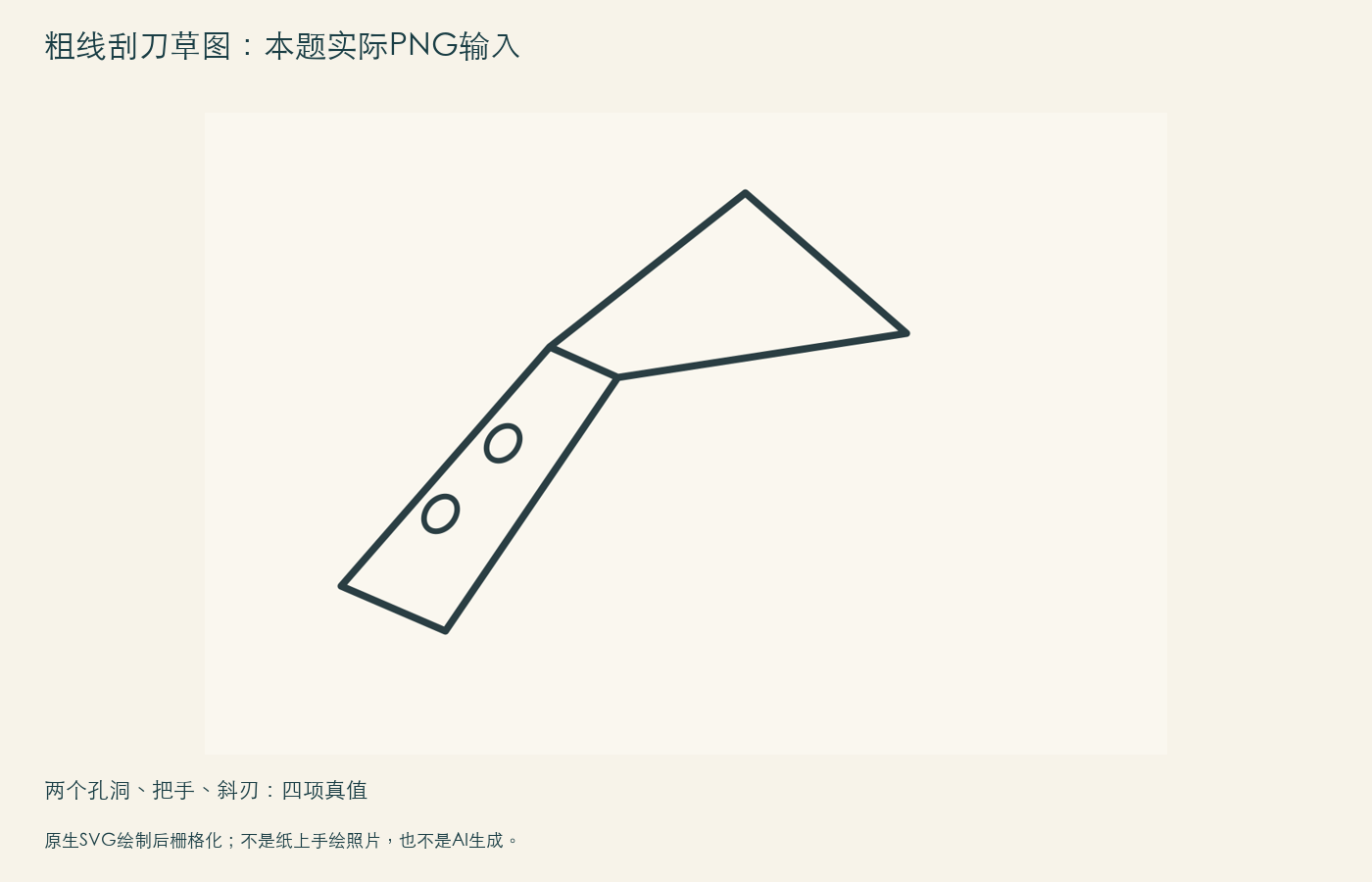
- 准备含把手、两处开孔和一条斜边的原创草图,记录必须保留的四个特征并保存PNG/SVG输入。
- 置入PNG并选中图像,进入Concept to Vector;保留原图,不把Image Trace结果当本次输入。
- 写清保留开孔和轮廓的提示,选择线稿方向并记录Match Reference设置;确认未选Raster Output。
- 生成少量候选,按特征表选一张;错误缺孔或凭空新增结构的候选保留为失败对照。
- 展开可编辑对象视图,用直接选择工具移动一个节点、单独改一块填色,检查是否仍是嵌入位图。
- 保存AI并导出SVG,重新打开检查路径与嵌入图像;不把分辨率很高等同于矢量。
- 输出原图/生成/编辑后三联图,附提示、版本、对象类型与四项结构检查。
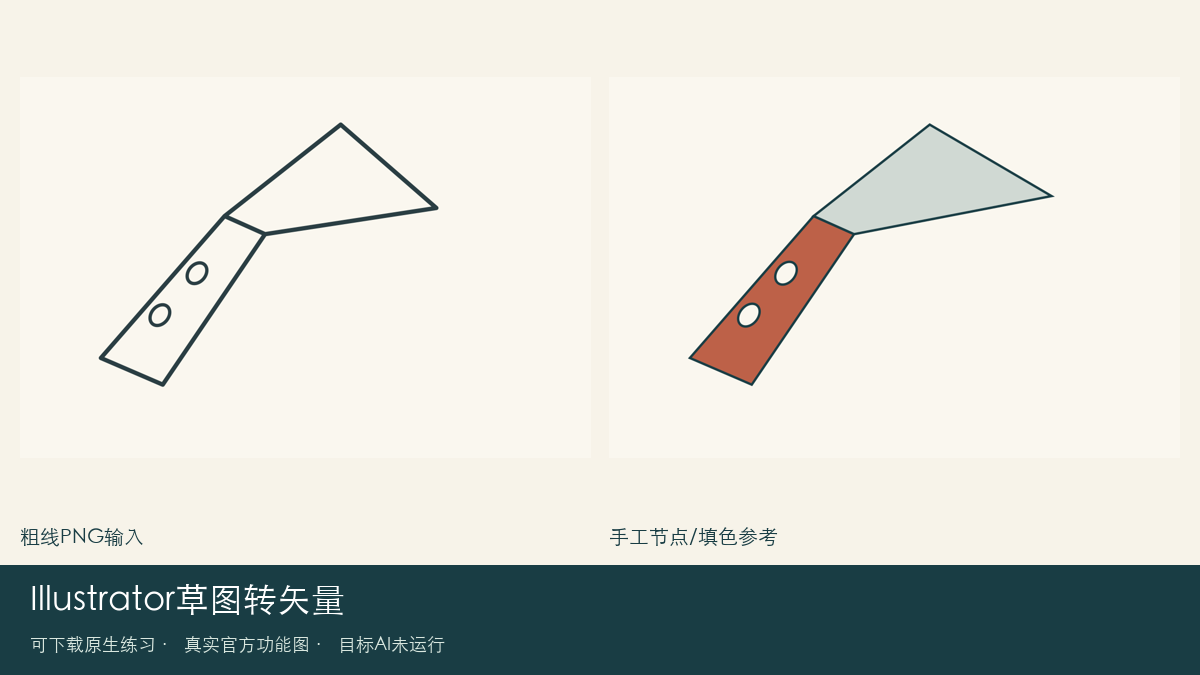
实际可打开输入、作者原生参考、七步README、提示参数与验收表。
区分本地已制作、官方示例与目标软件尚未执行部分。
填写真实输出与失败区域,模板不预填成功。
1. 先核对刮刀草图的四项特征
准备含把手、两处开孔和一条斜边的原创草图,记录必须保留的四个特征并保存PNG/SVG输入。 两个孔洞在把手中部,斜刃在右上;PNG和SVG源稿都随包提供,不能把SVG源稿直接当作AI转录结果。
2. 选择Concept to Vector并保留原图
置入PNG并选中图像,进入Concept to Vector;保留原图,不把Image Trace结果当本次输入。 下图取自Adobe官方演示;官方对操作栏做了文字简化,完整选项名称以本页原帮助链接为准。
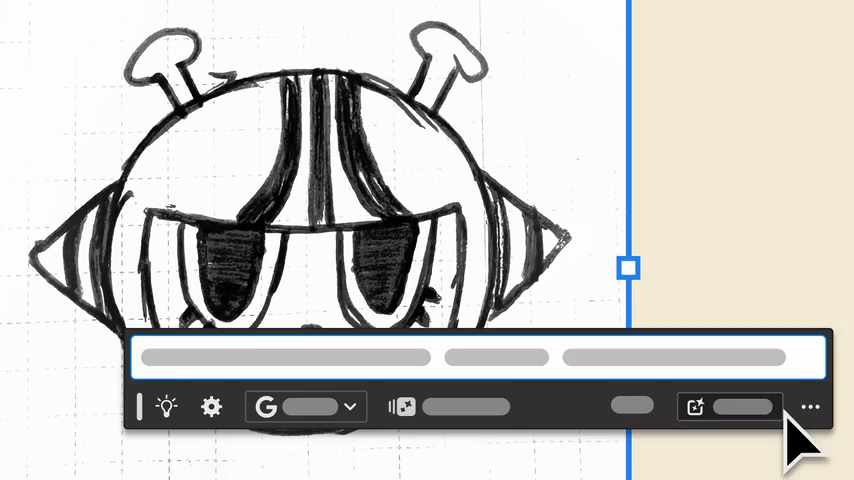
Adobe官方Concept-to-Vector演示第6秒:选中草图后的上下文操作栏。官方视频把部分文字简化为灰条;这是官方功能演示,非本站账号截图或本题刮刀输出。
横向滑动查看细节,或打开原图放大对照。
3. 关闭Raster Output并记录参考匹配
写清保留开孔和轮廓的提示,选择线稿方向并记录Match Reference设置;确认未选Raster Output。 生成前确认Raster Output未勾选;否则看上去清晰也可能只得到另一张位图。不要靠文件后缀判定。
4. 生成后按孔洞和斜刃挑候选
生成少量候选,按特征表选一张;错误缺孔或凭空新增结构的候选保留为失败对照。 缺孔或把手断裂都应记为结构错误;图案更漂亮不等于符合本题要求。
5. 实际测试改单点与独立改色
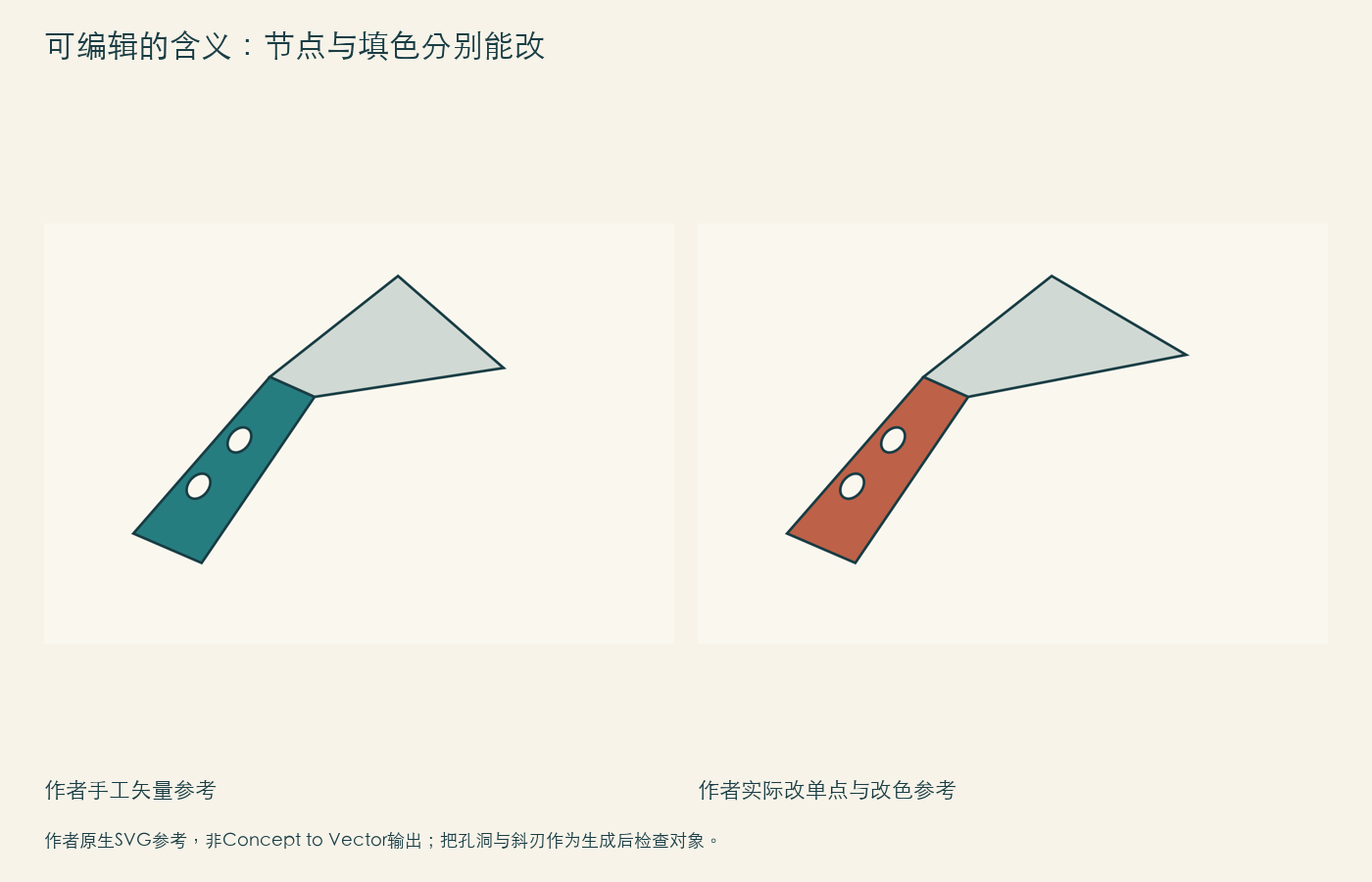
展开可编辑对象视图,用直接选择工具移动一个节点、单独改一块填色,检查是否仍是嵌入位图。 作者参考把刃尖从(875,275)移到(930,250),把手由青色改成砖红;这是手工演示,不是Illustrator生成成功记录。
6. 重开SVG检查是否嵌入位图
保存AI并导出SVG,重新打开检查路径与嵌入图像;不把分辨率很高等同于矢量。 可用文本编辑器搜索SVG的path和image标签;有路径不代表整幅都是矢量,仍需看主体是否为嵌入image。
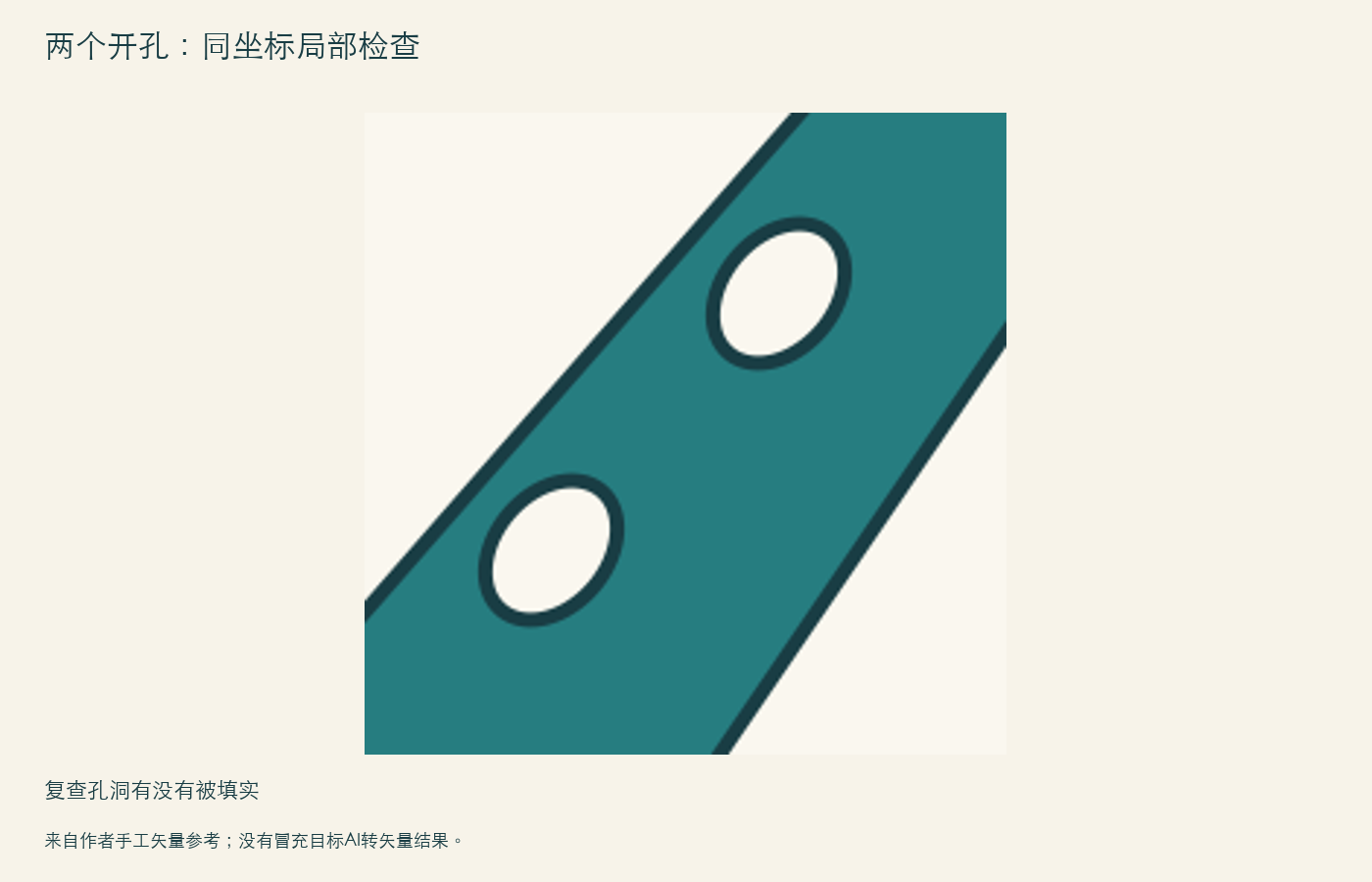
7. 保留成功与失败的结构记录
输出原图/生成/编辑后三联图,附提示、版本、对象类型与四项结构检查。 feature-ground-truth.csv预留actual/status,填写你真实输出,不用本包手工参考替代目标AI结果。
怎样确认已经完成
- 导出SVG中主体确为可编辑路径,非整幅嵌入PNG。
- 两处开孔和指定斜边保留;生成损伤有标注。
- 单节点编辑与独立改色真实可复现,原图始终保留。
常见问题
粗线草图怎么变成能改节点的矢量图?
把PNG草图放进Concept to Vector后选择矢量输出,再实际移动节点、改局部填色并重开SVG。包内手工矢量仅用于演示验收;图像描摹与本题生成式功能是不同入口。
Illustrator草图转矢量为什么导出后还是图片?
先查Raster Output是否选中,再检查SVG主体是不是image嵌入位图。只有AI后缀或高像素预览,不能证明可编辑矢量。
练习包里哪些是目标工具的运行结果?
原创粗线PNG输入、可编辑SVG与实际手工改单点参考;未运行Concept to Vector。 包内asset-identity.json逐文件说明;官方功能图单列出处,不打包完整课程,也不把本地参考伪称该工具输出。