
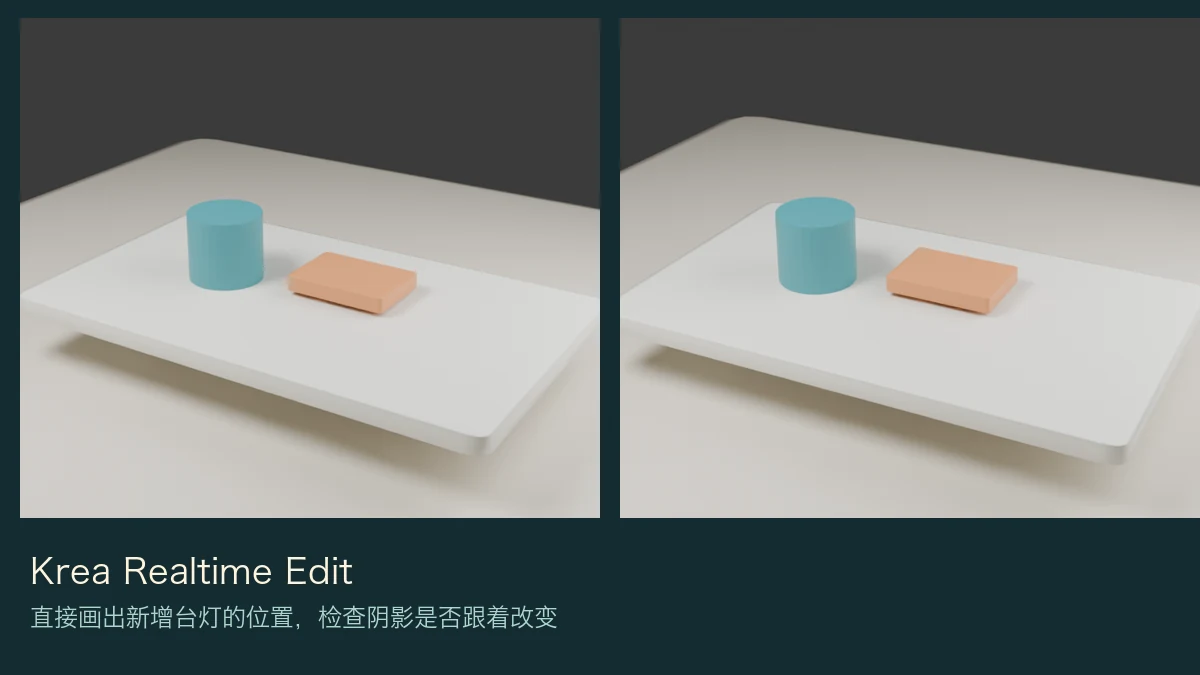
展开本页目录
开始前准备什么
- 使用自己有权处理的练习素材;当前账号、版本、硬件与额度按官方入口核验。
- 本文官方示例、原创输入和离线检查各自标识;尚未运行目标生成或账户专属操作。
- 核对原始桌面
- 打开Realtime Edit
- 画灯体与光束
- 依次捕获三状态
- 检查光源与阴影
- 只调一个输入条件
- 保存可复盘记录
1. 核对原始桌面
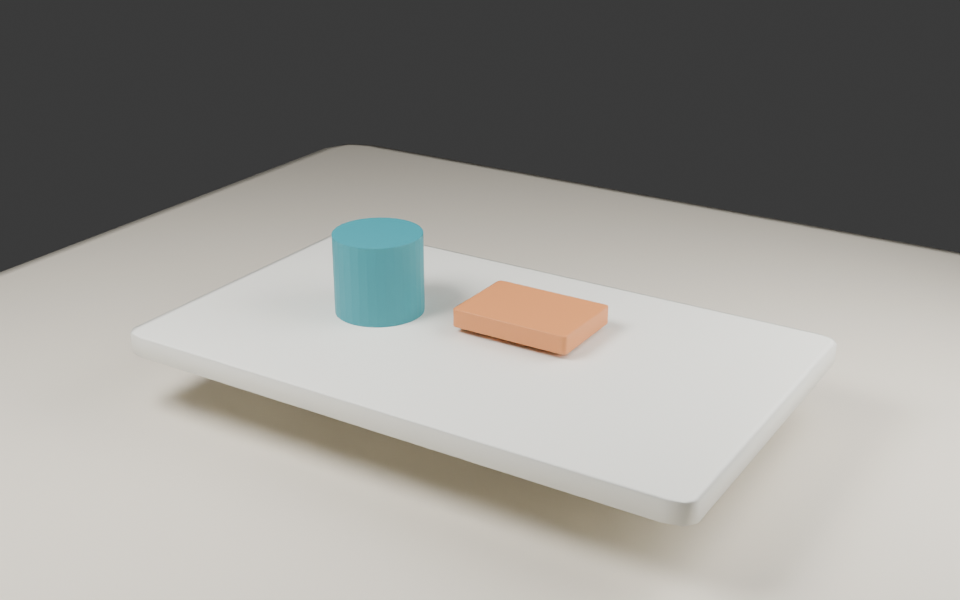
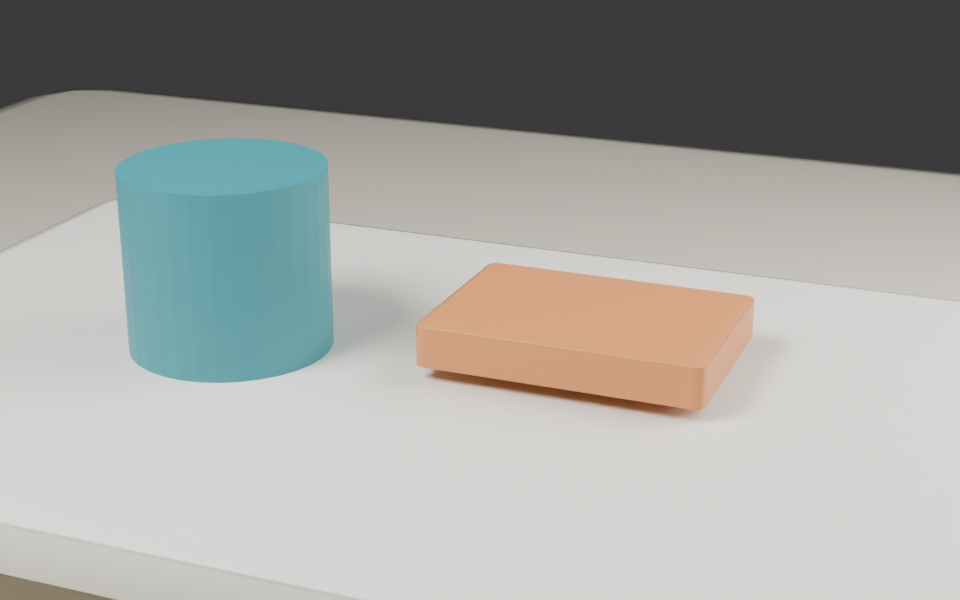
desk-input.png是作者原生三维桌面渲染,台面右侧留有空位。它不是Krea输出,scene源文件与相机参数在练习包中。
2. 打开Realtime Edit
导入原图,确认编辑入口与当前可用模型。保留输入与输出同时可见的工作区,在录制前清空上次图像与提示,避免看错前一任务。
3. 画灯体与光束
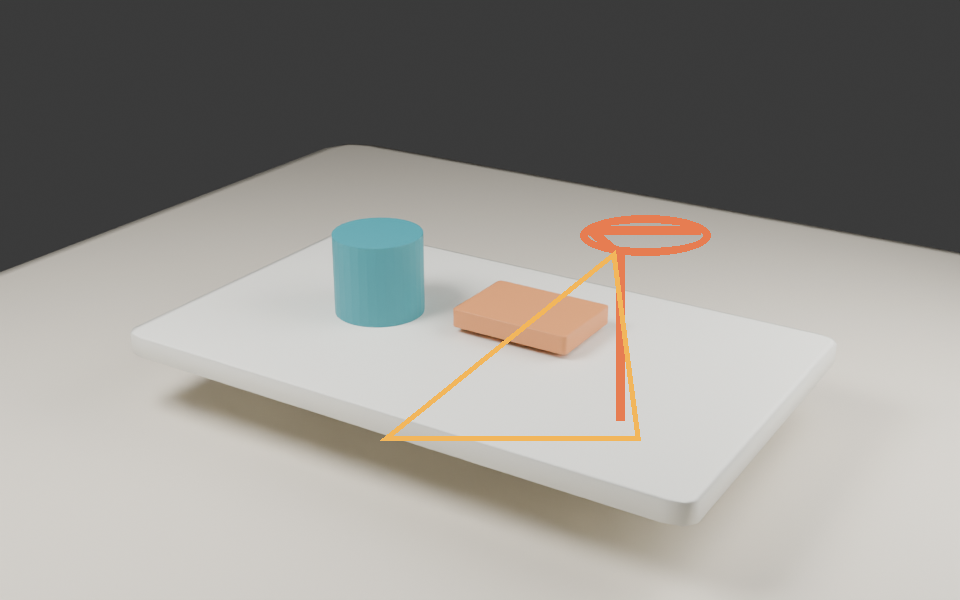
先在右侧空位画灯座与灯杆,再用不同色标出光束朝向。配合提示写新增白色台灯和朝左下照明,不把涂画理解成精确工程模型。
4. 依次捕获三状态
保存未画、只画灯体、加光束方向三次输入截图与对应输出。每次短暂停手等待稳定,记录延迟与残影,不把实时预览说成最终高清文件。
5. 检查光源与阴影
对照杯底接触阴影、灯座下方和桌面亮区。灯朝左却把右侧照亮时记失败;原图已有环境光,不能要求每处都只有一条影子。
6. 只调一个输入条件
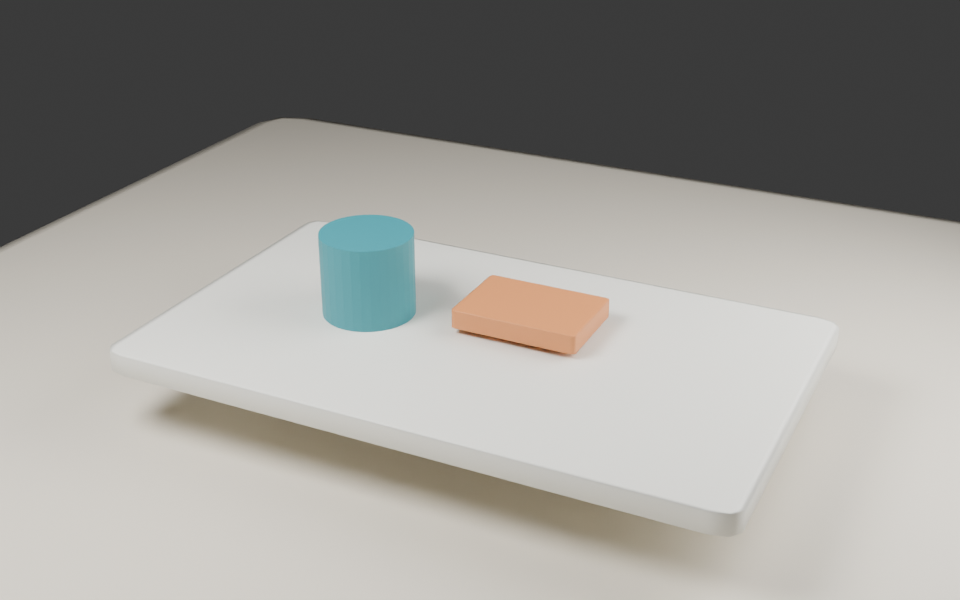
失败后保持文字不变,只改光束方向再看。若同时改灯色、机位和笔刷形状,后续无法判断哪项生效。
7. 保存可复盘记录
交付原图、三状态输入、录屏与实际结果,注明账号模型与时间。包内笔触图是作者意图输入,没有运行Krea或伪造其界面。
练习包与图片身份
下载包包含本课原始输入、可编辑原生材料、操作台账和来源记录。作者参考说明任务目标;官方示例证明功能存在,均不代表本课已在目标工具运行。逐项结果保持未测,完成实际操作后再记录。
怎样确认已经完成
- 灯位置跟随涂画,阴影错误如实标记;不冒充真实UI生成结果
- 保存实际输入、参数与生成版本;未执行项保留未测。
- 按素材身份核对官方示例、作者输入和实际目标工具输出,避免混用。
常见问题
Krea怎么边涂画边改照片?
导入原图,确认编辑入口与当前可用模型。保留输入与输出同时可见的工作区,在录制前清空上次图像与提示,避免看错前一任务。
画出一盏台灯后,AI为什么没把阴影改对?
失败后保持文字不变,只改光束方向再看。若同时改灯色、机位和笔刷形状,后续无法判断哪项生效。