
展开本页目录
开始前准备什么
- 需要支持 Assisted Culling 的 Lightroom Classic;不声称 AI 原创 JPG 是真实 RAW。
- 先阅读README与asset-identity.json;不要把作者原生参考或官方示例当成目标工具的本站实测。本题原生功能不要求apizt Key。
- 导入集合
- 启用选片
- 查看条件
- 复核拒片
- 逐张对照
- 人工覆盖
- 导出联系表
1. 导入集合
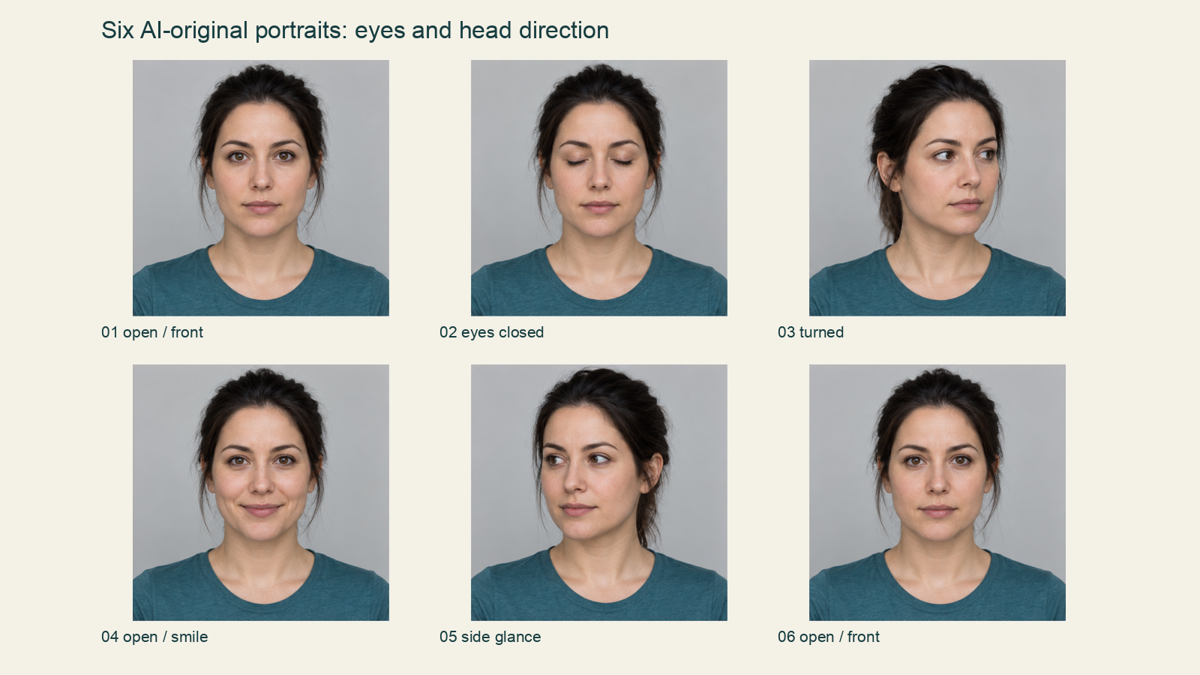
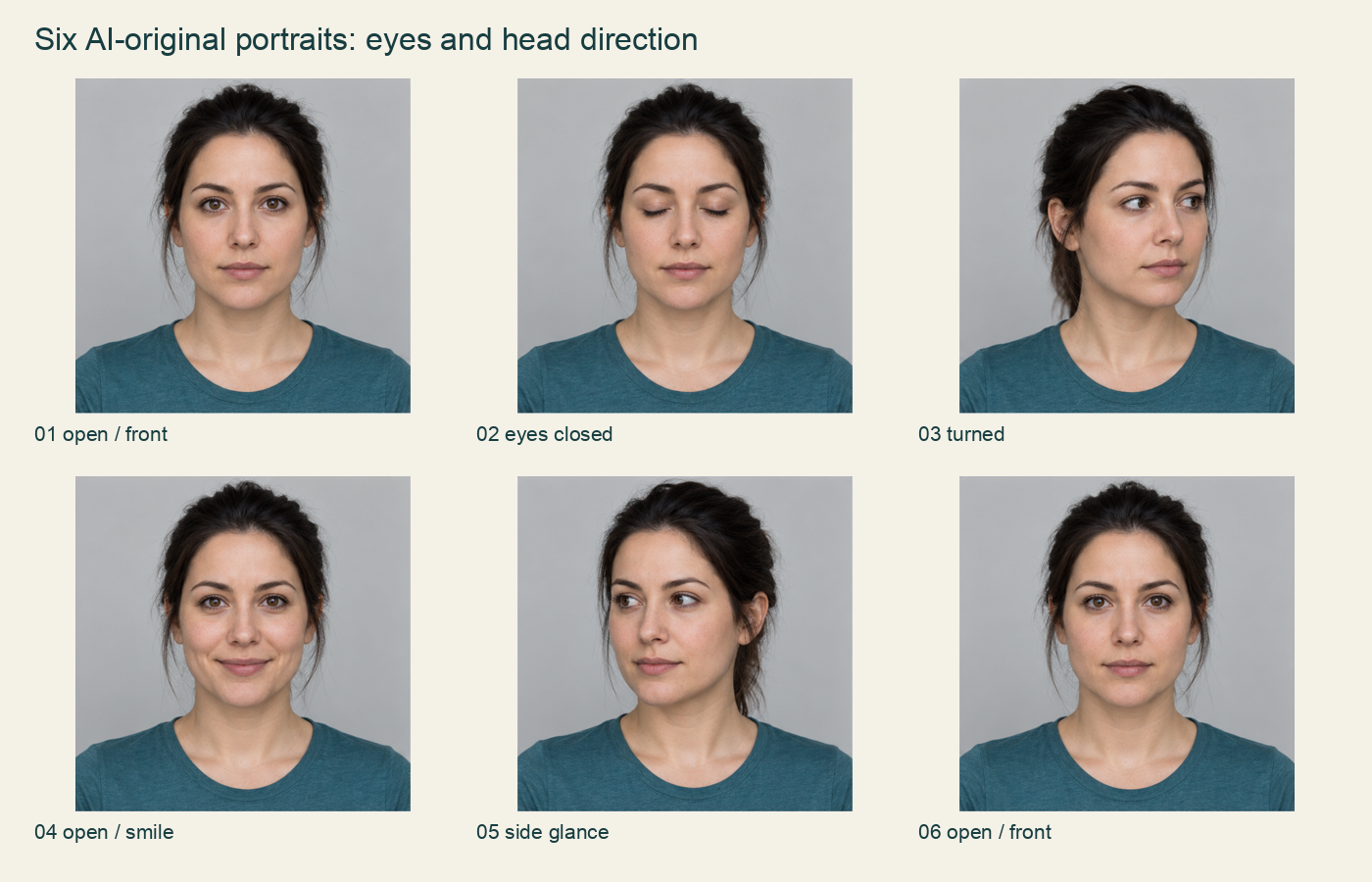
导入 6 张原图到独立集合,保留原文件和人工参考标签。
先下载本题独立练习包并读README。imagegen原创六格人像已拆为6张;有实际闭眼与侧视图,无虚构RAW或真实拍摄缺陷;未运行Lightroom选片。
2. 启用选片
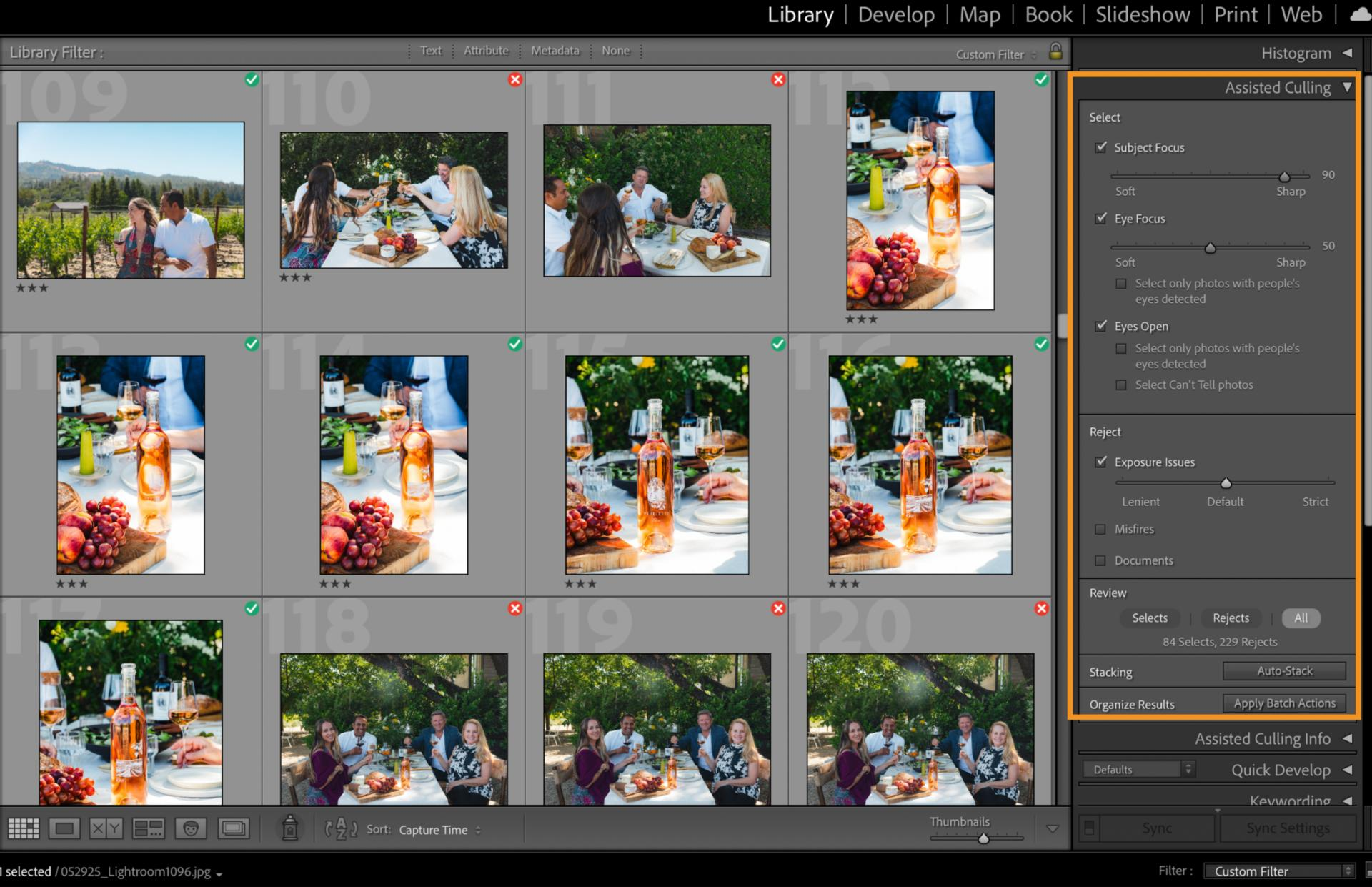
按官方入口启用 Assisted Culling,并记录目录、版本和功能可用状态。
3. 查看条件
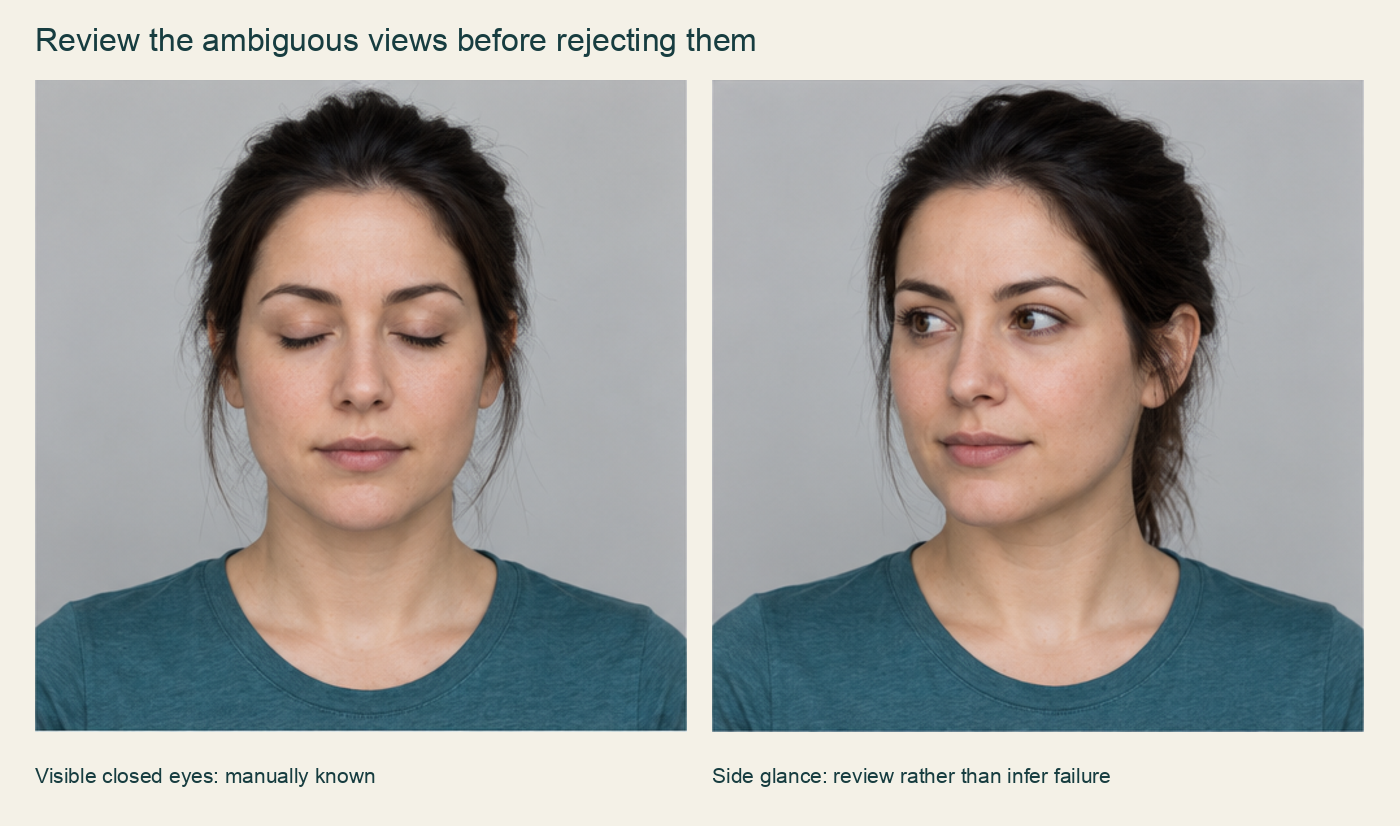
分别查看主体对焦、眼睛对焦与睁眼条件,不把未检出眼睛当闭眼。
4. 复核拒片
查看曝光、误拍和文档拒片项,记录未通过原因及 Cannot Tell。
5. 逐张对照
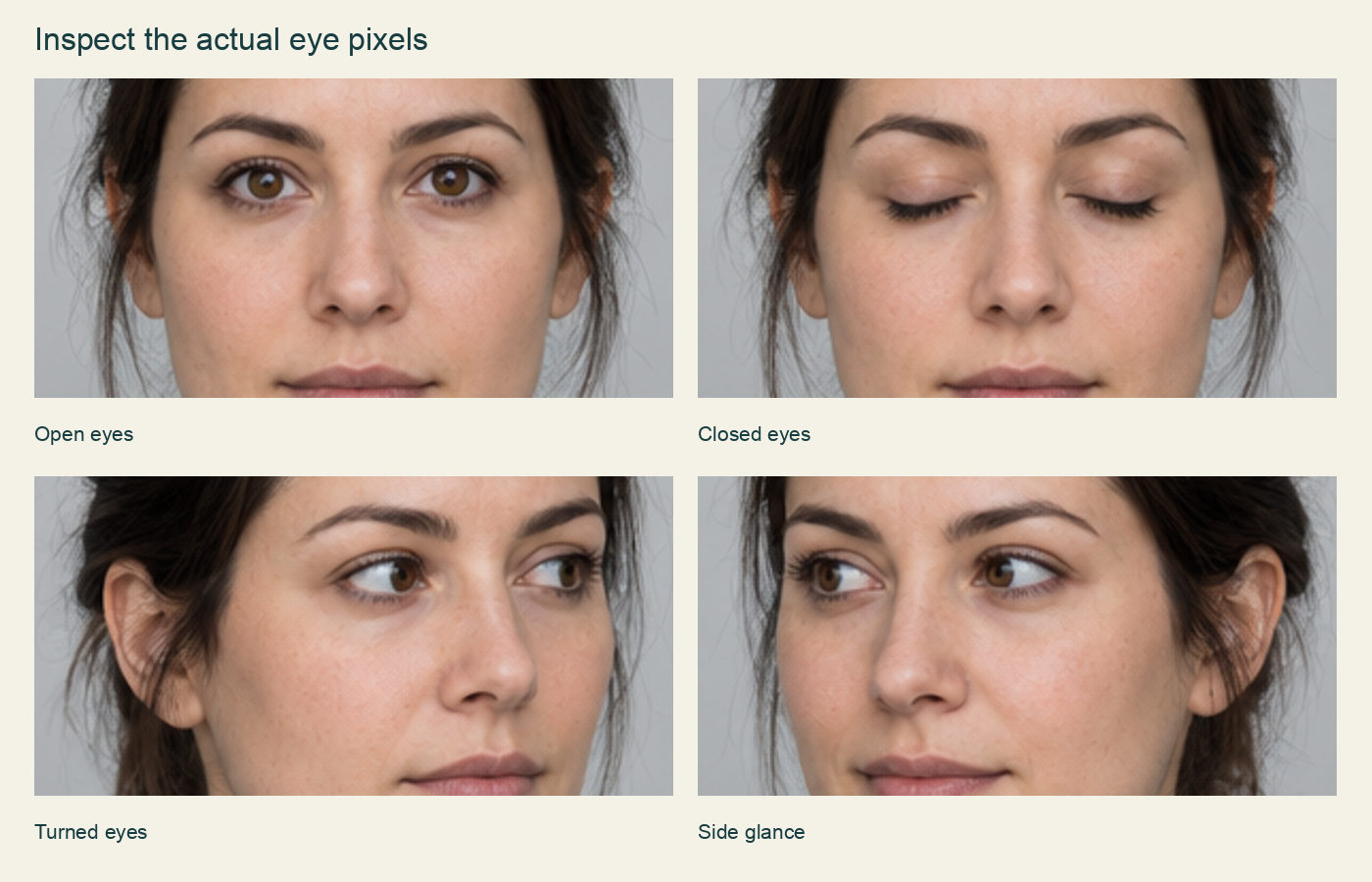
将 AI 建议与已知输入标签逐张比较,挑出至少一个需要人工覆盖的例子。
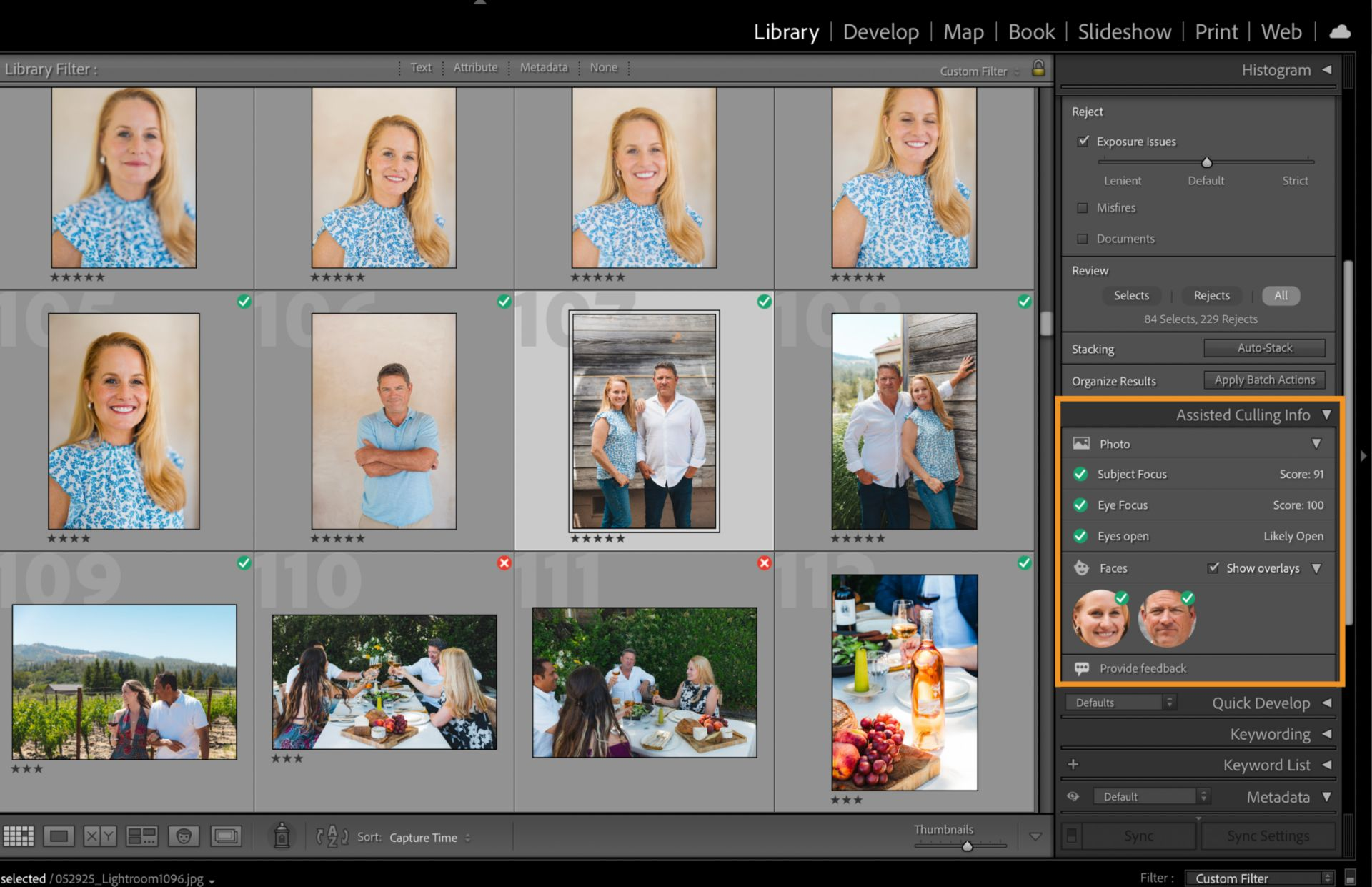
6. 人工覆盖
人工更新状态并复核建议徽标,确认操作只改变选片判断而未删除原文件。
7. 导出联系表
导出联系表及选片差异台账,注明所有无法判断项的人工处理。
保留原输入、参数和失败差异,填写checks.csv的actual/status;表格没有预填通过。
怎样确认已经完成
- 人工更新状态并复核建议徽标,确认操作只改变选片判断而未删除原文件。
- 导出联系表及选片差异台账,注明所有无法判断项的人工处理。
- 照片可为 AI 原创输入,但需标注;失焦与曝光差异采用确定性像素处理,不冒充真实相机 RAW。
常见问题
Lightroom 怎么从连拍里选出睁眼清晰的照片?
在独立集合启用Assisted Culling,分别看主体对焦、眼部对焦和睁眼条件。未检出眼睛或Can’t Tell要人工查看,不能直接归为闭眼。
AI 选片把照片判错了怎么人工改回来?
用Culling Info查看判断原因,再人工覆盖选片状态。包内6张是AI原创人像参考,实际有闭眼与侧视;不将它们说成RAW或真实连拍。
练习包里哪些是目标工具的实际结果?
imagegen原创六格人像已拆为6张;有实际闭眼与侧视图,无虚构RAW或真实拍摄缺陷;未运行Lightroom选片。 逐文件身份和实际生成方式见asset-identity.json。