
展开本页目录
开始前准备什么
- Photoshop桌面版与当前Remove功能;生成处理可能需联网及额度
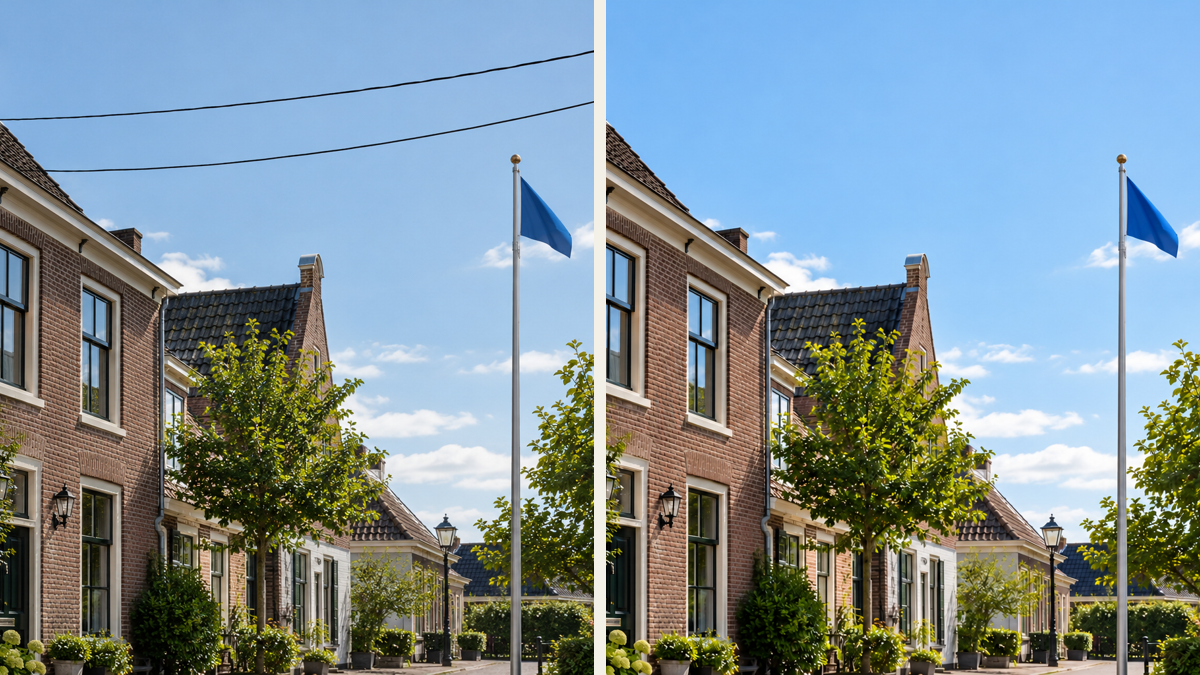
- 使用练习包中的原创输入或你有权编辑的照片。作者参考仅说明目标,不代表Photoshop已经执行。
- 复制原图建修复层
- 设置Remove采样范围
- 运行电线自动检测
- 只补漏掉的线段
- 对照作者参考看目标
- 保留有上下文的局部
- 保存分层与交付副本
原创输入、作者参考、分层操作说明与返工记录表。
区分原创输入、作者参考与Photoshop原生操作。
1. 复制原图建修复层
打开input.png,先保存PSD副本。锁定原图,在上方新建透明修复层并命名“电线清理”;后面有误删时可以撤回这一层,不覆盖原件。
2. 设置Remove采样范围
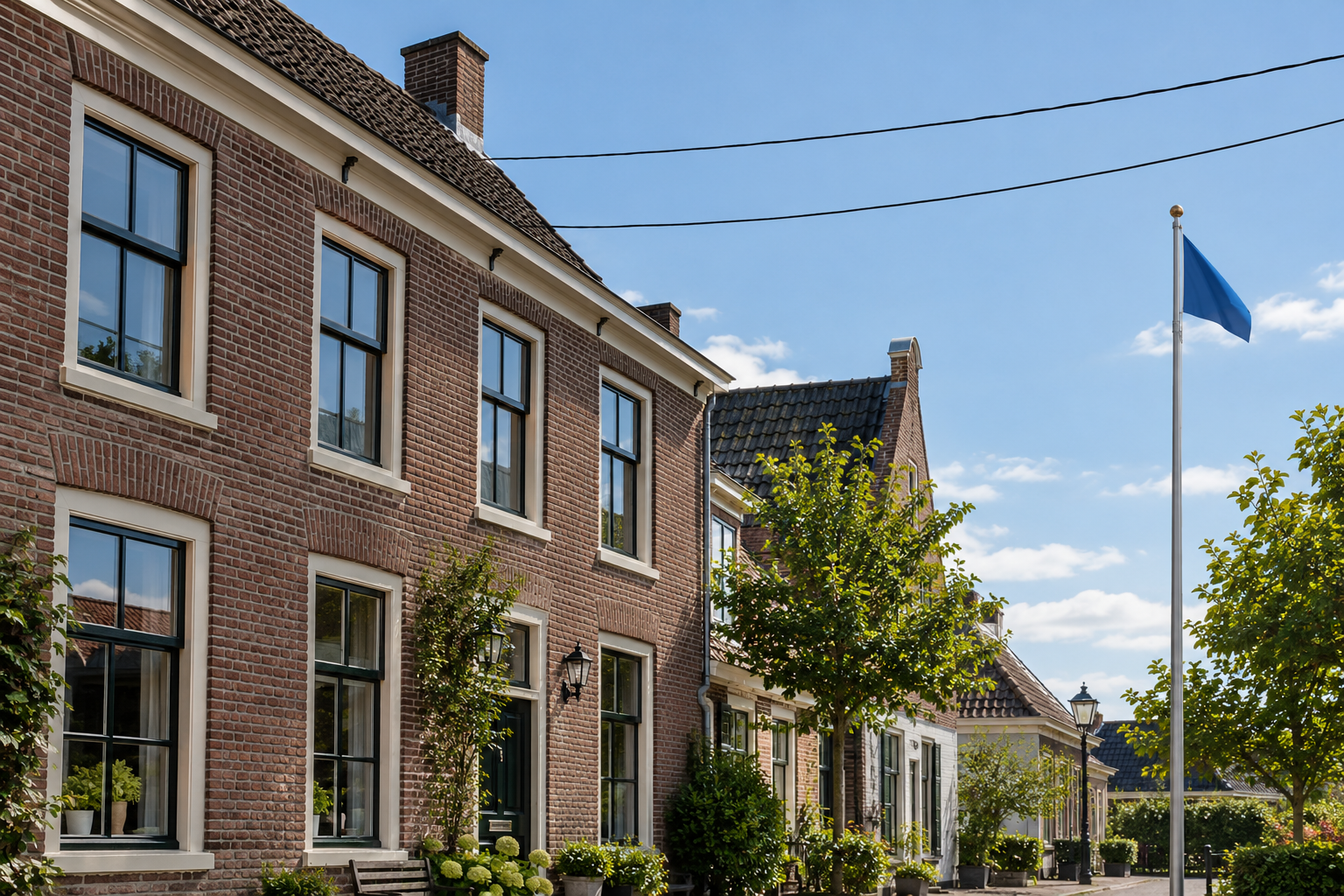
在工具栏选择Remove工具。在选项栏启用Sample All Layers,让工具读取下面的街景、把修复写到当前空层;先确认当前活动层仍是“电线清理”。
3. 运行电线自动检测
打开Find distractions并选择Wires and cables,等待工具处理两条跨天空的电线。该选项会直接移除检测到的线路,处理完成后先看右侧旗杆,而不是直接导出。
4. 只补漏掉的线段
放大屋檐和电线交会处,沿残留线段用Remove笔刷补画。若自动处理伤到旗杆或窗格,先撤销受损处理,再只沿电线分段笔刷修复,避免把整片天空和旗杆一起重做。
5. 对照作者参考看目标
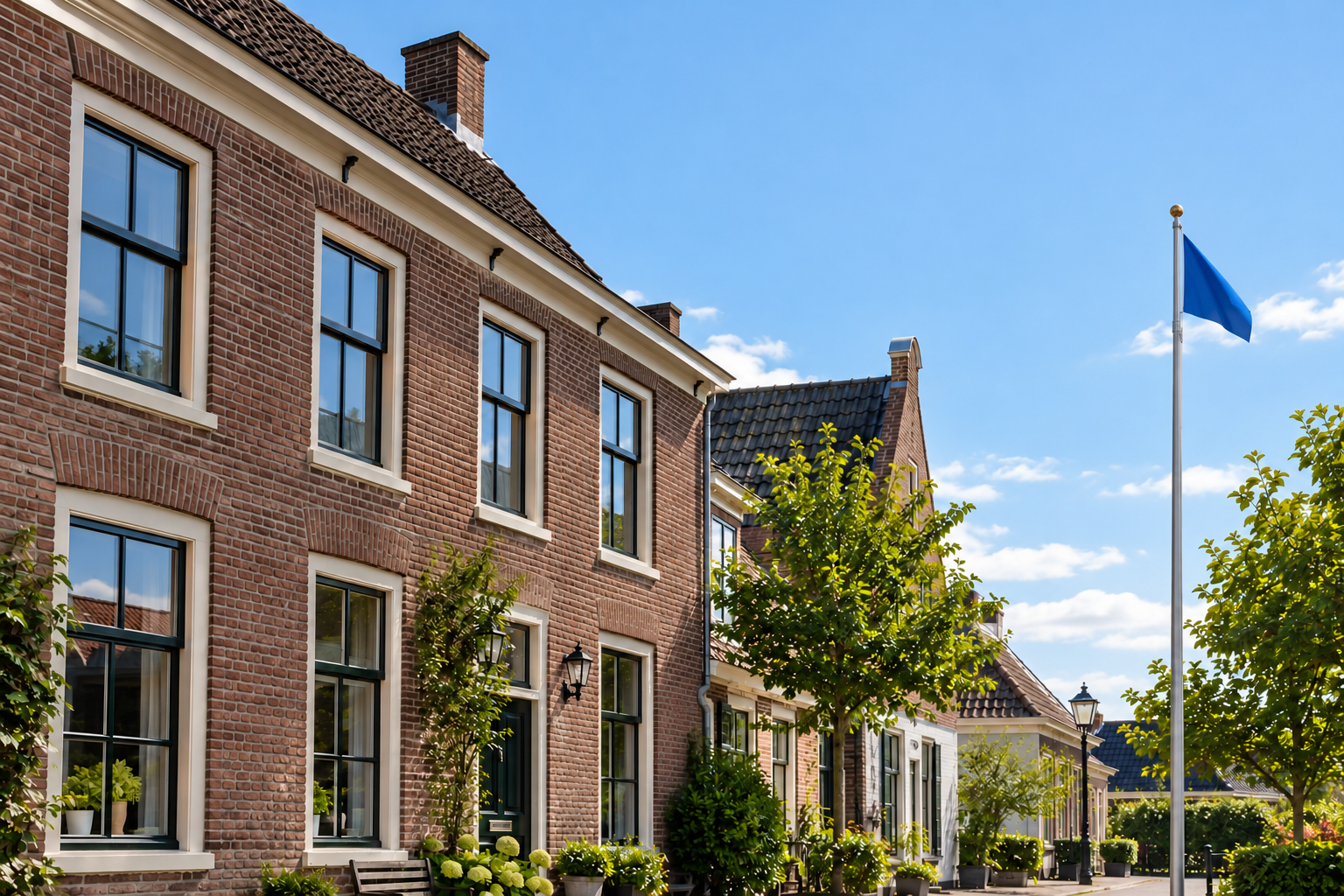
切换原图与修复层,查看旗杆是否完整、蓝旗有没有变形、窗框有没有断开。reference.png只是内置imagegen制作的作者参考,用于说明“去电线、留结构”的目标;本页没有执行Photoshop。
6. 保留有上下文的局部
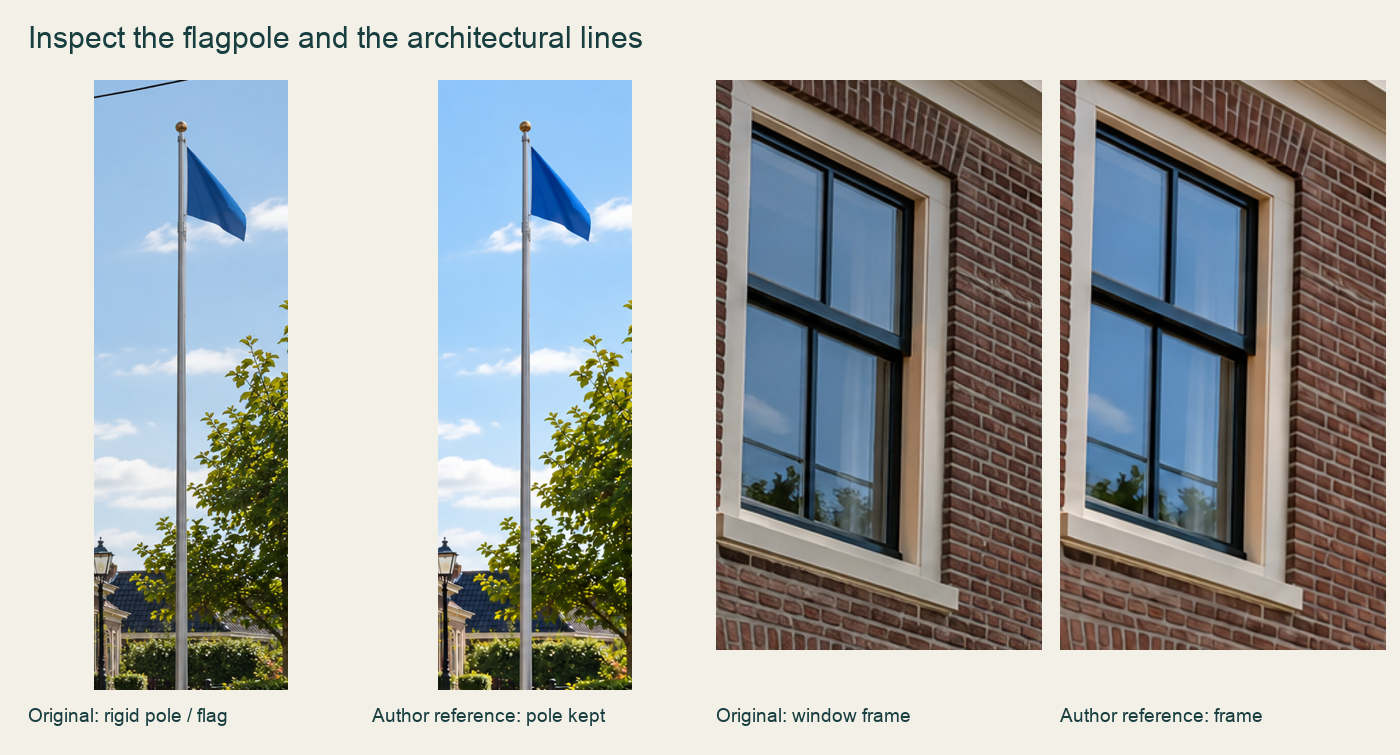
检查图中的旗杆局部保留了球顶、旗布、杆身,窗格局部保留了边框和砖墙。按同样区域查看你自己的结果,确认残线、屋檐重复纹理和窗边错接,记录需要返工的位置。
7. 保存分层与交付副本
保存含原图和独立修复层的PSD,再导出一张PNG供使用。重新打开PSD切换图层确认可编辑;把发现的残线和误删写进notes.csv,保留没通过的版本。
怎样确认已经完成
- 旗杆从球顶到下端连续,蓝旗未被擦掉。
- 两条电线及跨屋檐的残段均逐段看过,窗格和屋檐没有重复错接。
- PSD中原图与修复层独立保留,导出PNG能重新打开。
常见问题
Photoshop怎么自动删除电线又不删掉旗杆?
先建透明修复层并启用Sample All Layers,再选Find distractions → Wires and cables。完成后放大旗杆与窗框;如果自动处理伤到结构线,撤销受损版本,改用Remove笔刷只描电线。
Find distractions误删窗框怎么撤回?
立即撤销这次自动处理;如果已经保存但原图仍保留,隐藏或删除修复层即可回到原件。不要用新的生成补绘继续猜被擦掉的窗框,应从原图重新按电线分段修复。
这篇配图是Photoshop已经跑出的结果吗?
不是。input.png是内置imagegen原创街景,reference.png是同工具编辑出的作者目标参考,checks.png是这两份素材的真实局部裁切。步骤依据Adobe官方文档,Photoshop操作需在自己的授权环境完成。