
展开本页目录
开始前准备什么
- 首次下载Neural Filter;不是Reduce Noise同名复选框的同一次实验;不保证恢复丢失字形
- 先下载练习包并保留原件;作者原生或生成参考不等于目标产品已运行。
- 打开同尺寸测试稿
- 复制工作图层
- 启动伪影移除
- 从较弱设置试起
- 保护细字和网点
- 对比压缩前原稿
- 保存无损交付
下载本篇练习包
具体练习输入、原生参考、设置记录与七步操作说明。
查看练习说明与素材身份
区分官方示例、作者输入与未实际运行的产品步骤。
1. 打开同尺寸测试稿
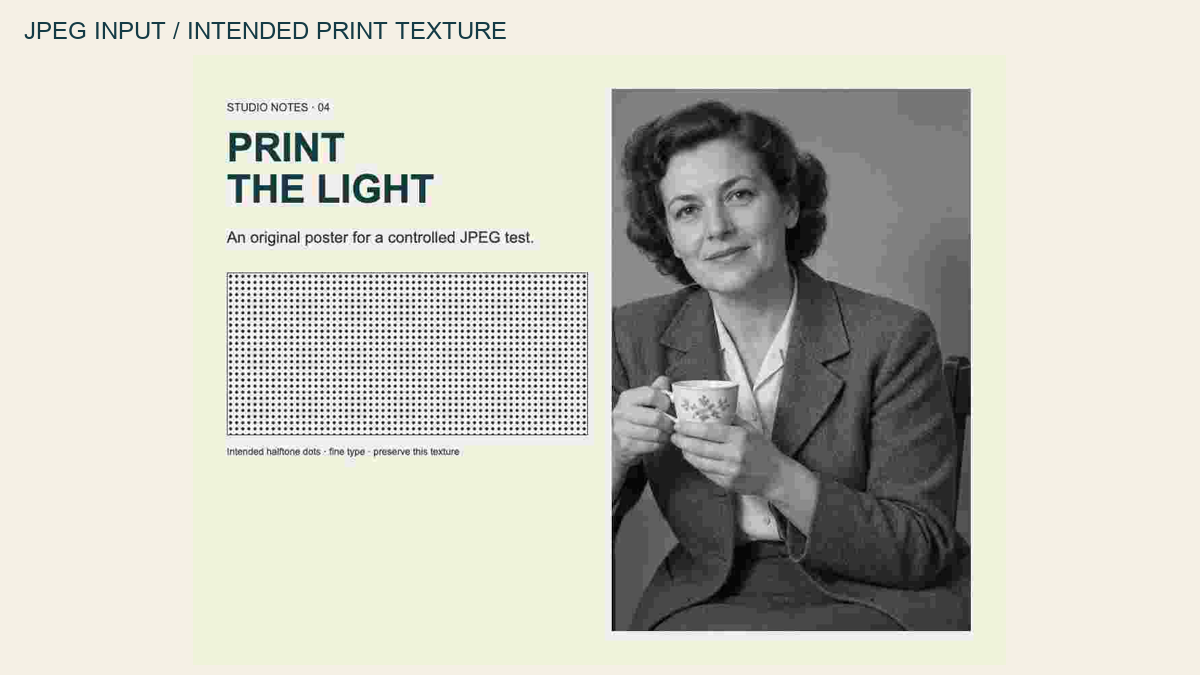
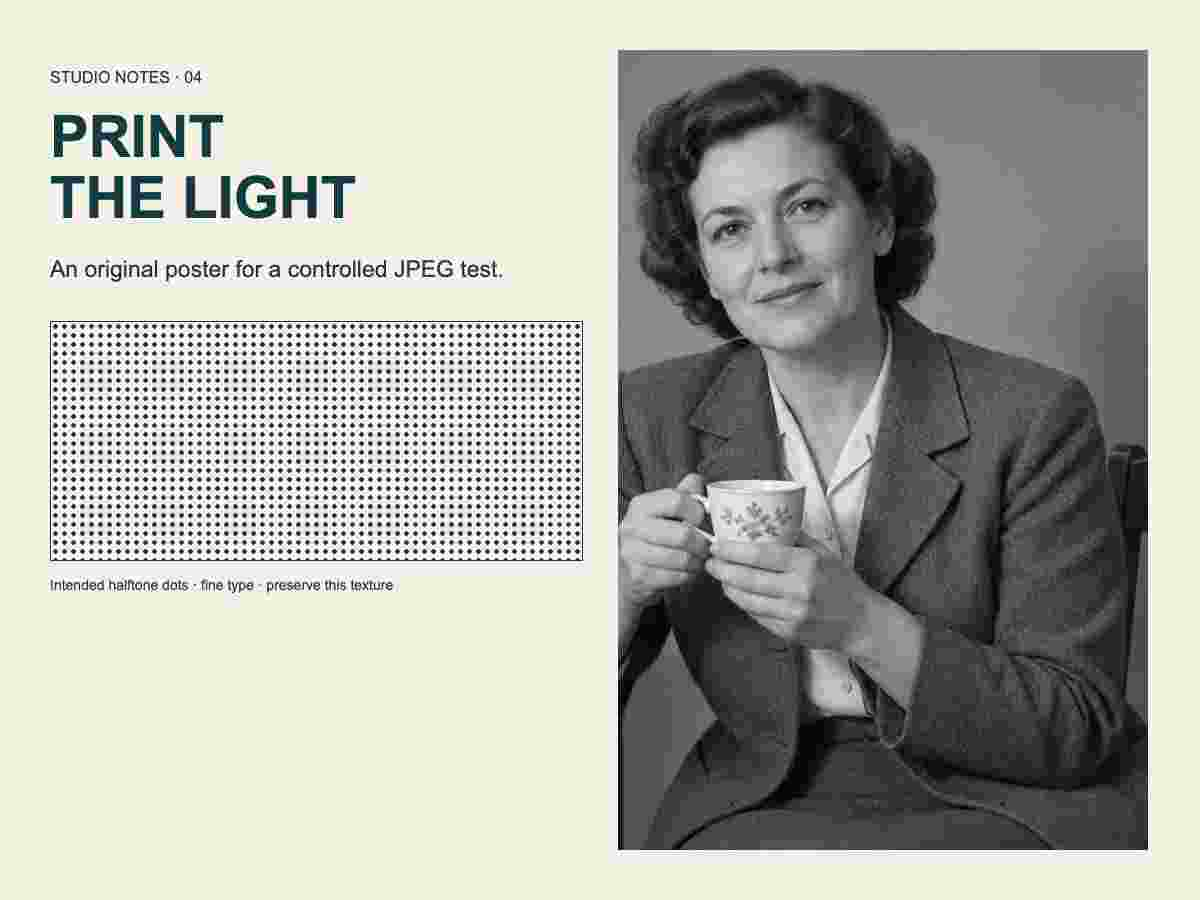
打开poster-compressed.jpg和poster-original.png,保持相同缩放。前者是作者实际JPEG编码产生的低质量输入,后者是压缩前排版原稿。
2. 复制工作图层
在压缩稿上复制图层,命名JPEG清理,保留原图。不要先缩图或二次存JPEG,以免改变待比较的方块边界。
3. 启动伪影移除
打开Adobe官方JPEG Artifacts Removal入口;如果当前版本在Neural Filters中提供该功能,按本机入口加载组件。确认处理的是压缩稿。
4. 从较弱设置试起
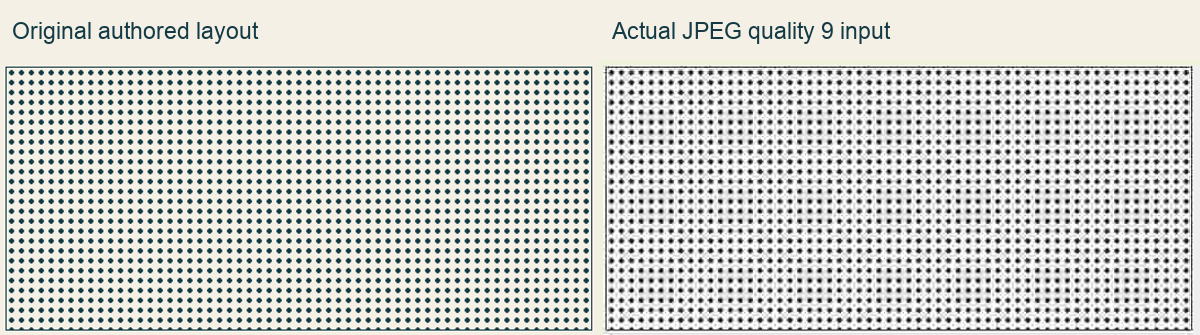
先选较低处理强度,观察照片平滑处的8×8方块;随后逐档尝试,保留每档结果,不把最强档当成默认最佳。
5. 保护细字和网点
放大底部刻意绘制的半调区与小字区域。若网点连成色块或字笔画变粗,回退强度,必要时用图层蒙版只保留照片区域的修复。
6. 对比压缩前原稿
按局部图对应的位置比较原稿、压缩稿和你的处理稿。页面局部仅展示实际压缩前后,不把作者原稿标成Photoshop修复结果。

7. 保存无损交付
保存PSD与PNG供后续排版。最终需要JPEG时只在最后导出一次,记录尺寸、导出质量和仍保留的网点边界。
怎样确认已经完成
- 不通过放大偷换结果;减少块效应但保留网点结构
- 保存三个强度PSD层、无损真值与压缩差异裁切,并保留可继续修改的源版本。
- 按步骤中的局部与时间点回看,未通过的位置保留原始输入重新处理。
常见问题
Photoshop怎么去掉JPEG方块又保留细字?
先看同尺寸压缩稿的方块,再看原稿中的规则网点。网点是设计内容,不能仅因它颗粒明显就用更强设置消除。
JPEG Artifacts Removal选低中高哪一档?
从低档开始,比较照片平滑区域的方块、细字和原稿的规则网点;只有残留压缩块明显且细节未损时再试中、高档。保留每一档,不能用最强档一并磨掉印刷纹理。
配图与练习文件是否代表平台已经执行成功?
官方示例在图注明确来源;其他图片和文件按标注属于作者原生输入、实际测量图或imagegen目标参考。本页未在你的授权账号中运行该产品,练习结果需在原产品保存。