
展开本页目录
开始前准备什么
- 使用自己有权处理的练习素材;当前账号、版本、硬件与额度按官方入口核验。
- 本文官方示例、原创输入和离线检查各自标识;尚未运行目标生成或账户专属操作。
- 准备原始生成层
- 选中明确母变体
- 调用Generate Similar
- 分开命名分支
- 在相同比例比较
- 保留原始分层文件
- 回读分支来源
1. 准备原始生成层
在Photoshop使用你自己的生成图层,保留最初提示与Variations。包内原创营地输入只供起始练习,不具备Photoshop生成层,需先实际生成一组才能出现分支入口。

2. 选中明确母变体
在Properties→Variations点选母变体,记录其缩略图与序号。不要只在画布看着近似就点击菜单,因为后续分支属于当前选中变体。
3. 调用Generate Similar
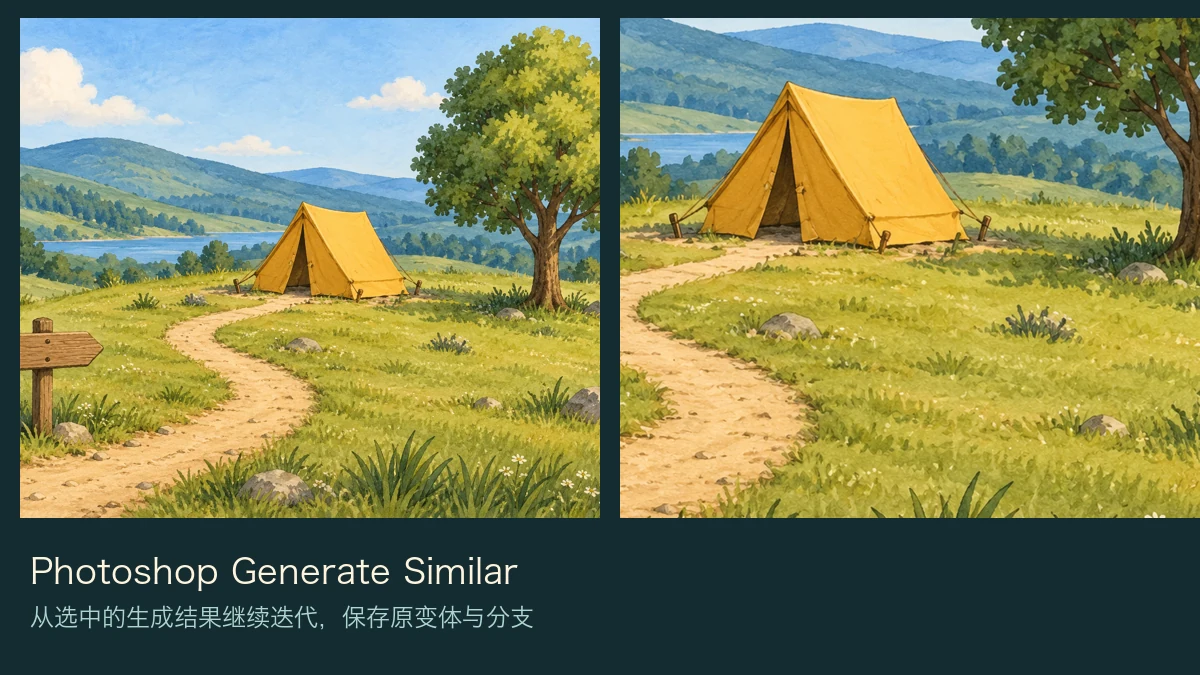
打开该变体的省略菜单并选择Generate Similar。保持母提示先不修改,等待同源变体出现后记录新增候选,官方图展示入口位置。

4. 分开命名分支
母变体记A0,新相似变体记A1/A2等,写入variation-register.csv。序号是作者台账约定,不保证与软件内部ID一致。
5. 在相同比例比较
把A0与最接近的两候选并排,分别检查花瓣数、瓶口与背景。相似不是复制,主体结构漂移要单独记录,不能只看配色近似。
6. 保留原始分层文件
在PSD保留生成图层和所有母/子候选,再导出需要的PNG。不要把一张扁平PNG重新导入后说它仍有Generate Similar履历。

7. 回读分支来源
重新打开PSD,核对母变体仍可选择,台账能对应候选截图。原生作者输入与官方例图都不作为已生成分支的证据。
练习包与图片身份
下载包包含本课原始输入、可编辑原生材料、操作台账和来源记录。作者参考说明任务目标;官方示例证明功能存在,均不代表本课已在目标工具运行。逐项结果保持未测,完成实际操作后再记录。
怎样确认已经完成
- 原稿可回退,分支对应选中的父图,不把相似当相同seed
- 保存实际输入、参数与生成版本;未执行项保留未测。
- 按素材身份核对官方示例、作者输入和实际目标工具输出,避免混用。
常见问题
Photoshop怎么从喜欢的变体继续生成?
在Properties→Variations点选母变体,记录其缩略图与序号。不要只在画布看着近似就点击菜单,因为后续分支属于当前选中变体。
Generate Similar做了新版本,原来那张还能找回吗?
在PSD保留生成图层和所有母/子候选,再导出需要的PNG。不要把一张扁平PNG重新导入后说它仍有Generate Similar履历。