
展开本页目录
开始前准备什么
- 下载到独立练习目录,保留原始输入副本。
- 模型步骤使用自己的已验证配置;离线检查不需要 API Key。
- 先阅读 README 中的运行范围;练习数据均为原创。
- 从无焦点状态开始
- 定位控件和执行范围
- 逐次按 Tab
- 在按钮上按 Enter
- 制造遗漏负例
- 保存真实输出与截图
- 在自己的环境复跑
1. 从无焦点状态开始
关闭自动聚焦,先核对 HTML 控件顺序:home、search、save。
2. 定位控件和执行范围
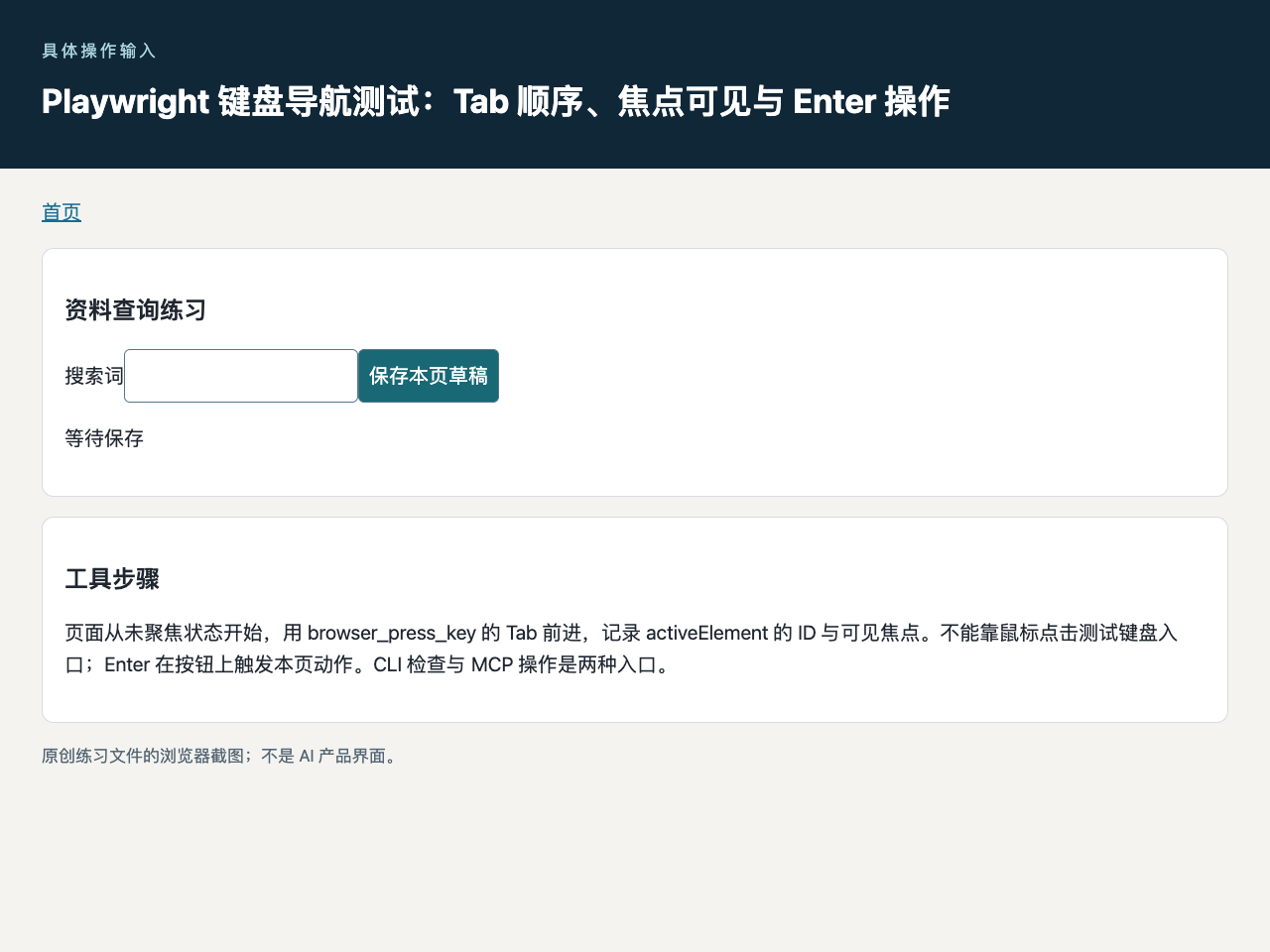
页面从未聚焦状态开始,用 browser_press_key 的 Tab 前进,记录 activeElement 的 ID 与可见焦点。不能靠鼠标点击测试键盘入口;Enter 在按钮上触发本页动作。CLI 检查与 MCP 操作是两种入口。
3. 逐次按 Tab
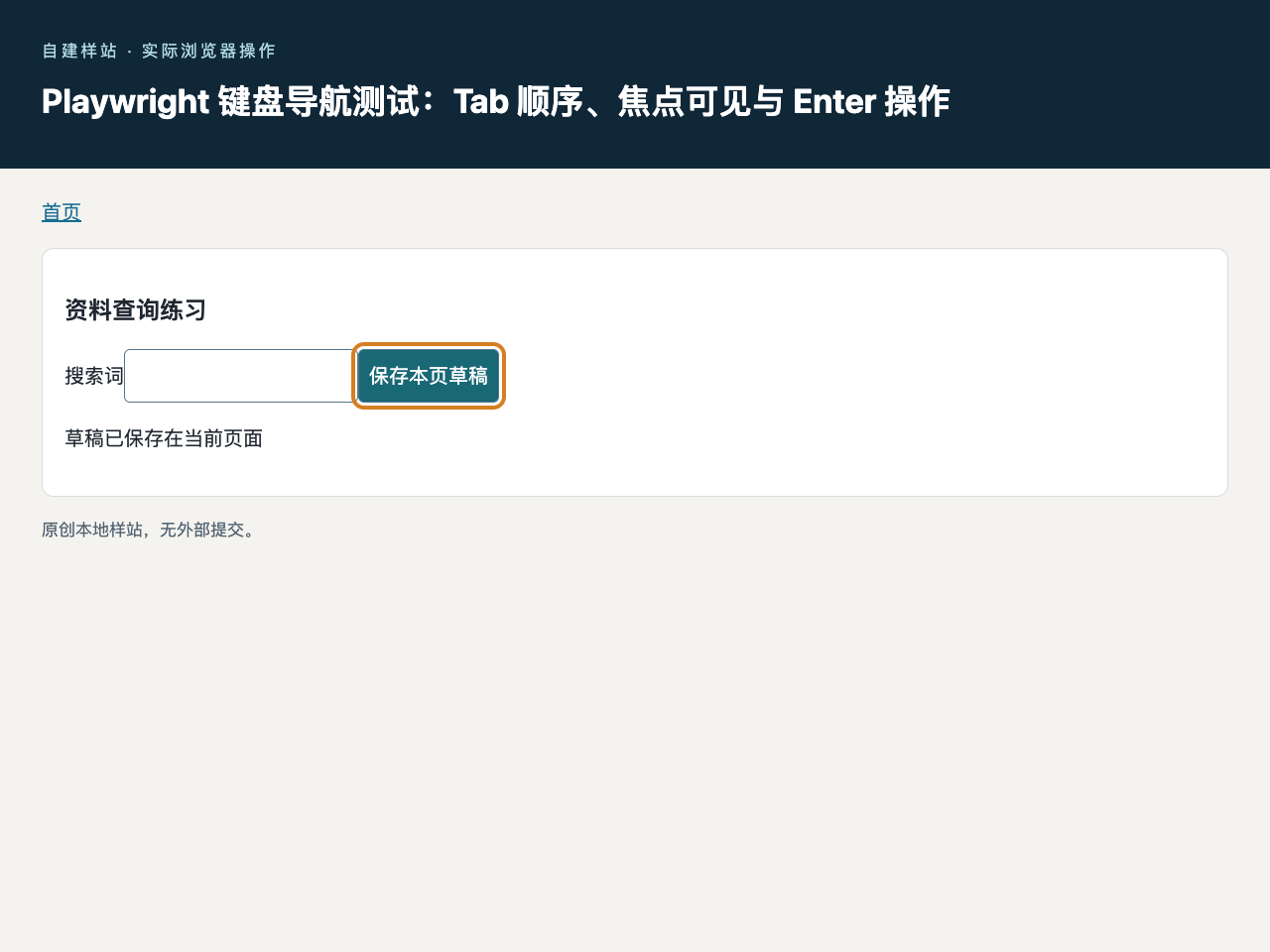
每次只按一次 Tab,记录 activeElement.id,与视觉焦点框逐项对应。
4. 在按钮上按 Enter
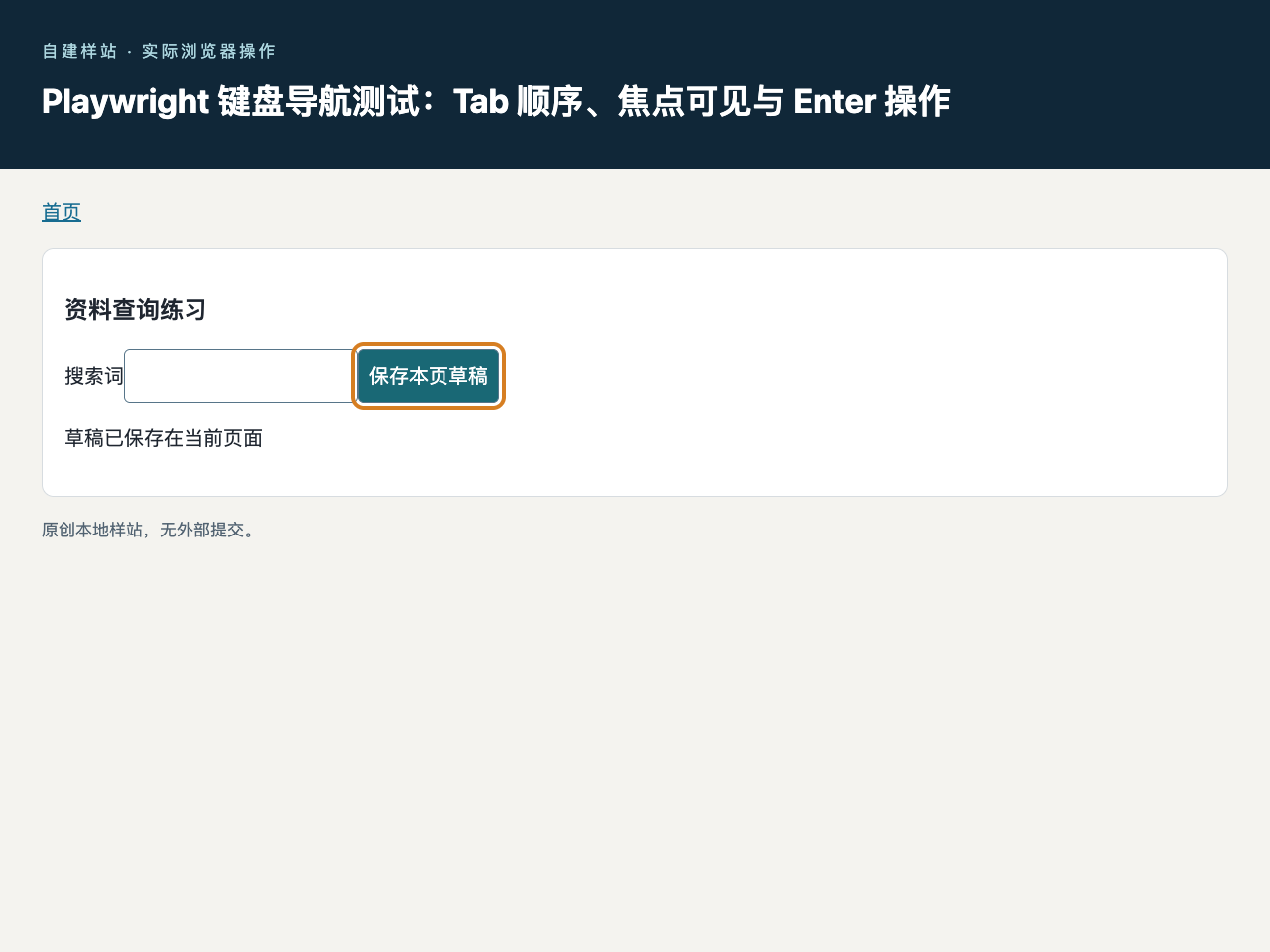
第三次 Tab 到保存后按 Enter,页面内状态应变为已保存。
5. 制造遗漏负例
将搜索框 tabindex 改为 -1,再跑测试,期望顺序对比应失败。
6. 保存真实输出与截图
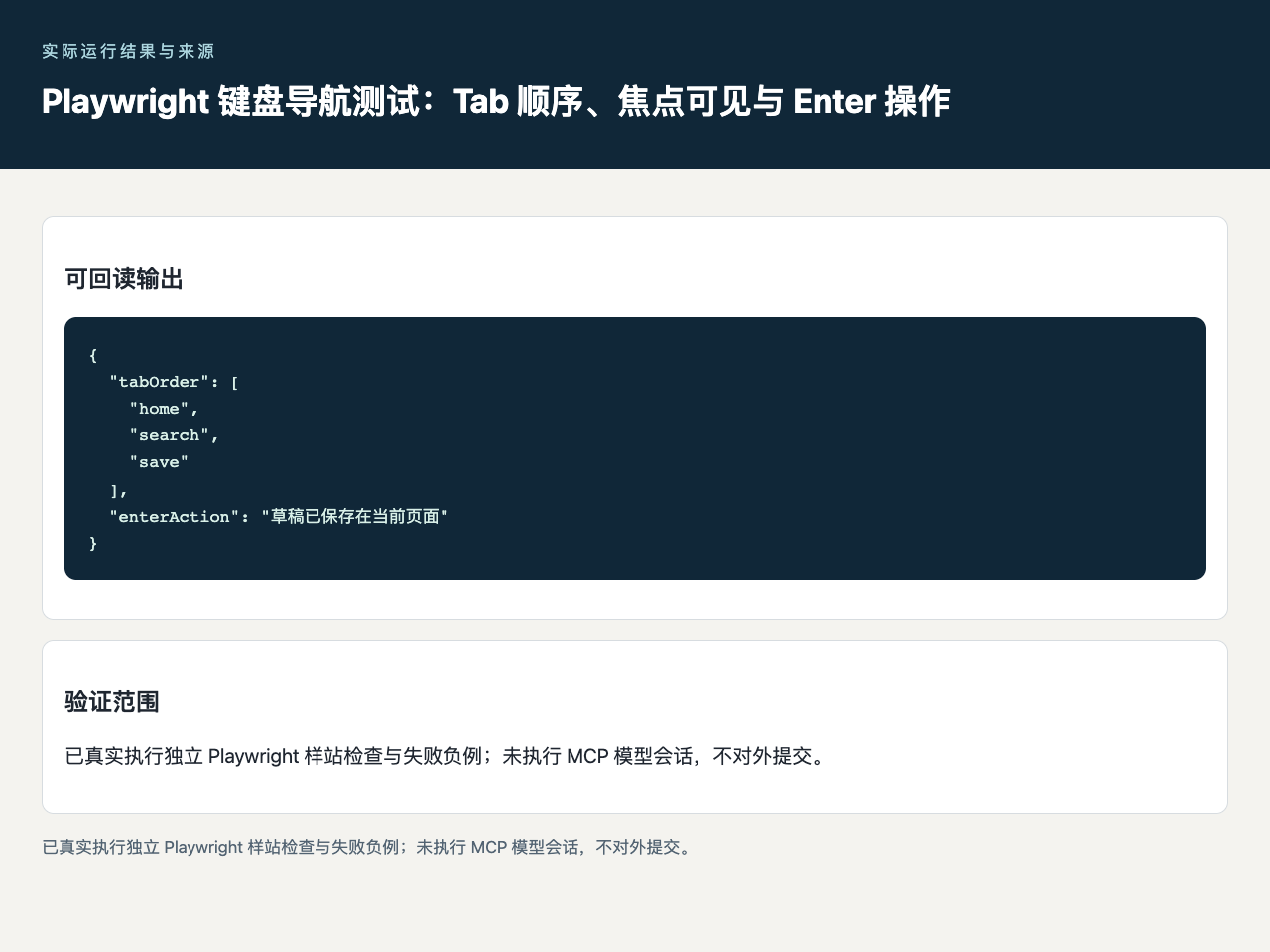
对照 result.html 与原始 browser-result.json 或 local-result.json。结果必须包含本任务字段与来源,截图不能代替实际输出检查。已真实执行独立 Playwright 样站检查与失败负例;未执行 MCP 模型会话,不对外提交。
7. 在自己的环境复跑
按下载 README 使用独立目录;Playwright 首次需安装库和浏览器。负例退出非零是预期,实际用于 CI 时只将正例作为通过条件。
text
text
npm install --no-save playwright
node check.mjs
node check.mjs --negative
怎样确认已经完成
- 三次Tab依次到home、search、save且焦点可见。
- 保存按钮Enter触发页面内已保存状态。
- 搜索框tabindex=-1反例使期望顺序检查失败。
常见问题
截图是官方工具界面吗?
这是自建样站和真实脚本输出的浏览器截图,原始 HTML 与验证脚本均可下载;不假装官方产品界面。
可以直接提交到真实网站吗?
本页先在自己的独立样站验证。迁移时重新确定站点、字段和允许动作,本教材没有外部提交步骤。