
展开本页目录
开始前准备什么
- 仅 Resolve Studio 19+、macOS/Windows;生成需 Runway Standard+ 与额度;不支持 Linux,不自动登录或生成。
- 先阅读README与asset-identity.json;不要把作者原生参考或官方示例当成目标工具的本站实测。本题原生功能不要求apizt Key。
- 核对插件
- 设置InOut
- 发送区间
- 确认生成
- 导入末尾
- 手工复位
- 检查时长
1. 核对插件
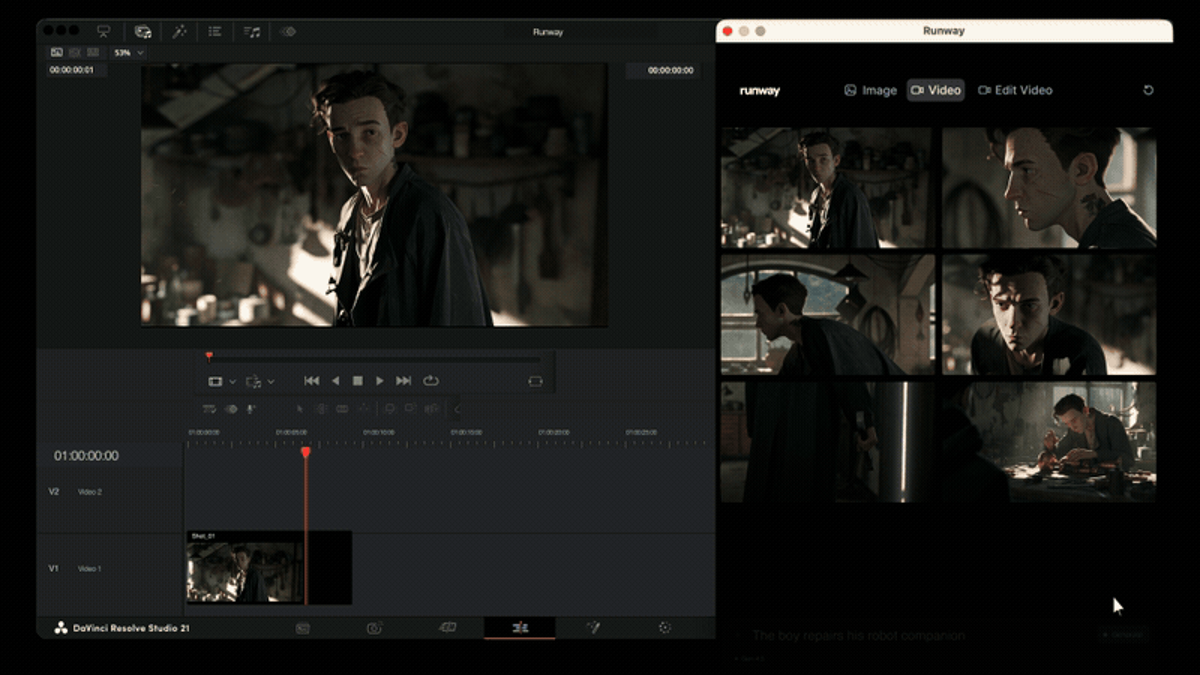
在 Resolve Studio 19+ 的支持系统核对 Workflow Integrations 中的 Runway 入口。
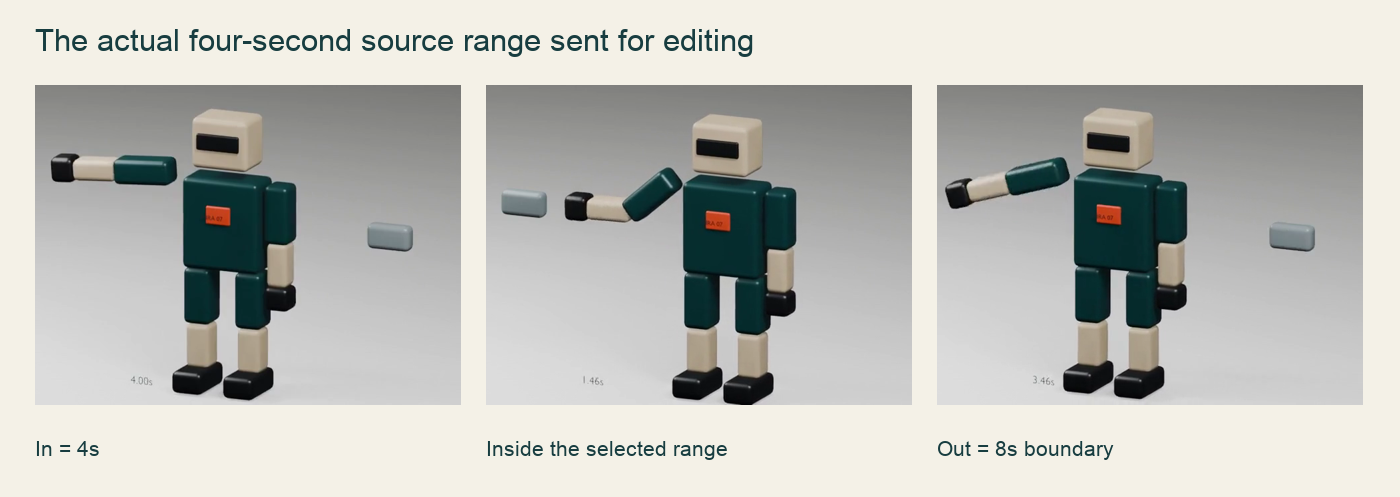
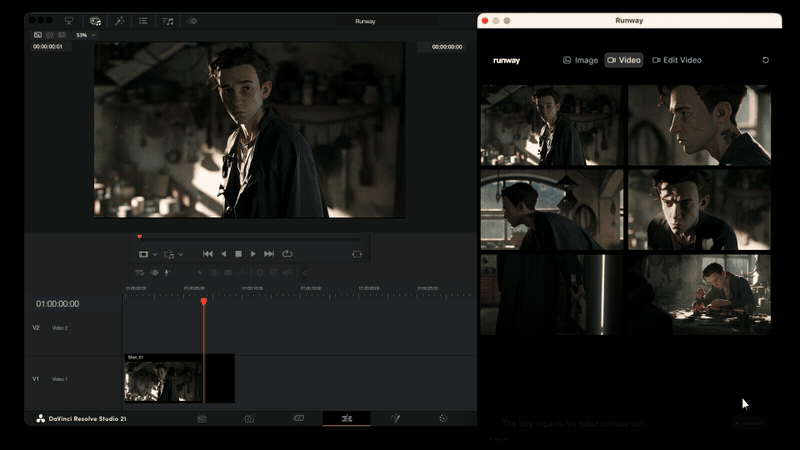
先下载本题独立练习包并读README。实际12秒原生片、4–8秒子片和时间线位置合同,官方插件图已标来源;未登录Runway或生成。
2. 设置InOut
导入原创 12 秒片,明确设置 4–8 秒 In/Out 并记录项目帧率。
3. 发送区间
选择 Edit Video 发送该区间,核对渲染来源不是仅选中剪辑。
4. 确认生成
在插件中设置当前支持的编辑提示及关键帧,读者确认额度后才生成。
原生参考只帮助核对具体输入和验收动作;目标工具真实结果由你在相应许可、账号或硬件条件下保存。
5. 导入末尾
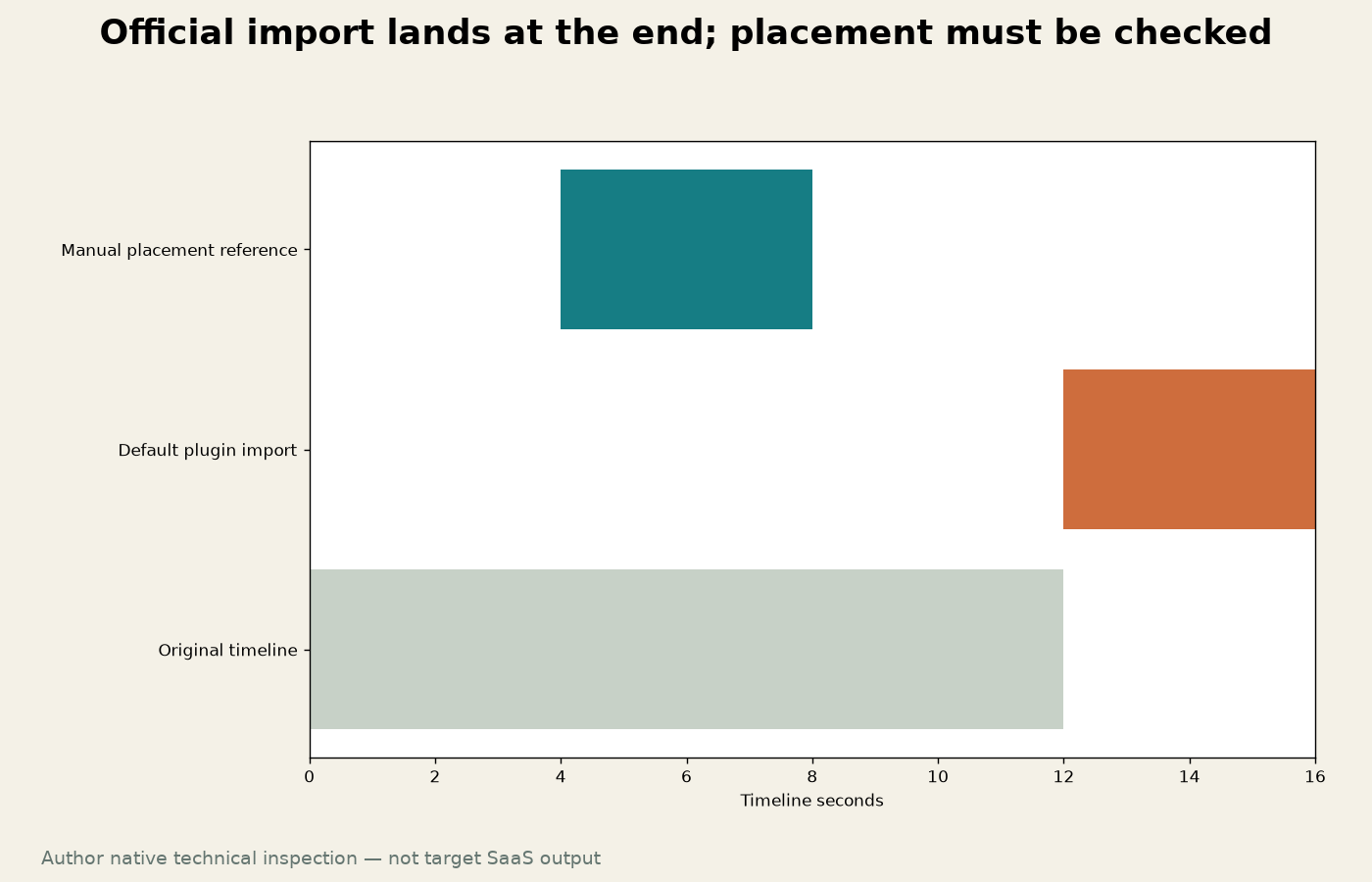
将真实完成版本导入 Media Pool,确认其默认出现在时间线末尾。
6. 手工复位
手工对齐原 In/Out 区间,核对时长、帧率、首尾帧并保留原 take。
7. 检查时长
导出原区间/回写版对照和放置记录,不声称自动替换原片位置。
保留原输入、参数和失败差异,填写checks.csv的actual/status;表格没有预填通过。
怎样确认已经完成
- 手工对齐原 In/Out 区间,核对时长、帧率、首尾帧并保留原 take。
- 导出原区间/回写版对照和放置记录,不声称自动替换原片位置。
- 插件用播放头或 In/Out 选择范围,不是选中剪辑;官方导入落在时间线末尾。
常见问题
达芬奇里怎么只把一小段视频发给 Runway?
在受支持的Resolve Studio中设置播放头或In/Out,再从Workflow Integrations里的Runway发送范围。选中某条剪辑本身不决定发送范围。
Runway 生成回来为什么没有放在原来的时间点?
官方插件把完成素材导入Media Pool和时间线末尾。手工放回目标区间并核对时长、帧率和首尾,别误认为它自动替换原片。
练习包里哪些是目标工具的实际结果?
实际12秒原生片、4–8秒子片和时间线位置合同,官方插件图已标来源;未登录Runway或生成。 逐文件身份和实际生成方式见asset-identity.json。