
展开本页目录
开始前准备什么
- 解压lesson.zip到独立目录,先阅读README与运行范围。
- 使用与页面一致的工具版本;模型或账户能力以自己实际权限为准。
- 保留原始输入;教材中的人工参考与模型实际结果分开保存。
- 确认哪些内容只给讲者
- 启动工程并看播放页
- 打开Presenter第二窗口
- 验证同步翻页
- 选择正确的分享窗口
- 演练备注与时间
- 保存演示前检查表
下载完整练习素材 ZIP
含README、原创输入、提示词、校验脚本与明确标注的参考材料。
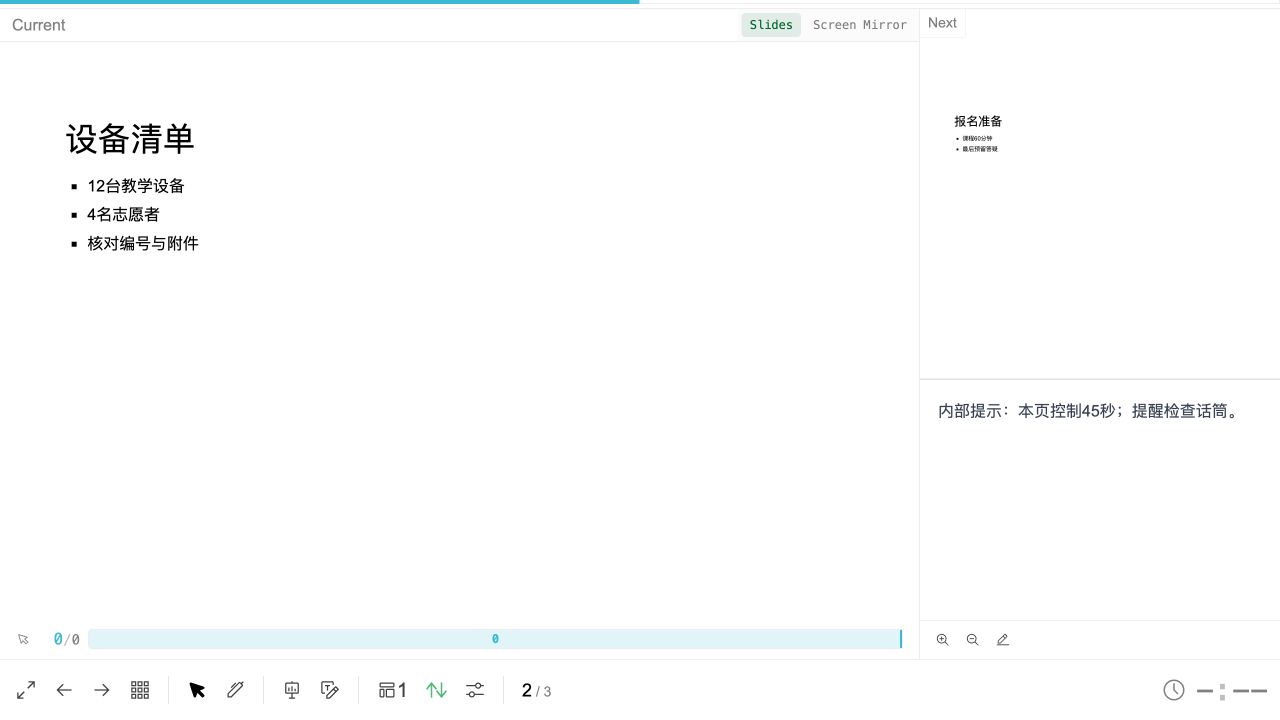
下载本页原始输入
speaker-notes.md,原创练习数据或任务书。
查看运行说明与验证边界
具体步骤、命令与未执行范围。
1. 确认哪些内容只给讲者
阅读speaker-notes.md,把45秒和话筒检查当内部提示。课件正文只讲课程与设备准备;不把全部备注复制到观众画面。
bash
bash
python3 verify.py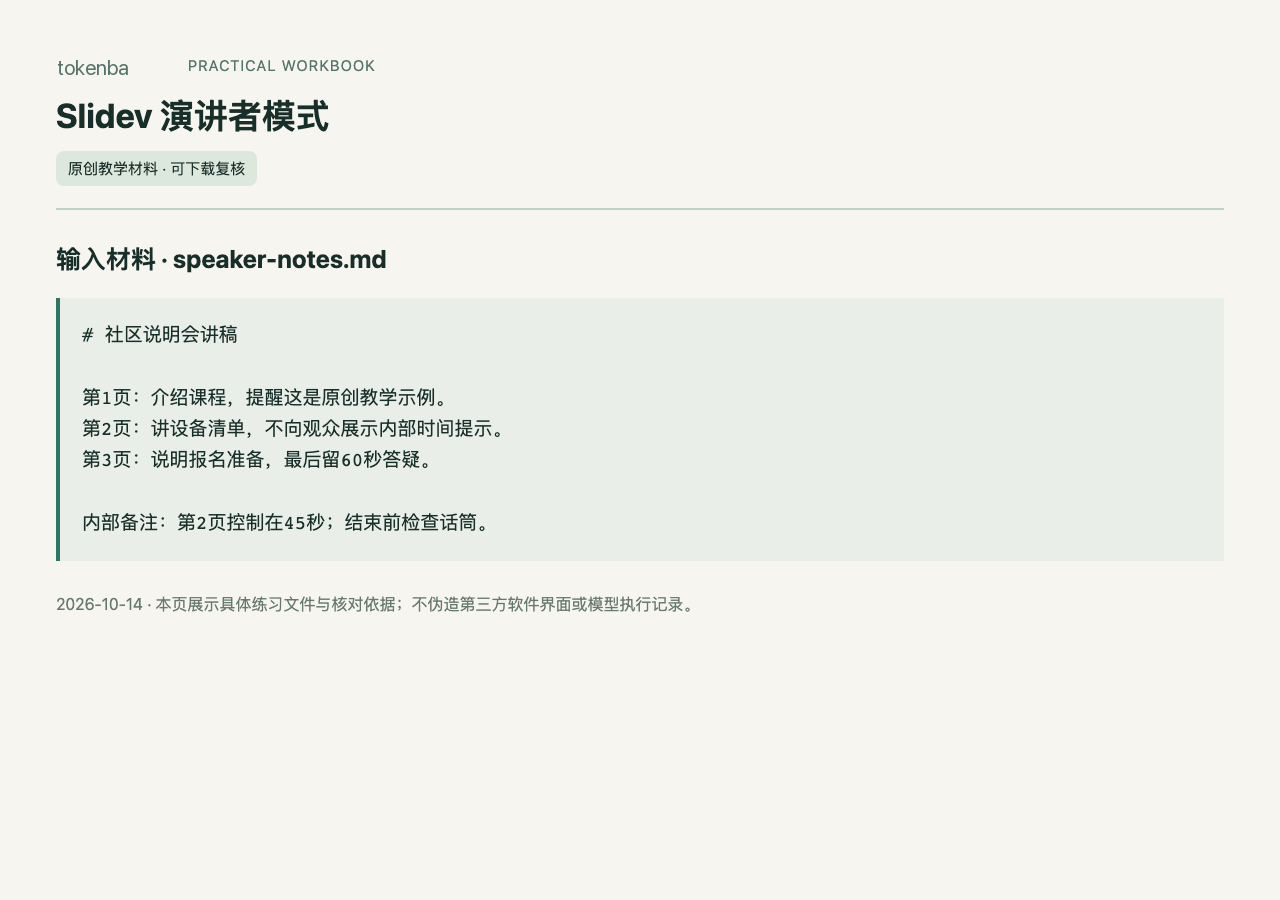
2. 启动工程并看播放页
进入slidev-project安装并启动,先打开播放模式/1。检查正文没有内部备注,记录观众页截图;这是判断备注分离是否成功的基线。
bash
bash
cd slidev-project
npm install
npm run dev
3. 打开Presenter第二窗口
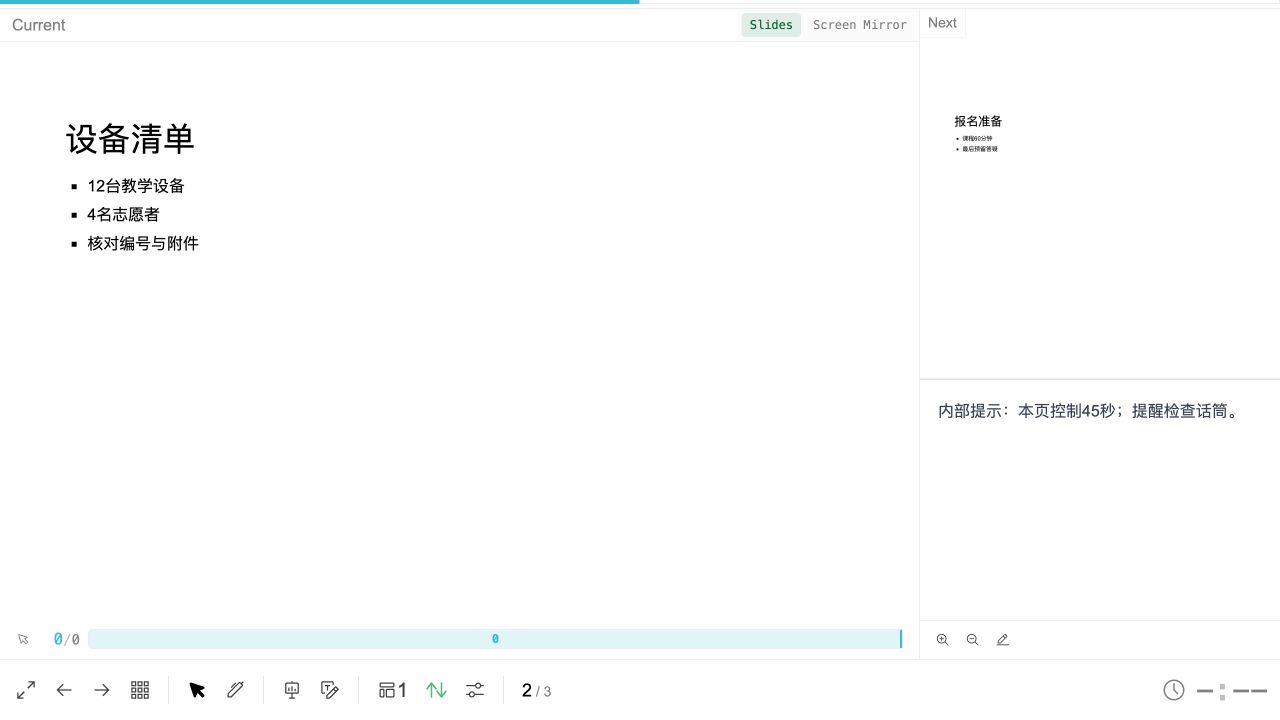
在另一个浏览器窗口打开同端口/presenter,当前页、备注和下一页应可见。根据屏幕大小切换布局,先确认字体可读再开始分享。
4. 验证同步翻页
在Presenter前进到第二页,检查播放窗口也到设备清单;再后退检查两边一致。不是把同一张截图复制两遍,应实际观察两个窗口。
5. 选择正确的分享窗口
会议软件只共享播放窗口,讲者窗口留给自己。先做一次自查确认内部备注不在观众画面;本练习不实际发起外部会议。
6. 演练备注与时间
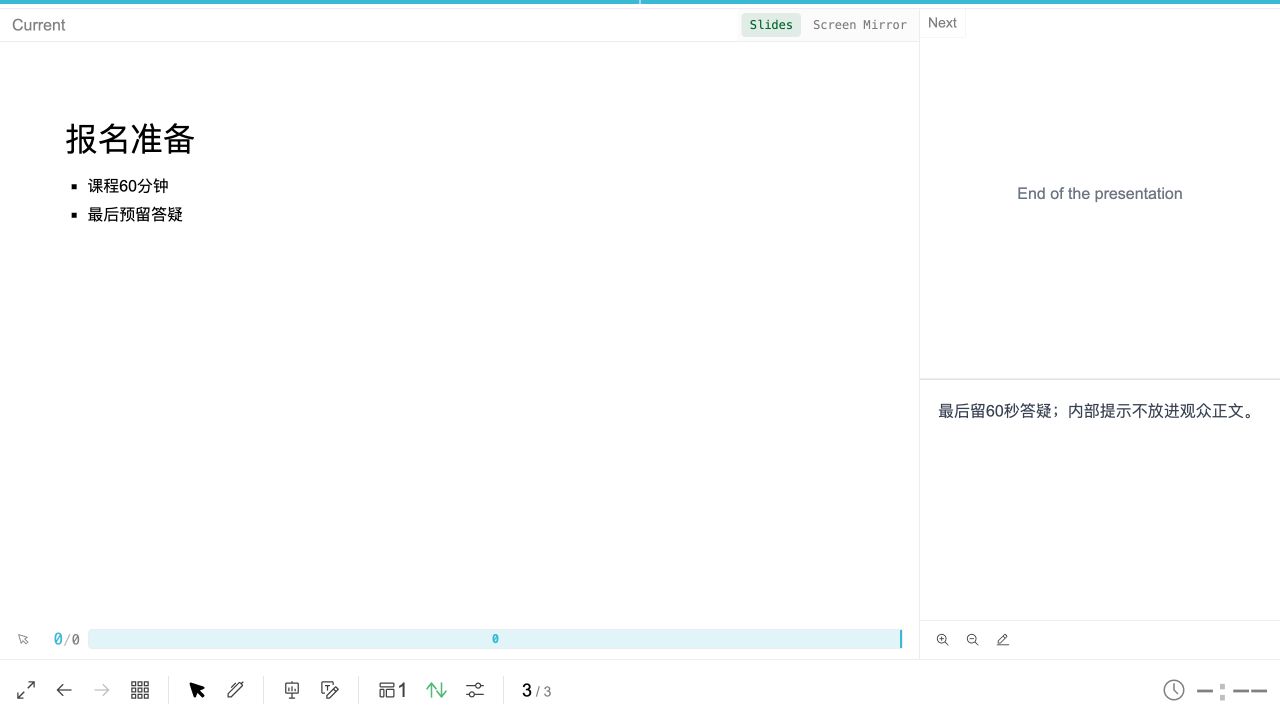
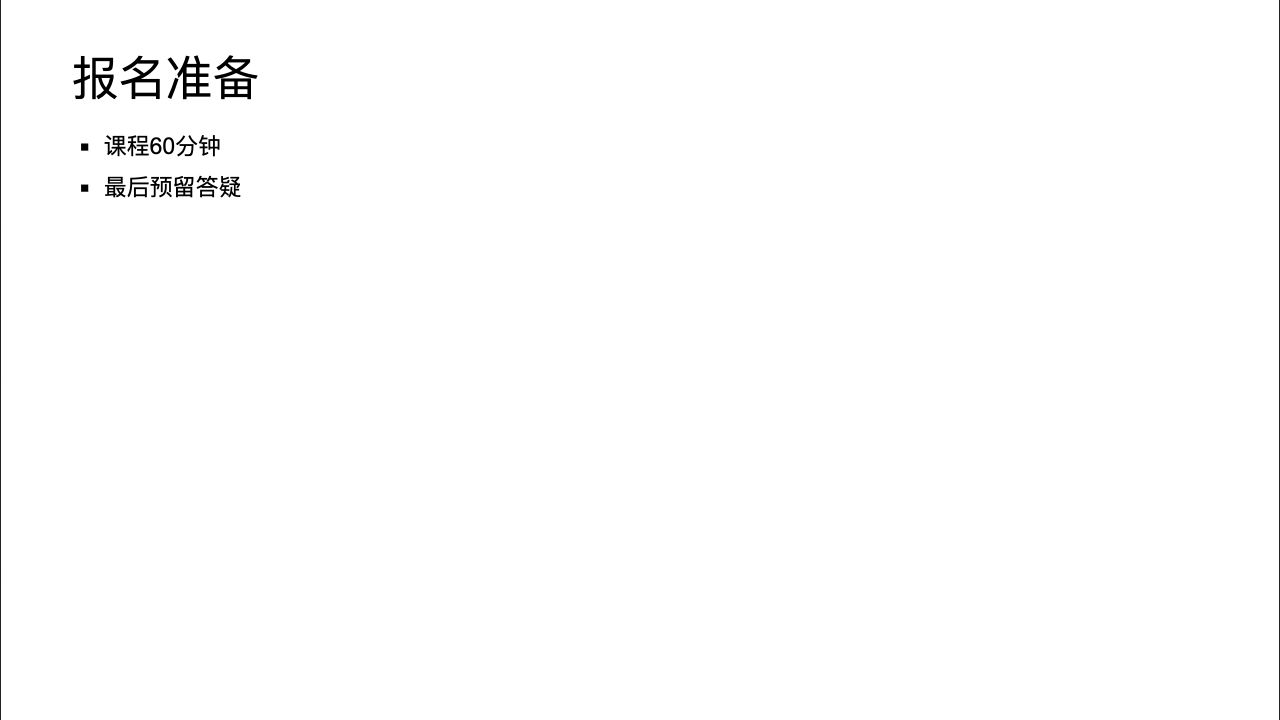
逐页按speaker-notes.md演练,第二页控制45秒,最后留答疑。修改注释后刷新检查讲稿与页码对应,不把上一页备注移到下一页。
7. 保存演示前检查表
保存播放/讲者两个状态截图与原始Markdown。换机器或投影前重验同步、字体与窗口选择;本页只验证本机练习,不宣称外部会议已完成。
怎样确认已经完成
- 自己的实际产物能打开,数字、标签、单位与原始输入一致。
- 执行随包verify.py检查真实文件;参考材料不能冒充自己的模型运行。
- 已安装并运行锁定的Slidev 53.0.0;素材是人工编写、实际渲染的教学工程,没有执行AI模型会话。
常见问题
下载素材后能直接看到AI生成结果吗?
已安装并运行锁定的Slidev 53.0.0;素材是人工编写、实际渲染的教学工程,没有执行AI模型会话。
Slidev 演讲者模式要怎样判断完成?
按本页步骤执行自己的工具环境,核对原始输入、实际产物与检查清单;下载成功、程序启动或参考文件存在都不能代替实际结果验收。