
展开本页目录
开始前准备什么
- 解压lesson.zip到独立目录,先阅读README与运行范围。
- 使用与页面一致的工具版本;模型或账户能力以自己实际权限为准。
- 保留原始输入;教材中的人工参考与模型实际结果分开保存。
- 核对基线与容量
- 启动表格练习
- 编辑后显式提交
- 验证错误输入
- 修正并重新提交
- 下载并核对原始文件
- 归档前后版本
下载完整练习素材 ZIP
含README、原创输入、提示词、校验脚本与明确标注的参考材料。
下载本页原始输入
schedule.csv,原创练习数据或任务书。
查看运行说明与验证边界
具体步骤、命令与未执行范围。
1. 核对基线与容量
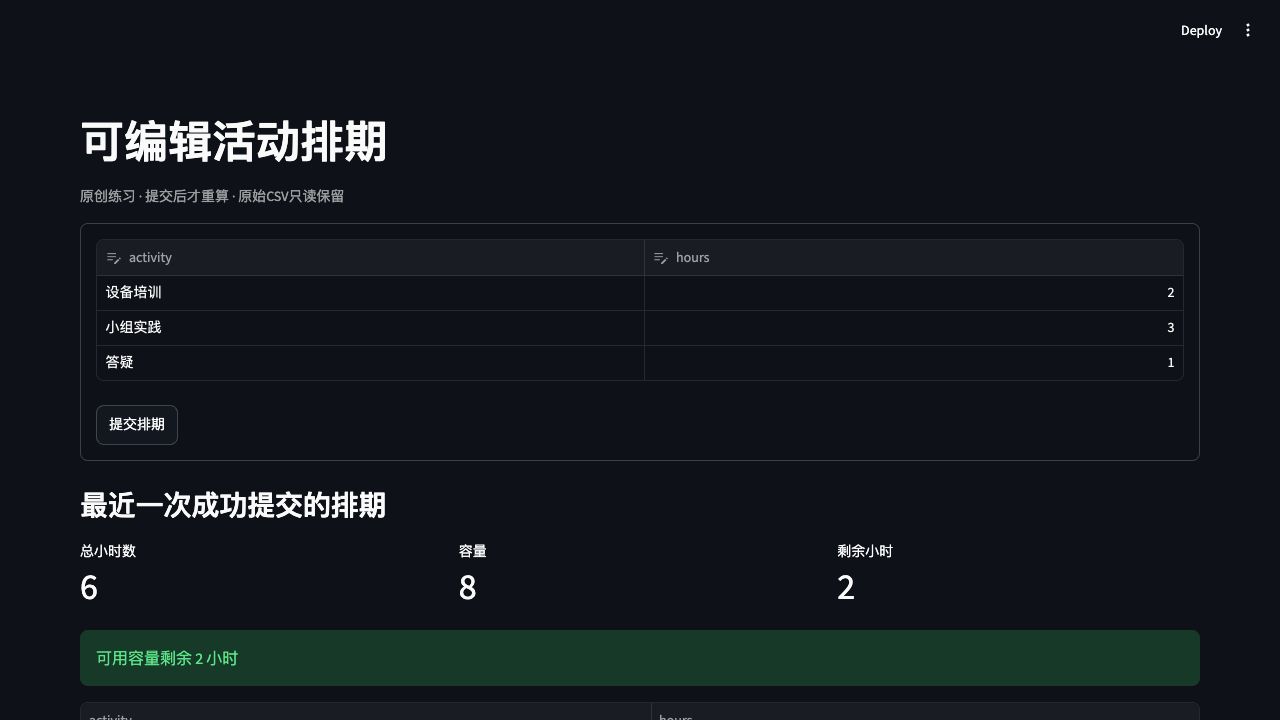
schedule.csv三项合计6小时,容量8,剩余2。输入是原创活动排期,不是实际员工工时;原CSV只读保留。
bash
bash
python3 analyze.py
python3 verify.py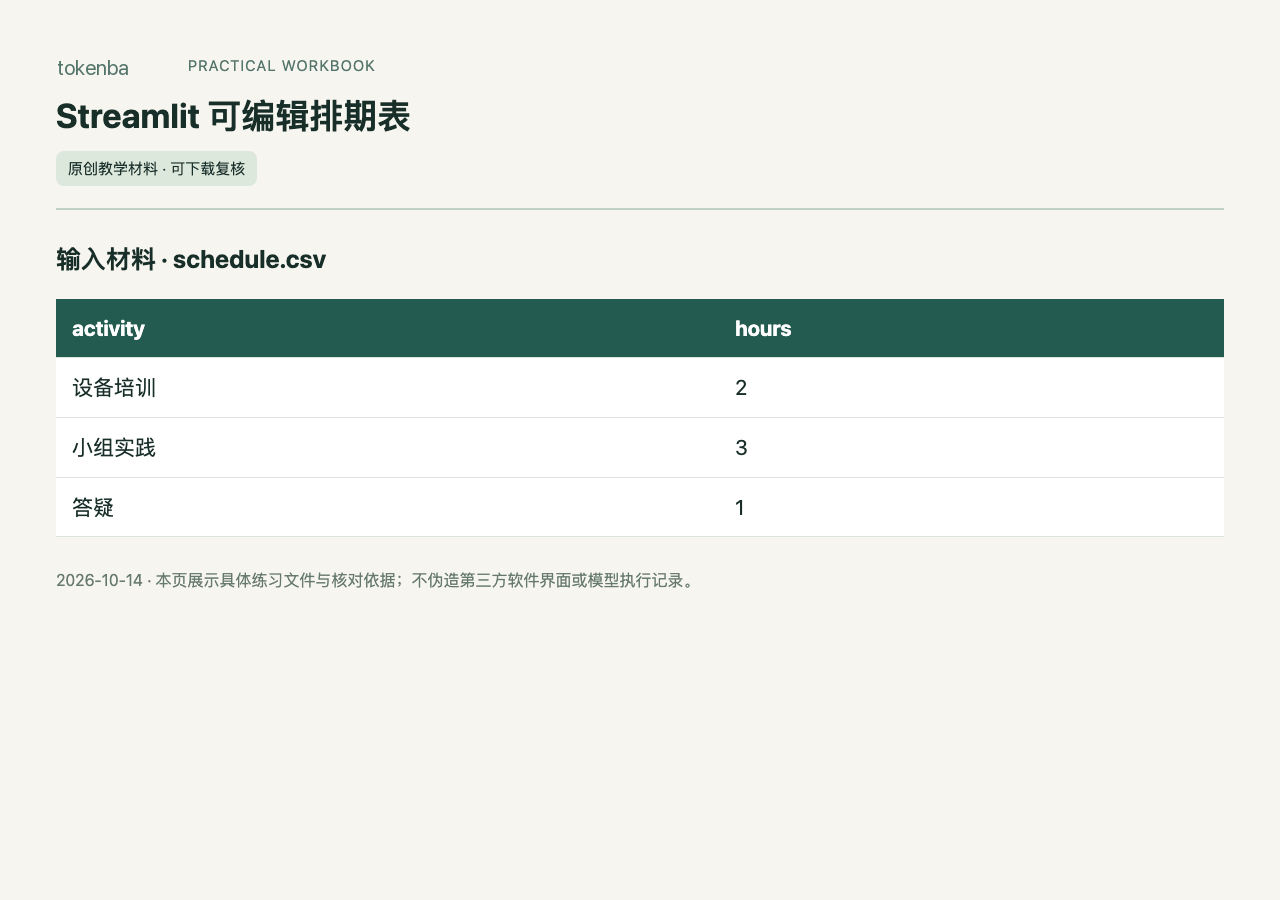
2. 启动表格练习
安装requirements并运行app.py。页面提供data_editor与form提交按钮,避免每改一个单元格就提前当作确认结果。
bash
bash
python3 -m pip install -r requirements.txt
streamlit run app.py
3. 编辑后显式提交
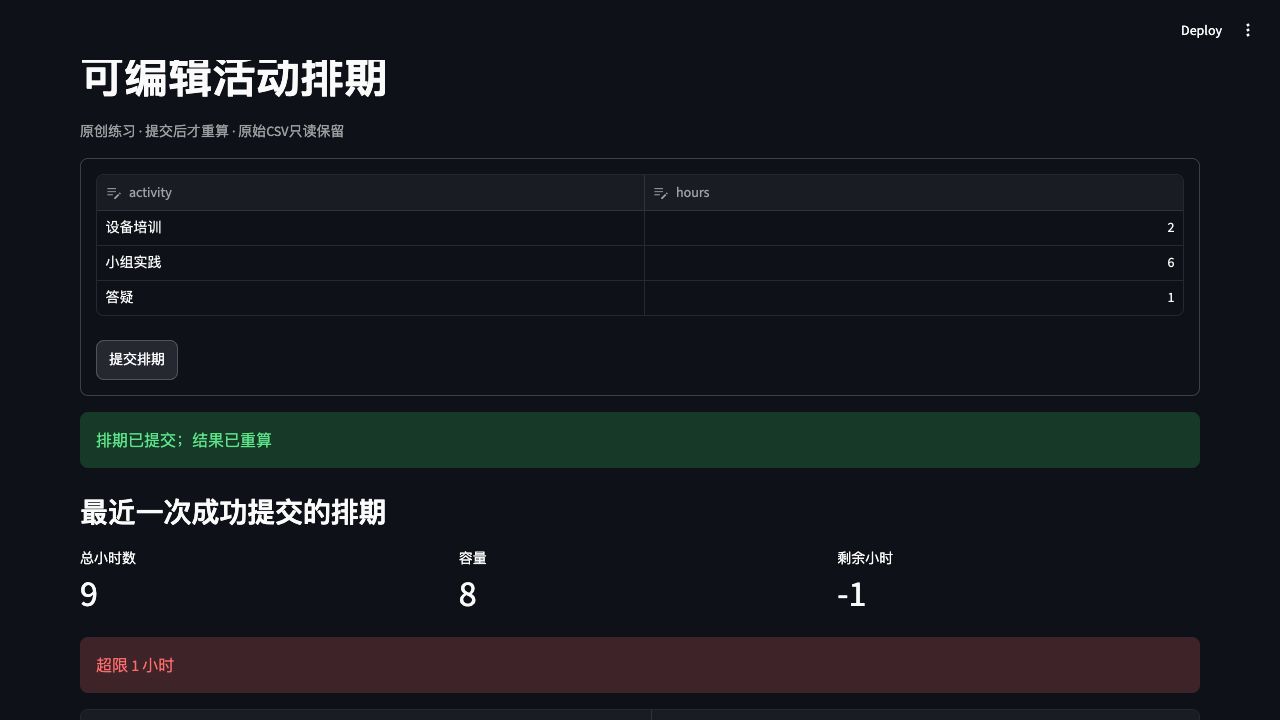
在小组实践hours中把3改6,先观察旧的已提交结果仍为6小时,再点“提交排期”。提交后合计9小时并显示超限1小时。
4. 验证错误输入
试填负数或重复activity,提交应拒绝。不能为了让表格看上去完成而把非法数据置零;错误提示应保留用户可修正的位置。
5. 修正并重新提交
把小组实践改回4,合计7小时,剩余1。确认结果区域只显示最近一次成功提交的状态,非法输入不能覆盖已确认方案。
6. 下载并核对原始文件
下载已提交CSV,核对2/4/1和7小时。再打开原始schedule.csv仍应2/3/1;保存到新文件而不是悄悄写回输入。
bash
bash
python3 verify.py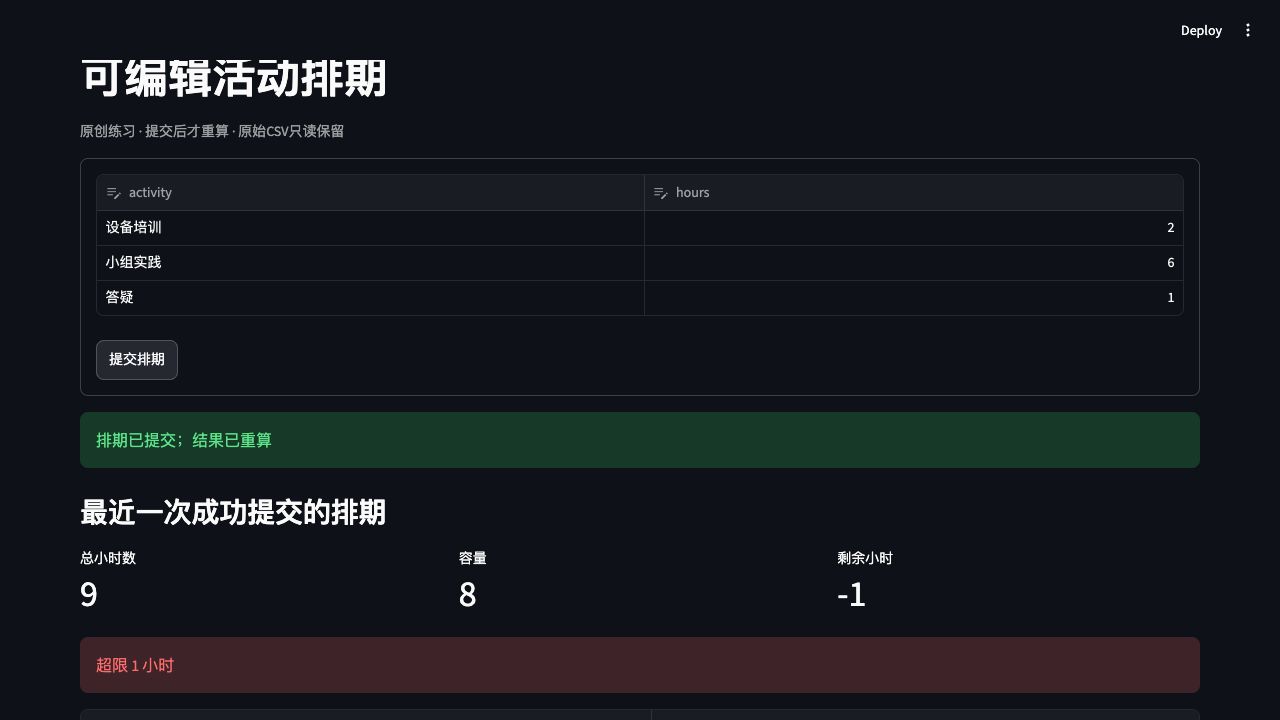
7. 归档前后版本
保留原CSV、下载CSV、容量规则与实际截图。源码中的校验是人工实现,实际网页在本机运行,不称作AI自动替你审批了排期。
怎样确认已经完成
- 自己的实际产物能打开,数字、标签、单位与原始输入一致。
- 执行随包verify.py检查真实文件;参考材料不能冒充自己的模型运行。
- 已运行Streamlit 1.65.0练习页面,真实执行Python计算、文件校验与交互截图;app.py为人工编写,未执行AI模型。
常见问题
下载素材后能直接看到AI生成结果吗?
已运行Streamlit 1.65.0练习页面,真实执行Python计算、文件校验与交互截图;app.py为人工编写,未执行AI模型。
Streamlit 可编辑排期表要怎样判断完成?
按本页步骤执行自己的工具环境,核对原始输入、实际产物与检查清单;下载成功、程序启动或参考文件存在都不能代替实际结果验收。