
展开本页目录
开始前准备什么
- Topaz Video现行Motion Deblur支持Themis;许可/模型下载及GPU负载需确认,不承诺去除所有拖影
- 先下载练习包并保留原件;作者原生或生成参考不等于目标产品已运行。
- 保留同一模糊输入
- 固定输出条件
- 启用Motion Deblur
- 导出Themis短段
- 制作锐化对照
- 逐局部比较
- 选择并保留失败
下载本篇练习包
具体练习输入、原生参考、设置记录与七步操作说明。
查看练习说明与素材身份
区分官方示例、作者输入与未实际运行的产品步骤。
1. 保留同一模糊输入
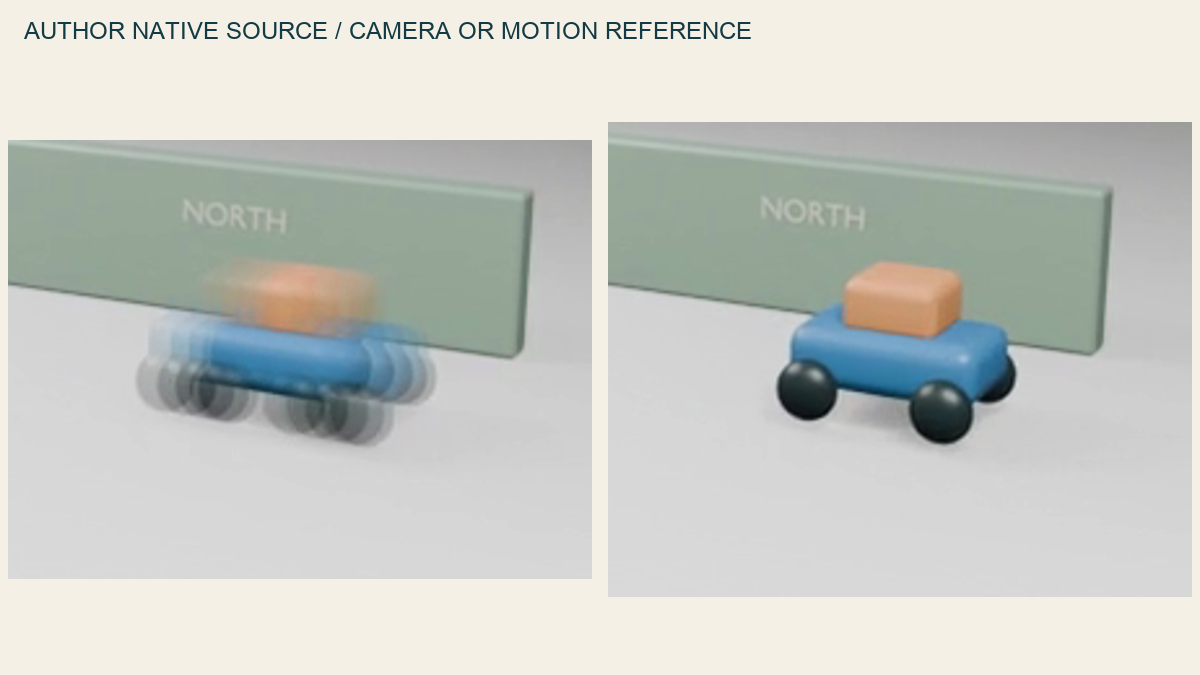
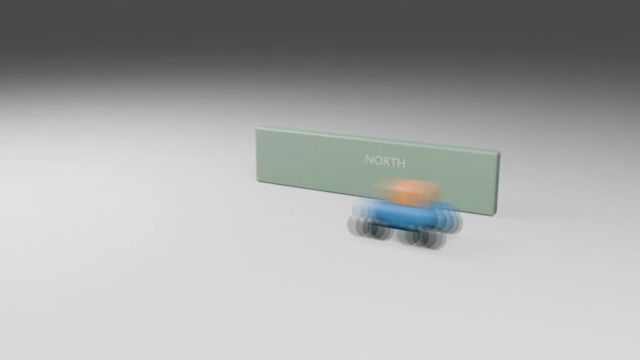
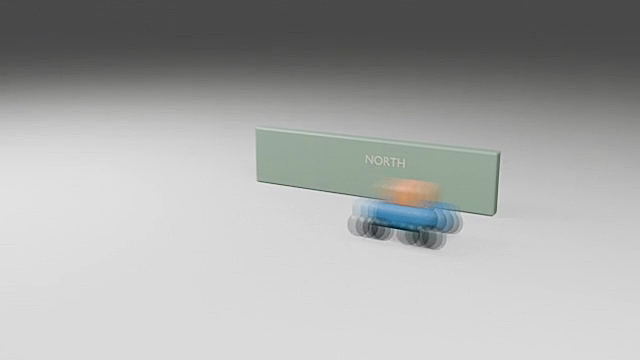
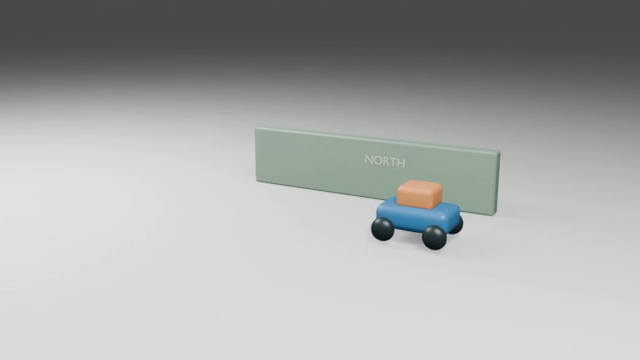
导入练习包受控运动模糊片段,另存源片。它由作者原生运动帧做时间积分得到,清晰参考是同一场景原始帧。
2. 固定输出条件
在Topaz Video设置相同尺寸、帧率和截取区间;先关闭额外放大和其他增强,减少对比变量。
3. 启用Motion Deblur
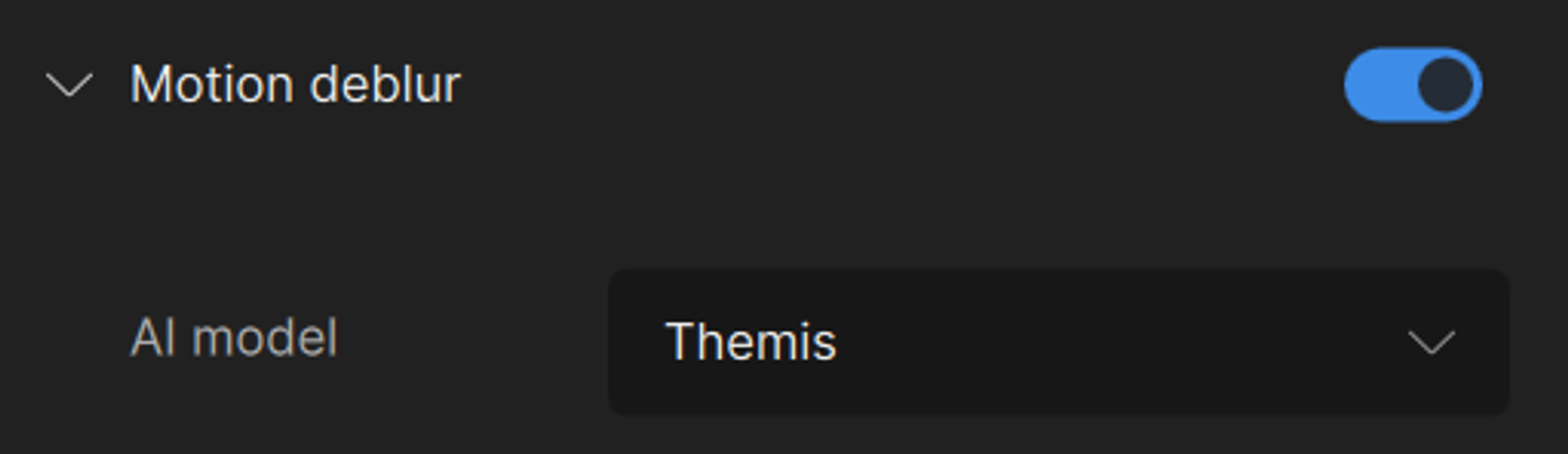
打开Motion Deblur并选择当前Themis处理流程。官方当前入口是功能开关,不假设有尚未证实的强度滑块。
4. 导出Themis短段
只处理包含转向和细边的短段,保存设置和输出。未安装或无许可时可以先准备输入,不把普通锐化结果叫Themis实测。
5. 制作锐化对照
在剪辑或图像工具对同一输入使用普通锐化,保持同尺寸导出。该组只作为另一处理方式,不代替Themis。
6. 逐局部比较
查看车轮双边、车顶细边和背景字样:边更硬可能仍有重影,也可能产生白边。页面展示受控模糊、清晰源与原生锐化参考。
7. 选择并保留失败
同时保存源片、Themis输出、锐化对照和局部截图。Themis产生不可信细节时保留未处理版本,不承诺恢复看不见的真实信息。
怎样确认已经完成
- 不伪造不存在的文字细节;时长和动作不因处理改变
- 保存Themis开关、普通锐化的短视频与清晰真值局部对照,并保留可继续修改的源版本。
- 按步骤中的局部与时间点回看,未通过的位置保留原始输入重新处理。
常见问题
Topaz怎么修运动拖影而不是做去隔行?
先确认问题来自运动拖影而非交错场锯齿。固定尺寸、帧率与区间,开启Motion Deblur的Themis,再与未处理和普通锐化比较;不要把去隔行当成同一功能。
Themis去拖影和普通锐化有什么区别?
Themis针对运动模糊进行模型处理;普通锐化主要增强边缘对比。需要比较残留双边、晕圈和细字,边变硬不代表真实细节已经恢复。
配图与练习文件是否代表平台已经执行成功?
官方示例在图注明确来源;其他图片和文件按标注属于作者原生输入、实际测量图或imagegen目标参考。本页未在你的授权账号中运行该产品,练习结果需在原产品保存。