
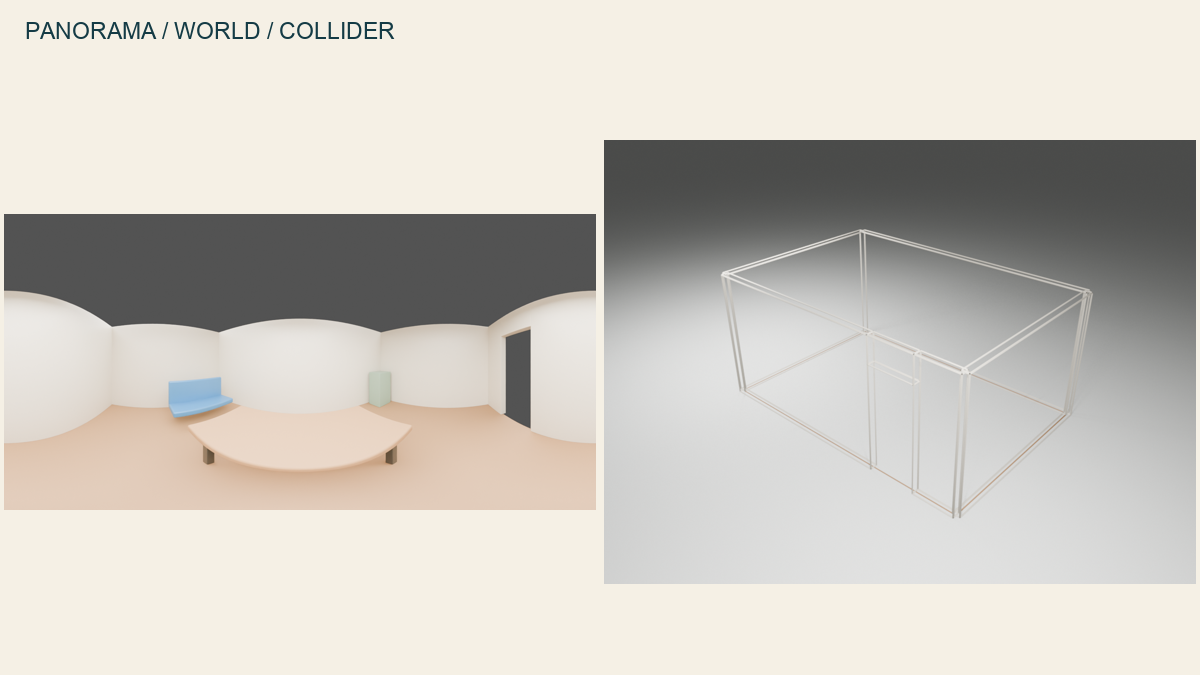
展开本页目录
开始前准备什么
- Free可生成不可导出;Standard含splat/panorama/collider,HQ textured GLB与商业权利需Pro;本轮不付费不生成
- 先下载练习包并保留原件;作者原生或生成参考不等于目标产品已运行。
- 检查全景输入
- 建立Marble世界
- 进入世界走动
- 确认导出权限
- 分别导出三类资产
- 测试外观与碰撞
- 保存格式说明
下载本篇练习包
具体练习输入、原生参考、设置记录与七步操作说明。
查看练习说明与素材身份
区分官方示例、作者输入与未实际运行的产品步骤。
1. 检查全景输入
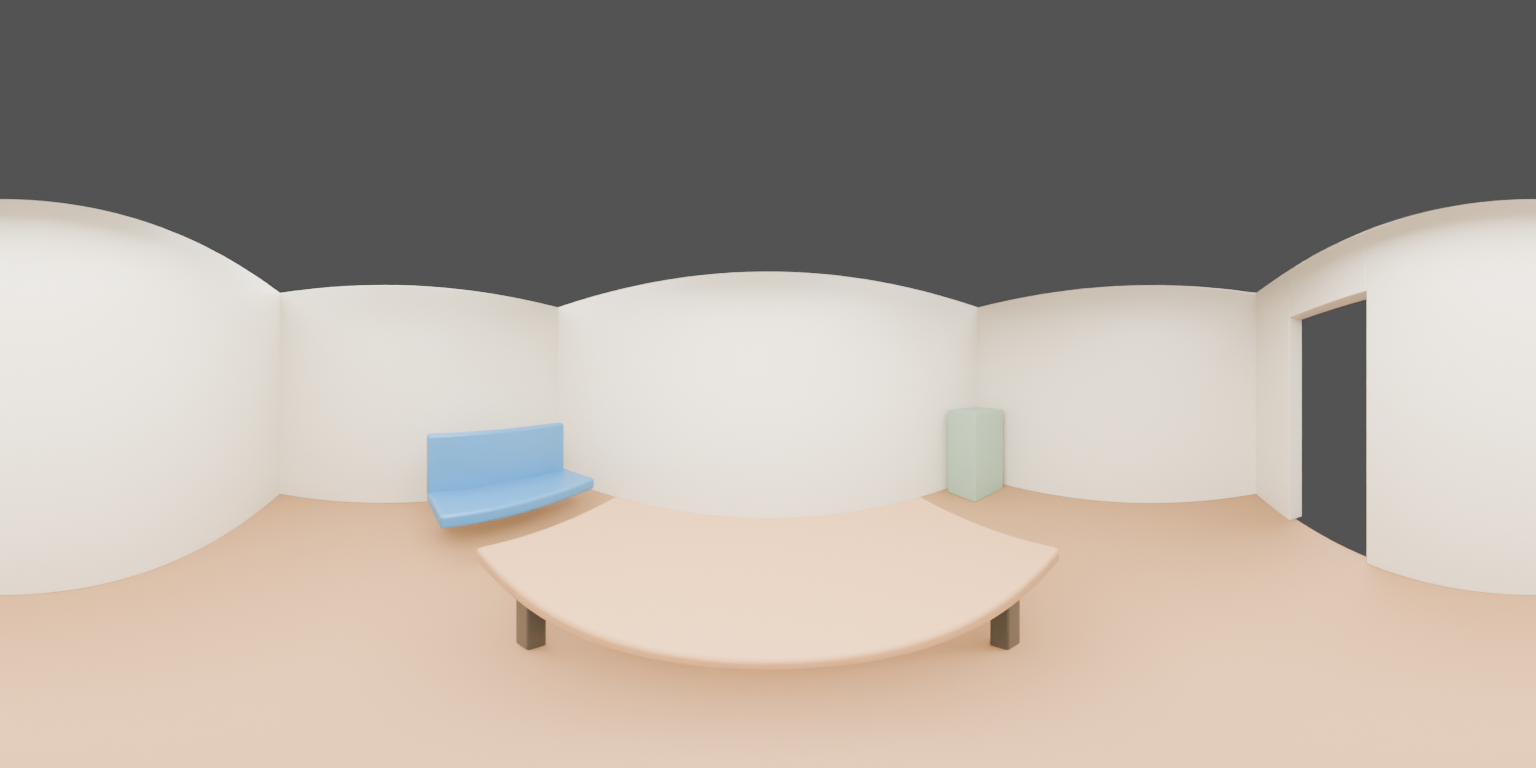
使用2:1的author-room-equirectangular.png查看完整环视与接缝。它是作者实际原生全景渲染,不是Marble生成结果。
2. 建立Marble世界
按当前Marble入口提交符合条件的全景输入和描述,先确认账号计划、额度与生成范围。
3. 进入世界走动
生成后观察不同位置的遮挡和空间连贯性。全景图围绕单点好看,不保证可走动空间都正确。
4. 确认导出权限
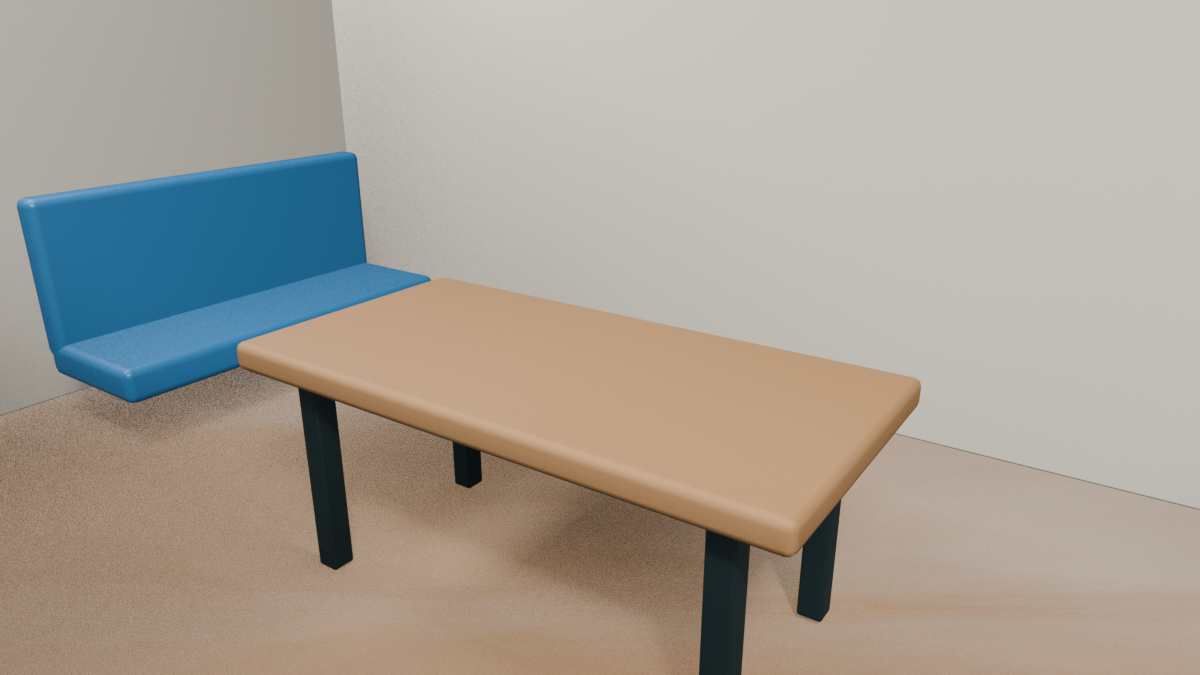
查看当前计划:免费生成不等于可导出;官方当前Standard和Pro的导出格式、质量与商用范围不同。
5. 分别导出三类资产
按实际可用权限导出Gaussian Splat、Panorama和Collider;需要高质量纹理GLB时核对Pro等条件。
6. 测试外观与碰撞
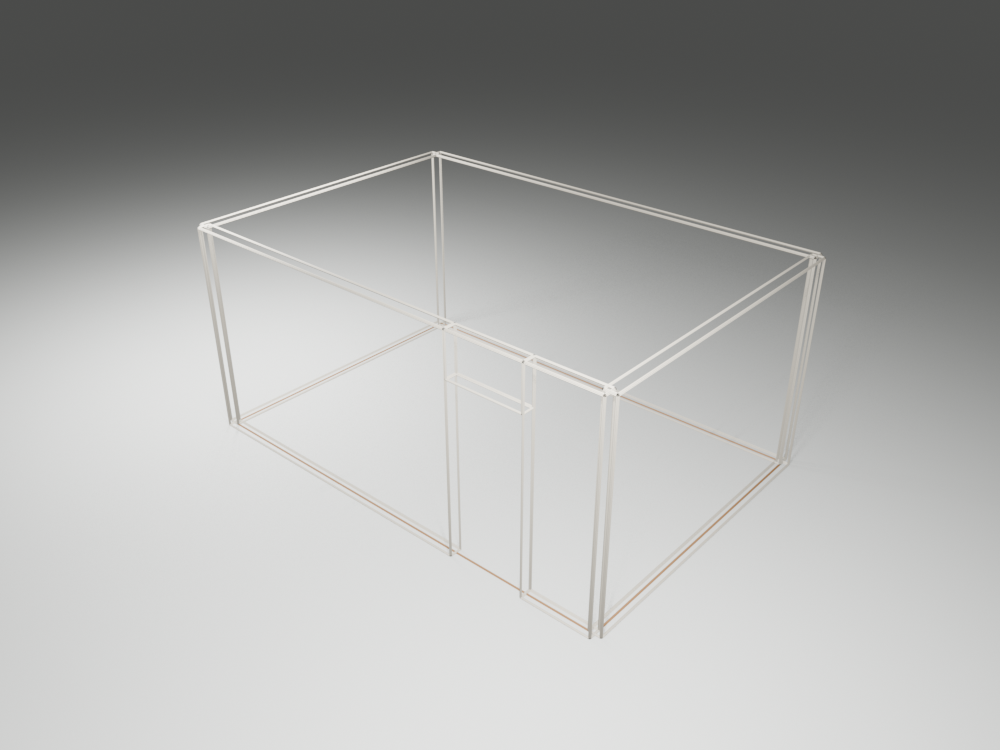
在目标引擎分别加载视觉资产与碰撞体,测试门洞和地板。页面作者GLB与collider是已知原生参考,未声称Marble导出。
7. 保存格式说明
记录每个文件的作用、单位、坐标和许可。不要只交一张全景图片却称作完整可编辑、可碰撞的3D世界。
怎样确认已经完成
- 视觉可走不代表真实门洞;碰撞网格与渲染资产分开核验
- 保存世界资产、splat/collider清单与碰撞差异表,并保留可继续修改的源版本。
- 按步骤中的局部与时间点回看,未通过的位置保留原始输入重新处理。
常见问题
Marble怎么把全景图做成可走入的3D世界?
Gaussian Splat负责外观,Panorama是环视图,Collider供碰撞。它们用途不同,导入引擎后要分别检查。
视觉上能走过去为什么碰撞网格挡住门口?
检查加载的Collider是否有真实门洞、坐标与尺度是否和视觉资产一致,是否错误用整块封闭盒作碰撞。视觉Splat可见的空隙不自动等于碰撞几何里可通行。
配图与练习文件是否代表平台已经执行成功?
官方示例在图注明确来源;其他图片和文件按标注属于作者原生输入、实际测量图或imagegen目标参考。本页未在你的授权账号中运行该产品,练习结果需在原产品保存。