
展开本页目录
开始前准备什么
- 准备自己有权使用的合成练习资料,不上传他人的录音或私密内容。
- 按官方文档核对当前平台、版本与套餐;本轮目标产品操作未执行,练习文件可离线查看。
- 练习包提供口述脚本、规则与验收数据,不附目标工具生成录音。按录音说明自行录制有权使用的输入,并在运行后保存实际音频。
- 选定真实输入设备
- 固定台词与基线位置
- 读取四类诊断线索
- 只改变距离复测
- 再单独调整增益
- 检查环境变化分支
- 交付前置设置单
1. 选定真实输入设备
在浏览器允许麦克风后确认实际选中的设备,关闭不必要的重复采集。作者合成台词只是朗读材料,不能测出用户房间回声。
2. 固定台词与基线位置
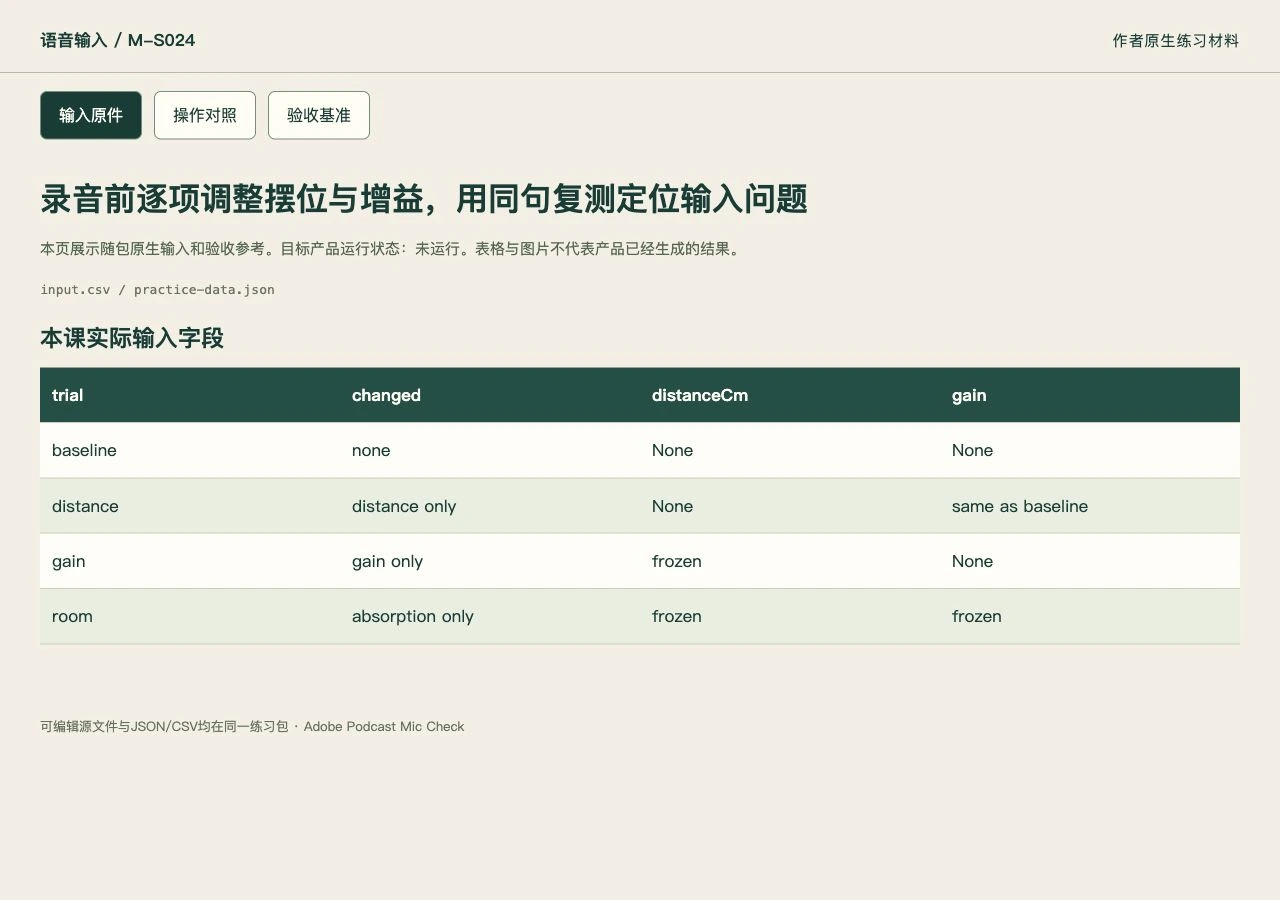
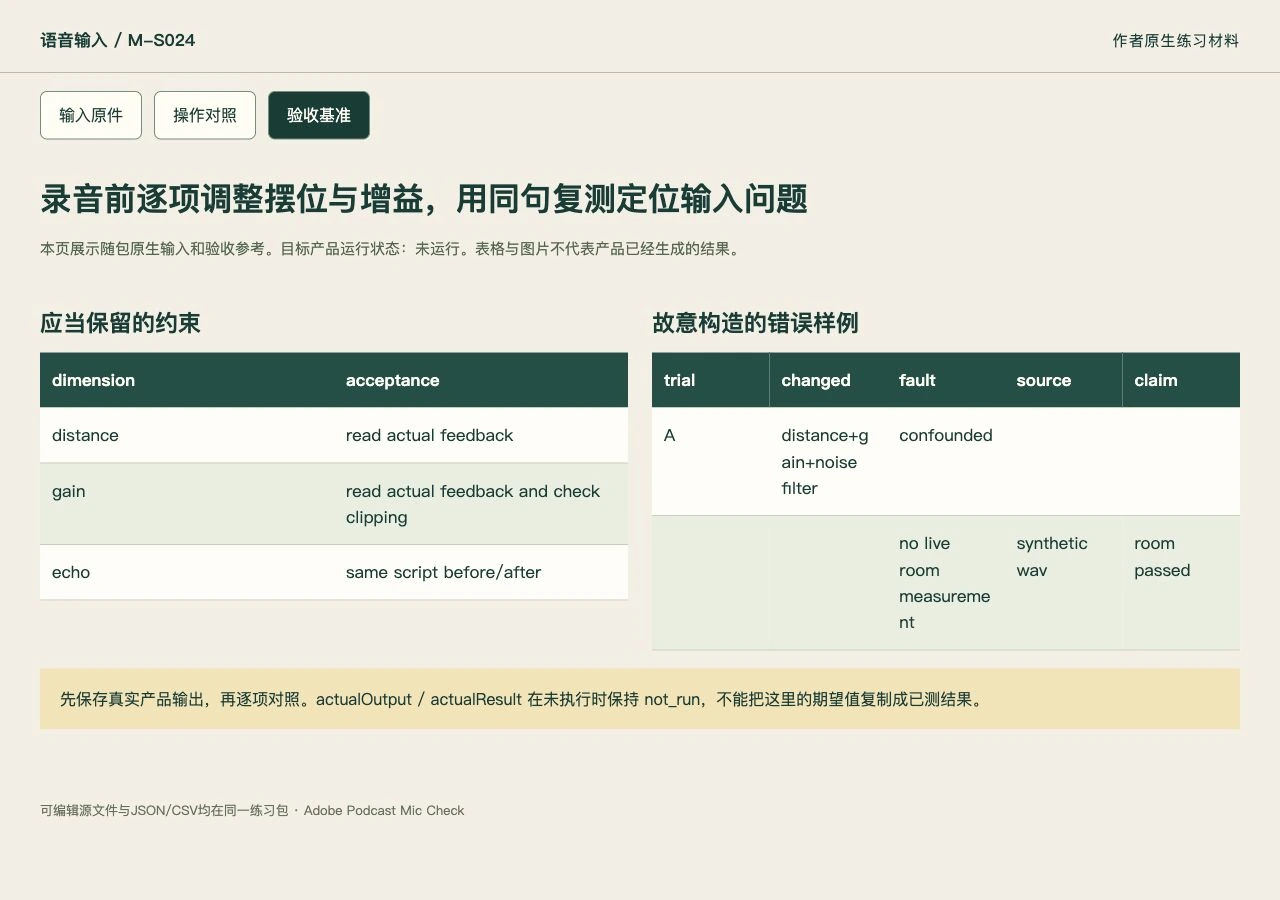
用同一句英文做首次Mic Check,记录设备、距离测量及输入增益现值。只保存实际反馈,分数和颜色不预填。
3. 读取四类诊断线索
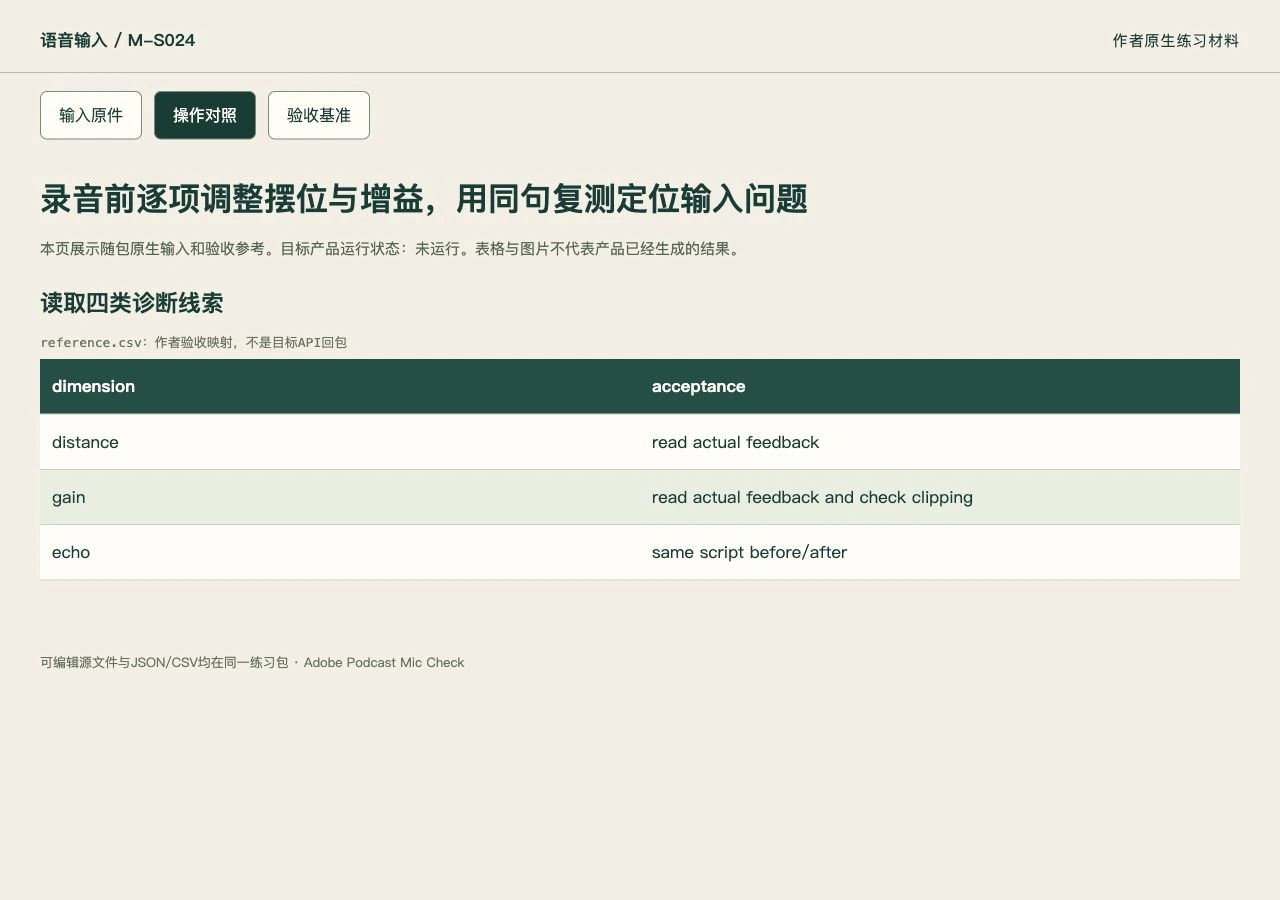
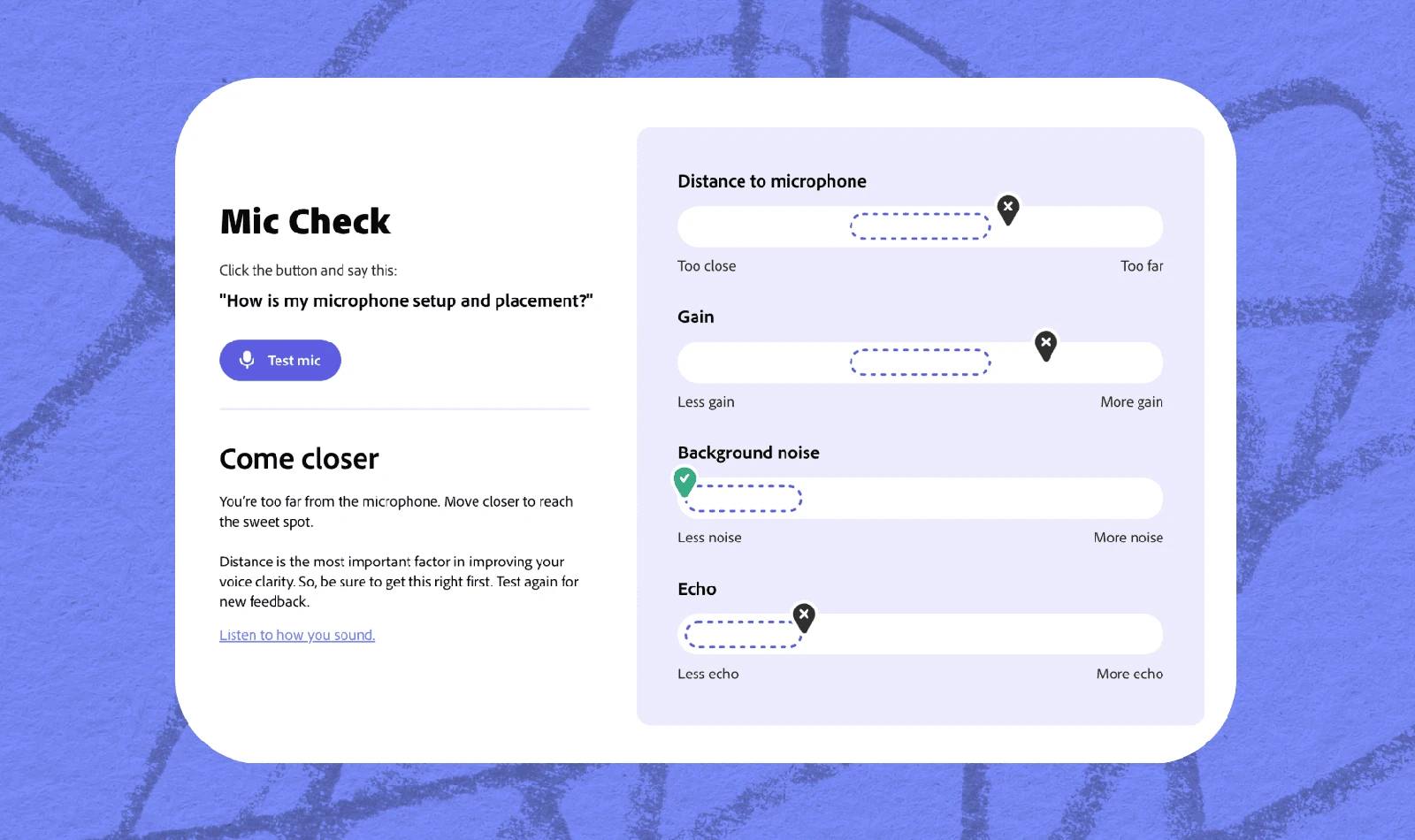
按当前界面查看距离、增益、背景噪声和回声反馈。它是输入设置诊断,不是已经修复录音的输出文件。
官方界面与功能位置
以下为官方文档配图,具体版本与账号入口以当前产品为准。本课练习输入与验收对照见相邻步骤。
4. 只改变距离复测
保持增益和环境不变,测量一次新的麦克风距离,再重复同句。若发声强度差异很大,也写入备注,不能全部归因摆位。
5. 再单独调整增益
恢复或冻结合适距离后只调输入增益,用同句复测。避免直接开强降噪掩盖爆音或信号过低的问题。
6. 检查环境变化分支
距离和增益稳定后才改变房间吸声或噪声来源。每次保存实际反馈,无法控制的外界声音单列为干扰。
7. 交付前置设置单
保存三轮设置、反馈截图与原始短录音,列出建议录音设置。未执行Mic Check时只交空结果台账,不声称房间已达标。
下载本课材料并开始操作
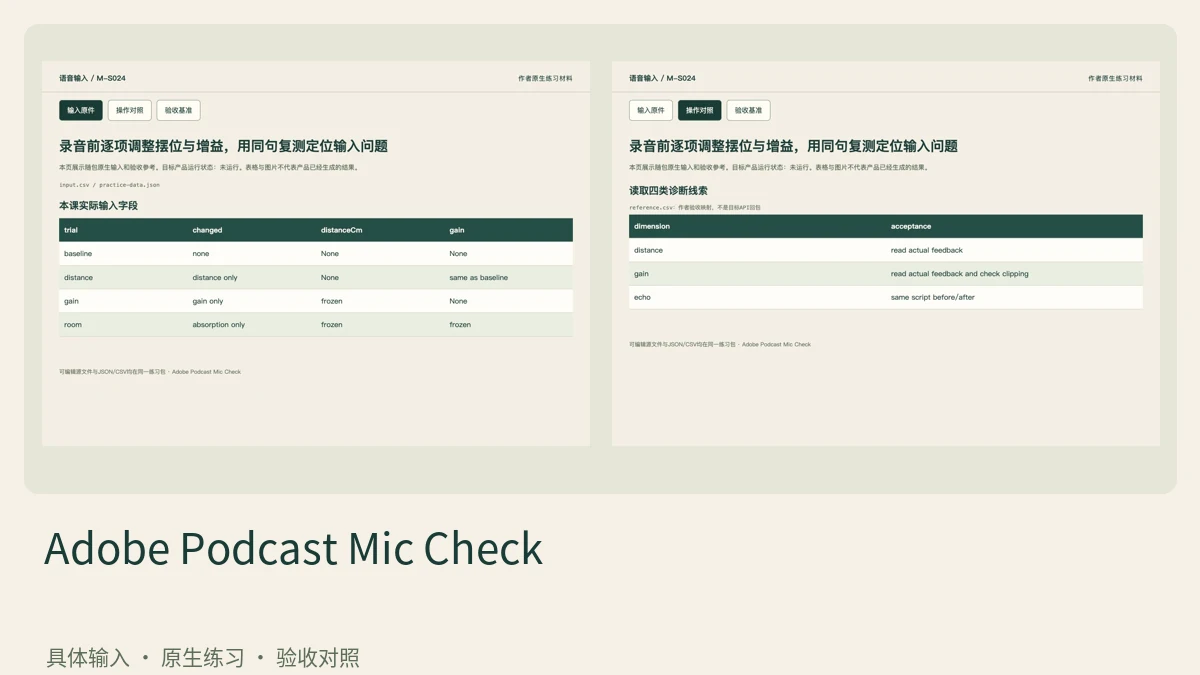
练习包包含本课的具体输入、可编辑数据、正反样例与七步说明。index.html 可离线查看原件和验收参考,actual-results.csv 用于记录你实际操作后的结果。
怎样确认已经完成
- 每轮记录输入设备与只改的一项设置,不编造评分。
- Mic Check反馈与原始录音并存,后期降噪文件不替代前置检查。
- 缺麦克风权限时明确停在权限状态,不能上传旧文件冒充实时检测。
常见问题
Adobe Mic Check和Enhance Speech有什么区别?
选择真实输入设备,用同一句台词录基线,读取距离、增益、噪声与回声反馈,再一次只调一个条件复测。保存实际诊断,不把 Mic Check 当作已经清理录音的输出文件。
怎么知道是距离还是增益导致录音差?
同一句、同一设备,一次只改一个变量,记录实际反馈。若同时移动麦克风和调增益,就无法可靠归因。