
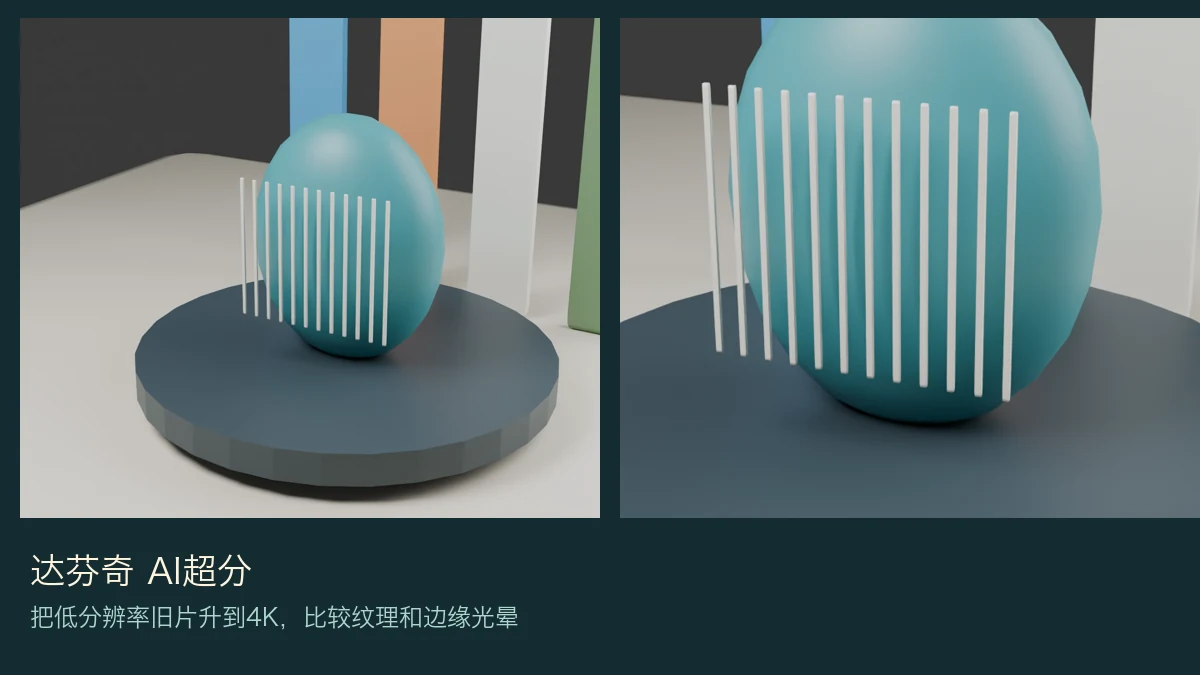
展开本页目录
开始前准备什么
- 使用自己有权处理的练习素材;当前账号、版本、硬件与额度按官方入口核验。
- 本文官方示例、原创输入和离线检查各自标识;尚未运行目标生成或账户专属操作。
- 打开同景高清与低清片
- 固定输出4K时间线
- 核对当前Super Scale入口
- 导出普通与AI两版
- 比较同一纹理区
- 检查轮廓与时间稳定
- 交付原片和对照
1. 打开同景高清与低清片
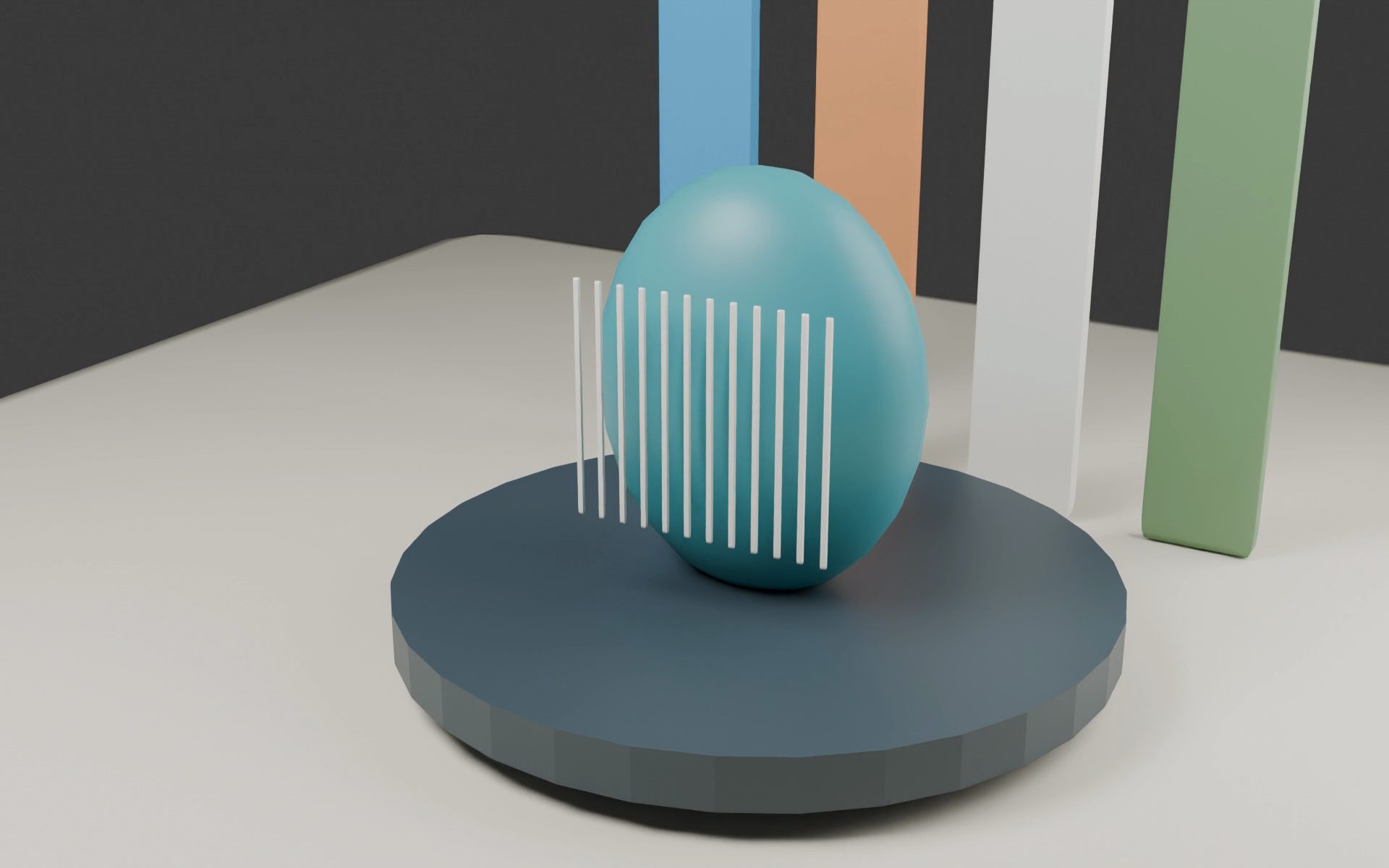
high-reference.mp4来自作者原生3D细条纹场景,low-input.mp4由它实际降采样。两片相机与内容相同,不能拿另一个机位当高清真值。
2. 固定输出4K时间线
在Resolve建3840×2160时间线,保持帧率一致。先记录输入像素尺寸和缩放方法,普通输出4K不等于用了Super Scale。
3. 核对当前Super Scale入口
按已安装版本在Clip Attributes或当前入口启用Super Scale。旧官方指南用于理解功能,参数与界面必须以现版为准,Studio要求先核验。
4. 导出普通与AI两版
保留同一裁切、色彩管理和码率,分别普通缩放与AI超分。不要对其中一版额外锐化再声称是纯AI差异。
5. 比较同一纹理区
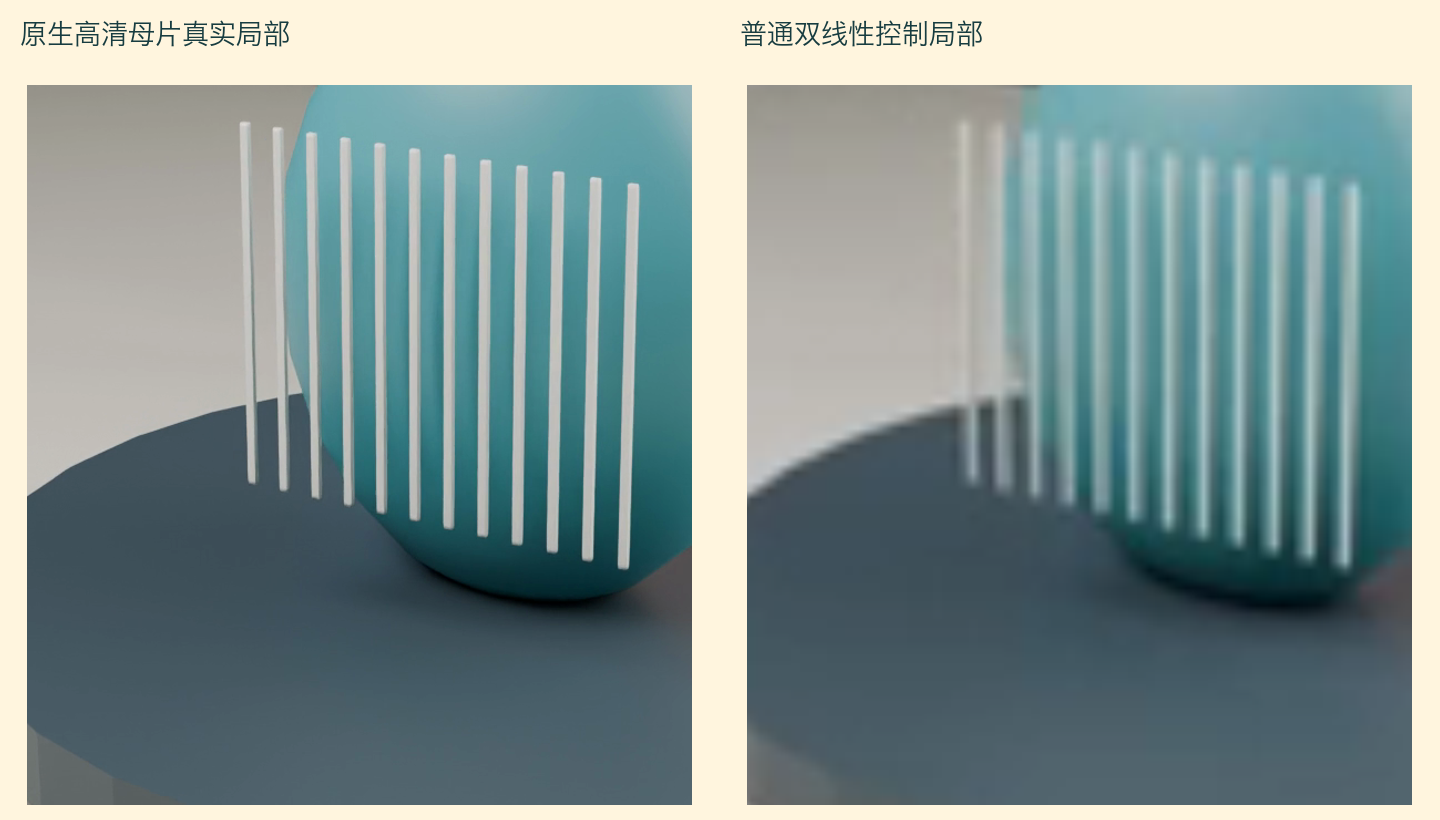
从高清真值、普通和AI导出提取同一帧同一区域,检查细条纹是否合并或新增。包内离线放大是控制图,不是Super Scale输出。
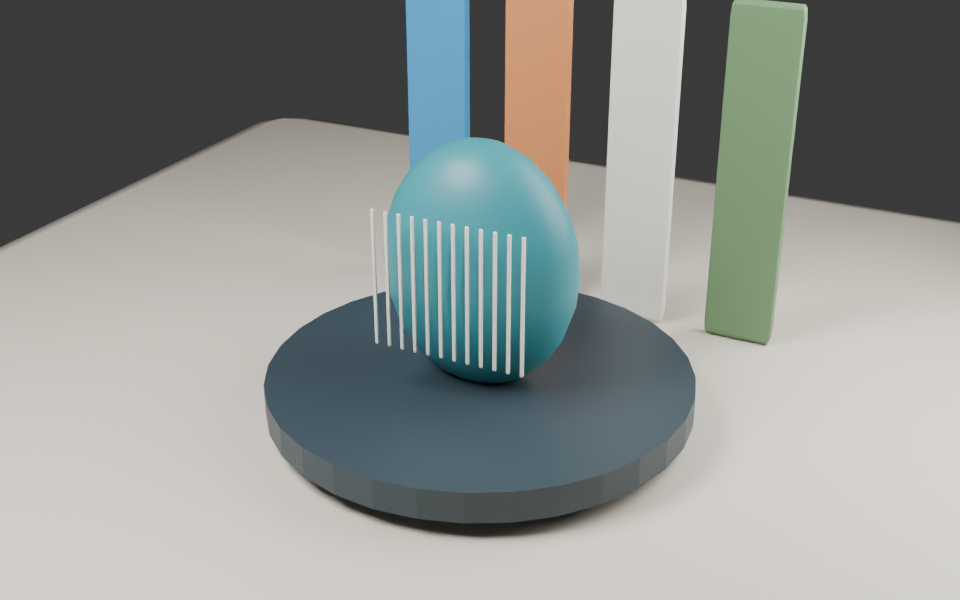
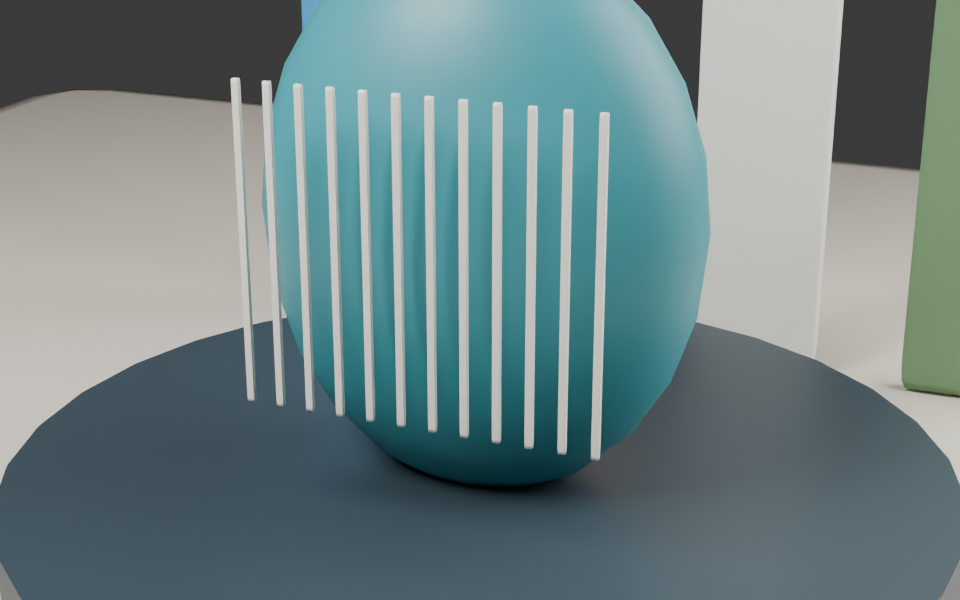
6. 检查轮廓与时间稳定
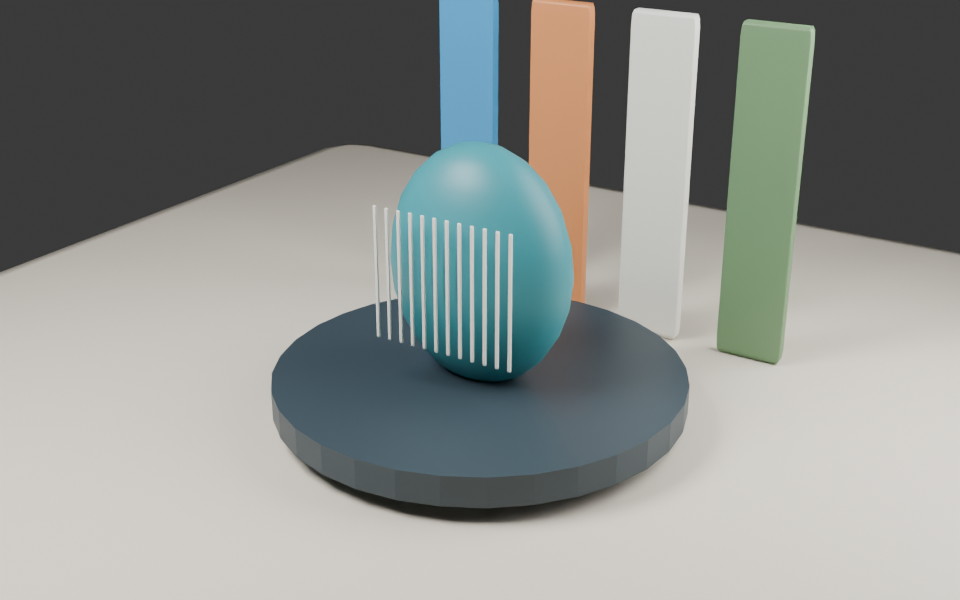
查看球体边缘光晕、彩条闪烁和运动中的细线抖动。单帧锐利却视频闪烁仍需记录,不用静态截图替代完整回放。
7. 交付原片和对照
保存低清输入、高清母片、两档实际输出和crop-review.csv。作者原生素材证明输入可复现,目标超分未在本页运行。
练习包与图片身份
下载包包含本课原始输入、可编辑原生材料、操作台账和来源记录。作者参考说明任务目标;官方示例证明功能存在,均不代表本课已在目标工具运行。逐项结果保持未测,完成实际操作后再记录。
怎样确认已经完成
- 输出4K不等于恢复真实细节,未知纹理不得说已恢复
- 保存实际输入、参数与生成版本;未执行项保留未测。
- 按素材身份核对官方示例、作者输入和实际目标工具输出,避免混用。
常见问题
达芬奇怎么用AI把低清视频升到4K?
在Resolve建3840×2160时间线,保持帧率一致。先记录输入像素尺寸和缩放方法,普通输出4K不等于用了Super Scale。
AI超分和普通放大,细节到底差在哪?
查看球体边缘光晕、彩条闪烁和运动中的细线抖动。单帧锐利却视频闪烁仍需记录,不用静态截图替代完整回放。