
展开本页目录
开始前准备什么
- Resolve Studio;输出须立体声并用耳机检查;不宣称录音含真实物理空间信息
- 先下载练习包并保留原件;作者原生或生成参考不等于目标产品已运行。
- 分开音效与旁白
- 打开IntelliTrack声像
- 选择画面目标
- 绑定音效声像
- 调整声像幅度
- 对照画面试听
- 保存自动化
下载本篇练习包
具体练习输入、原生参考、设置记录与七步操作说明。
查看练习说明与素材身份
区分官方示例、作者输入与未实际运行的产品步骤。
1. 分开音效与旁白
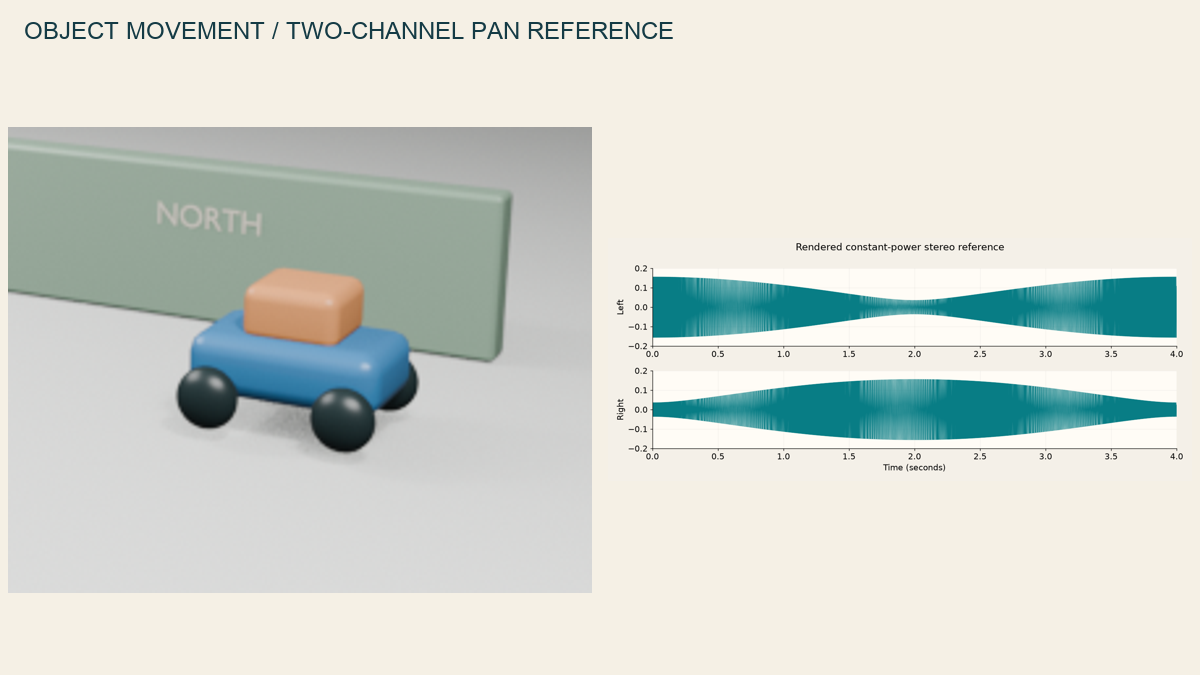
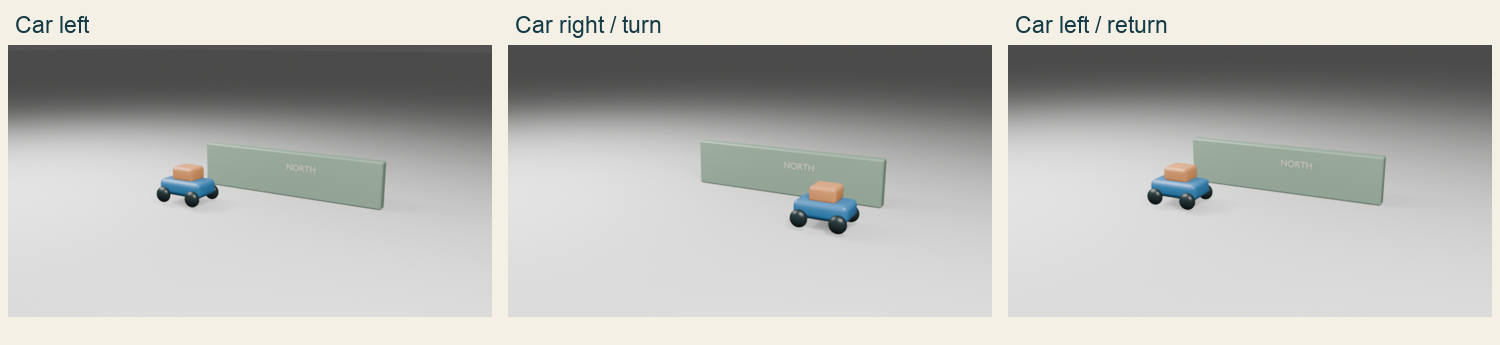
在Resolve时间线上把车辆音效和旁白放不同轨。练习包的引擎声是原创合成,车轨迹有已知作者数据。
2. 打开IntelliTrack声像
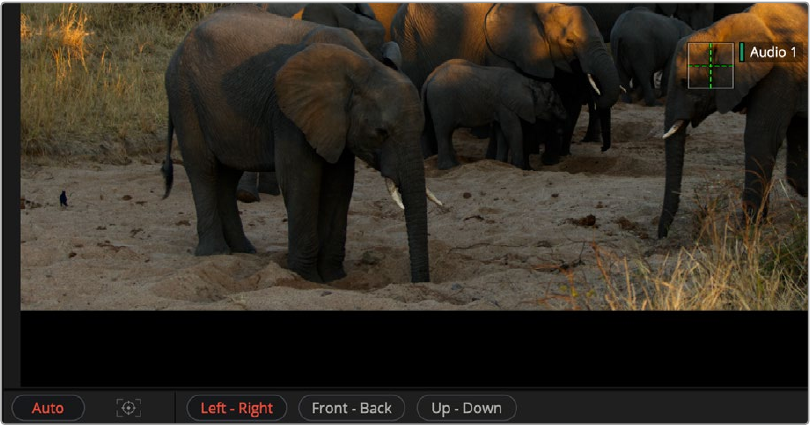
在Fairlight启用Toggle Automation,从查看器左下菜单打开Display Tracker Controls,启用Auto并选择Left-Right声像参数。
3. 选择画面目标
选中音效目标轨和时间线范围,在轨头Automation View显示已启用的声像参数,再把查看器跟踪框放在车身稳定位置,点击Track。没有选区和目标轨时不会自动跟踪。
4. 绑定音效声像
将跟踪用于对应音效轨的声像,先试听左右移动方向。不要把旁白轨一起跟踪移动。
5. 调整声像幅度
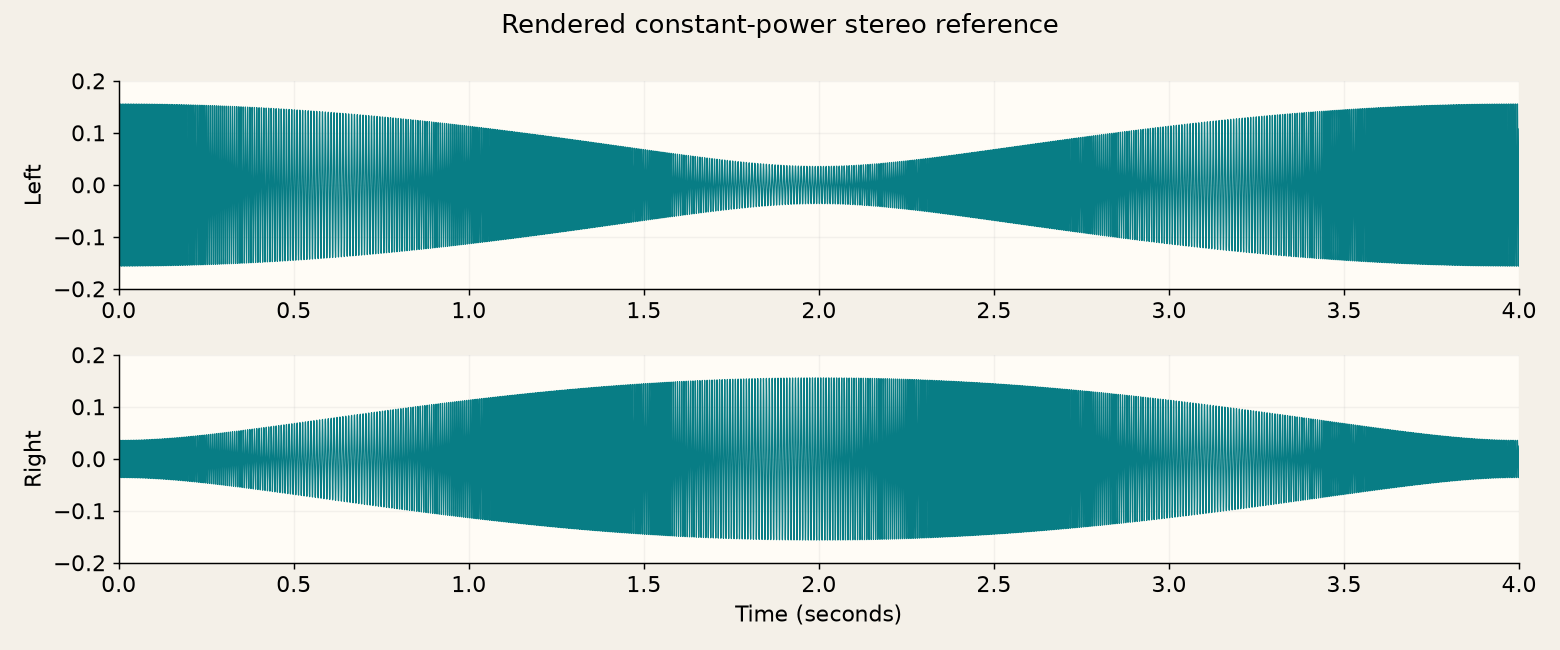
播放到最左、中央和最右,控制声像宽度,避免车只略微偏移就把声音硬拉到耳侧。
6. 对照画面试听
用耳机听方向,再以扬声器检查整体。作者恒功率声像参考是原生合成,不是IntelliTrack已输出结果。
7. 保存自动化
保留跟踪与声像自动化,导出立体声片段。检查反向移动和遮挡处,不可靠段可手工修正。
怎样确认已经完成
- 车向左时声音向左,旁白保持居中;不把音量变化当声像
- 保存可编辑声像自动化、立体声混音和位置表,并保留可继续修改的源版本。
- 按步骤中的局部与时间点回看,未通过的位置保留原始输入重新处理。
常见问题
达芬奇怎么让声音跟着画面左右移动?
把音效和旁白分轨,只将跟踪绑定到音效声像。试听左、中、右与回程,确认没有方向反转。
IntelliTrack生成声像后为什么旁白也偏了?
检查是否选中了旁白轨或把音效与旁白送到一起被声像控制。只在目标音效轨写入跟踪声像,旁白保持独立中置路由。
配图与练习文件是否代表平台已经执行成功?
官方示例在图注明确来源;其他图片和文件按标注属于作者原生输入、实际测量图或imagegen目标参考。本页未在你的授权账号中运行该产品,练习结果需在原产品保存。