
展开本页目录
开始前准备什么
- Autodesk账号/对应导出计划;视频拍摄约束按当前文档;Fusion不能直接打开这些场景
- 先下载练习包并保留原件;作者原生或生成参考不等于目标产品已运行。
- 检查输入人物视频
- 建立Flow Studio项目
- 运行视频处理
- 分别查看场景产物
- 导出支持格式
- 在DCC检查对齐
- 归档源与工程
下载本篇练习包
具体练习输入、原生参考、设置记录与七步操作说明。
查看练习说明与素材身份
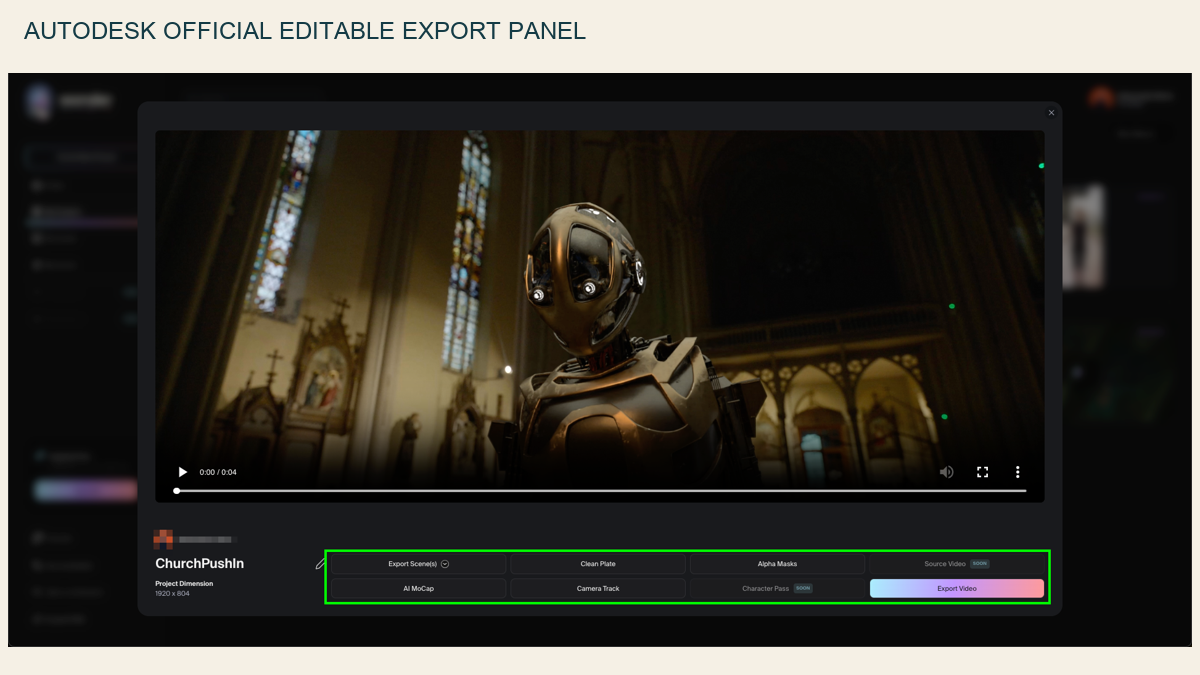
区分官方示例、作者输入与未实际运行的产品步骤。
1. 检查输入人物视频
选择单主体、全身与地面接触清楚的许可视频。页面使用官方演示说明平台能力,不拿作者车场景冒充真人动捕输入。
2. 建立Flow Studio项目
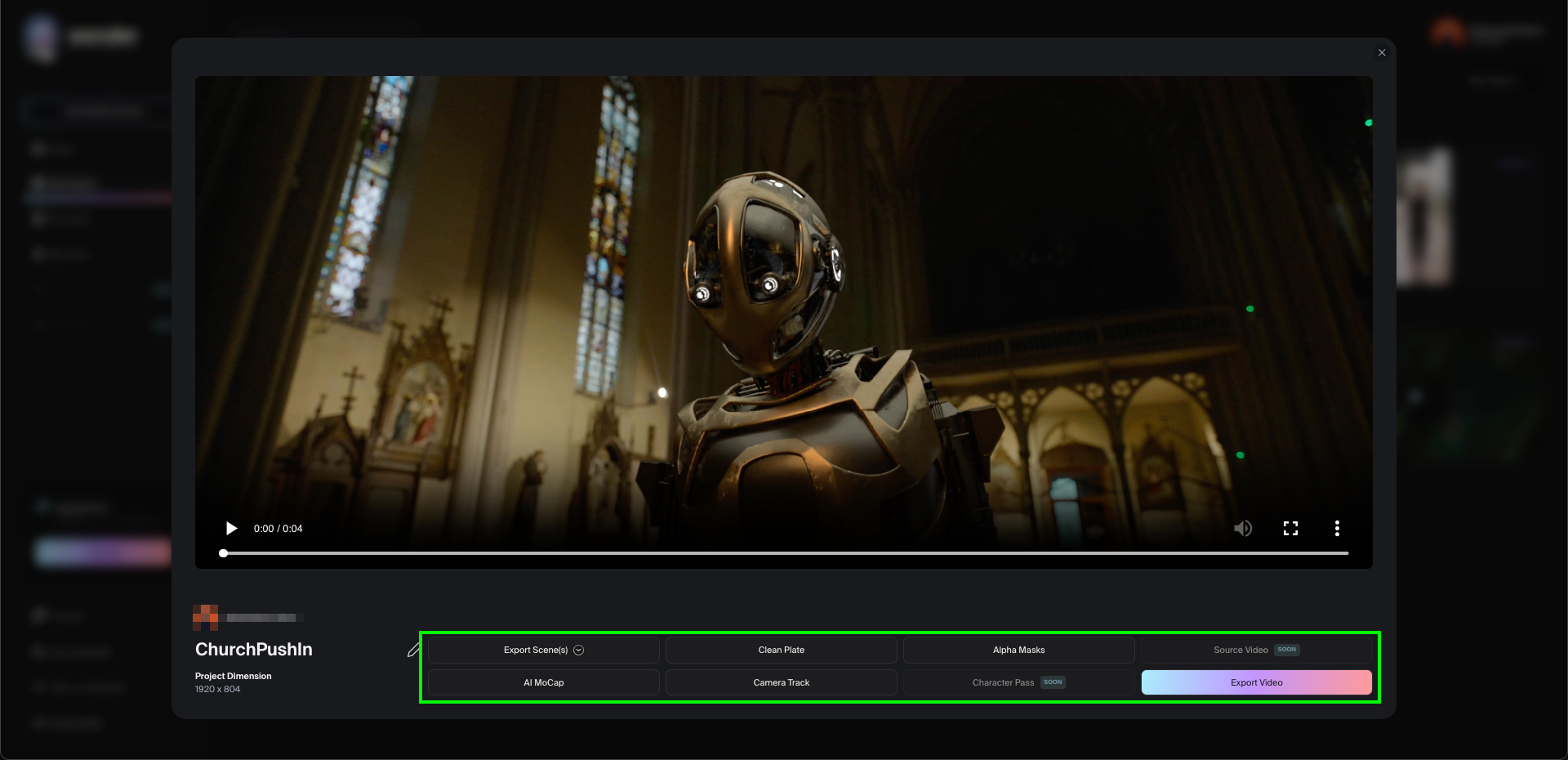
按当前Flow Studio入口上传支持的视频,检查时长、主体可见性和项目限制,再设置目标角色或处理项。
3. 运行视频处理
提交后等待当前账号可用处理流程,保留原视频和任务记录。作者原生场景只是后续编辑的结构练习。
4. 分别查看场景产物
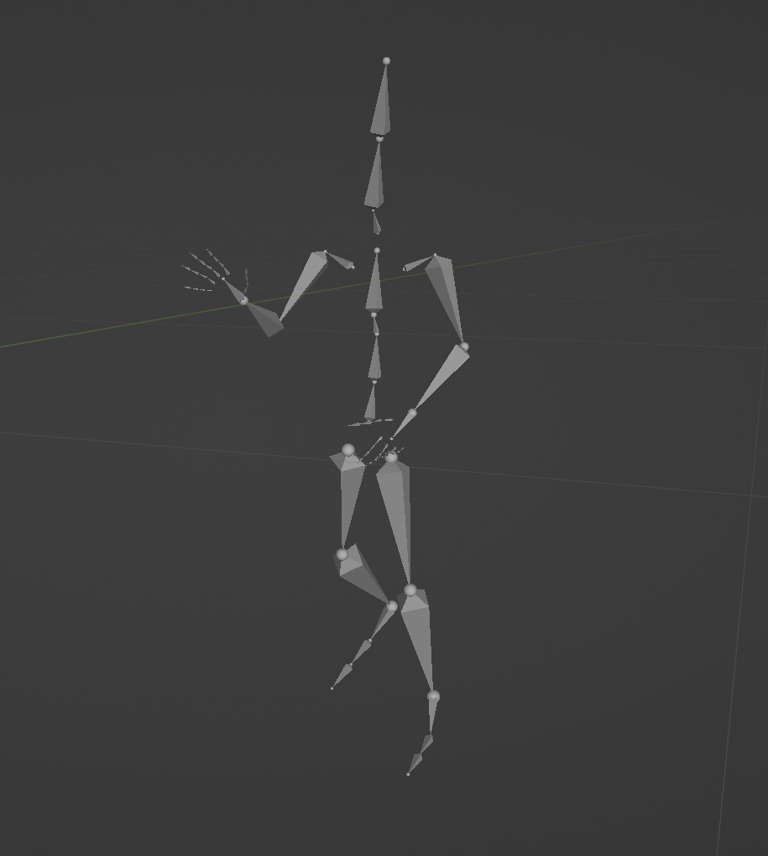
检查角色动作、摄影机、干净背景和合成预览,各自是否生成。一个最终MP4不能代替可编辑动作或相机数据。
5. 导出支持格式
按当前计划可用选项导出编辑场景或对应资产,核对格式与权限。不要假设每个计划都能导出同一套格式。
6. 在DCC检查对齐
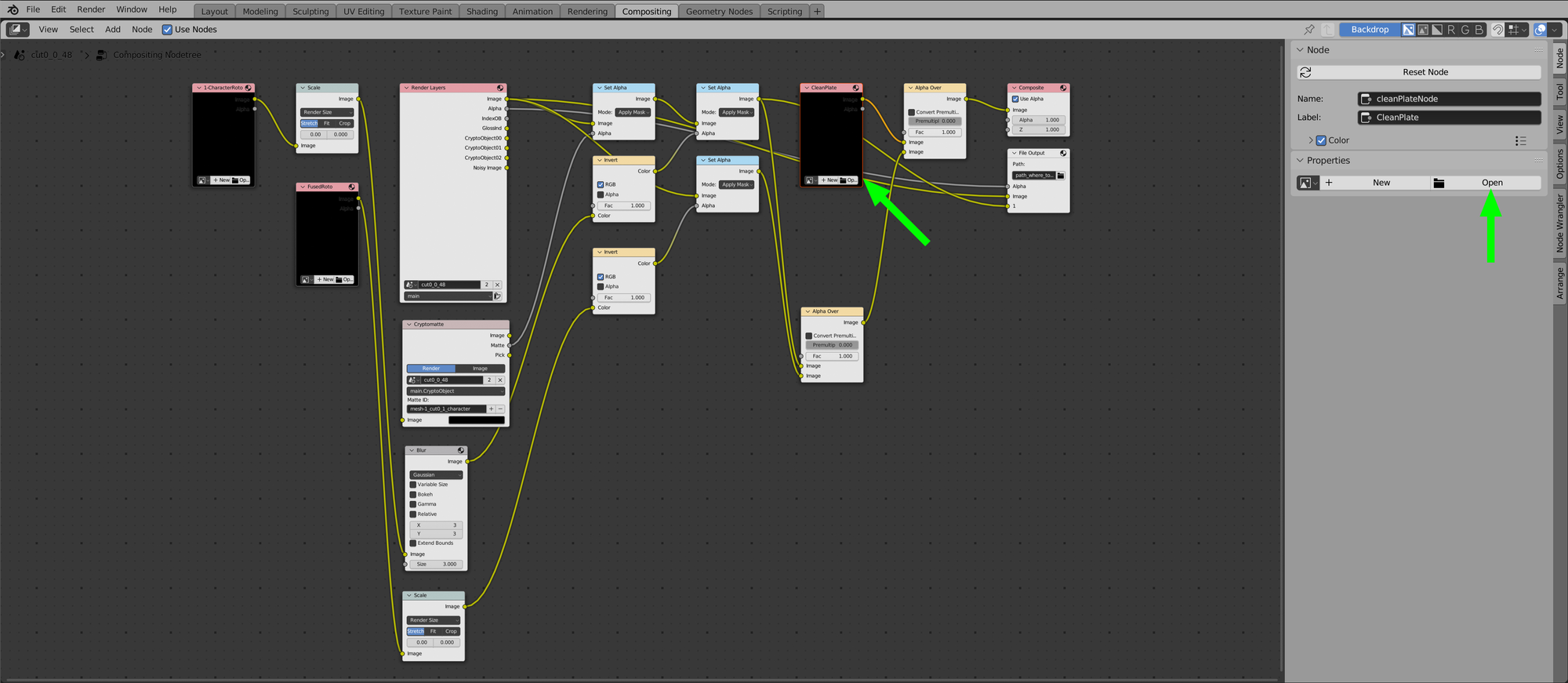
导入目标DCC,统一帧率与坐标,查看角色脚底、相机和背景是否对齐。作者GLB练习显示可编辑对象分离,不是Flow Studio推断结果。
7. 归档源与工程
保留源片、平台导出文件与DCC工程,记录手工修正的脚滑和相机偏差。渲染预览前不要丢掉可编辑源。
怎样确认已经完成
- 能独立修改相机或骨骼;不拿合成MP4冒充可编辑3D资产
- 保存可编辑三维场景与相机/动画/passes清单,并保留可继续修改的源版本。
- 按步骤中的局部与时间点回看,未通过的位置保留原始输入重新处理。
常见问题
Flow Studio怎么导出能改的相机和骨骼?
分别检查动作、摄影机、背景与预览,不把一个合成MP4当成完整可编辑场景。导出格式和权限取决于当前计划。
AI动捕结果怎么在Blender里单独改关键帧?
导出账号支持的FBX或Blender场景后,先统一帧率与起始帧,在Blender选中骨架并查看Action/Pose关键帧,再另存副本调整。相机、角色和clean plate要分开保留。
配图与练习文件是否代表平台已经执行成功?
官方示例在图注明确来源;其他图片和文件按标注属于作者原生输入、实际测量图或imagegen目标参考。本页未在你的授权账号中运行该产品,练习结果需在原产品保存。