
展开本页目录
开始前准备什么
- ElevenLabs当前Studio/Actor Mode入口、授权预设音色及字符额度。
- Studio当前网页音频项目;不使用旧Voiceover Studio界面。
- 先打开独立ZIP的README与asset-identity.json;本题使用目标工具原生功能,不要求apizt Key。
- 固定一段原创文字,设计A平叙/B强调两版引导并标出停顿位置;保存引导来源和授权身份。
- 在当前Studio创建音频项目并输入文字,先用同一个授权预设音色生成基线。
- 选定目标段落,进入AI Tools > Direct speech with your voice,录制或上传A引导。
- 确认引导范围与额度后生成A,复制同段文字与相同音色再用B引导。
- 按字核对两版台词,比较停顿、重音和口音偏移;不把仅时长变化当表演成功。
- 对引导不清/错读部分重新录制或明确失败,锁住已审校段落避免误改。
- 导出实际A/B音频,配基线/引导/结果播放器和可听时间点,区分TTS练习与真人表演。
实际可打开输入、作者原生参考、七步README、提示参数与验收表。
区分本地已制作、官方示例与目标软件尚未执行部分。
填写真实输出与失败区域,模板不预填成功。
1. 固定一段原创文字
固定一段原创文字,设计A平叙/B强调两版引导并标出停顿位置;保存引导来源和授权身份。 paragraph.txt固定全部单词,guide-timing.json列分句起止、rate和人工间隙。若要讲真人演技还原,应换自己或授权演员录音。
2. 在当前Studio创建音频项目并输入文字
在当前Studio创建音频项目并输入文字,先用同一个授权预设音色生成基线。 固定同一个目标预设声音和文本段落,别每次把音色、文字和引导同时换掉。
3. 选定目标段落
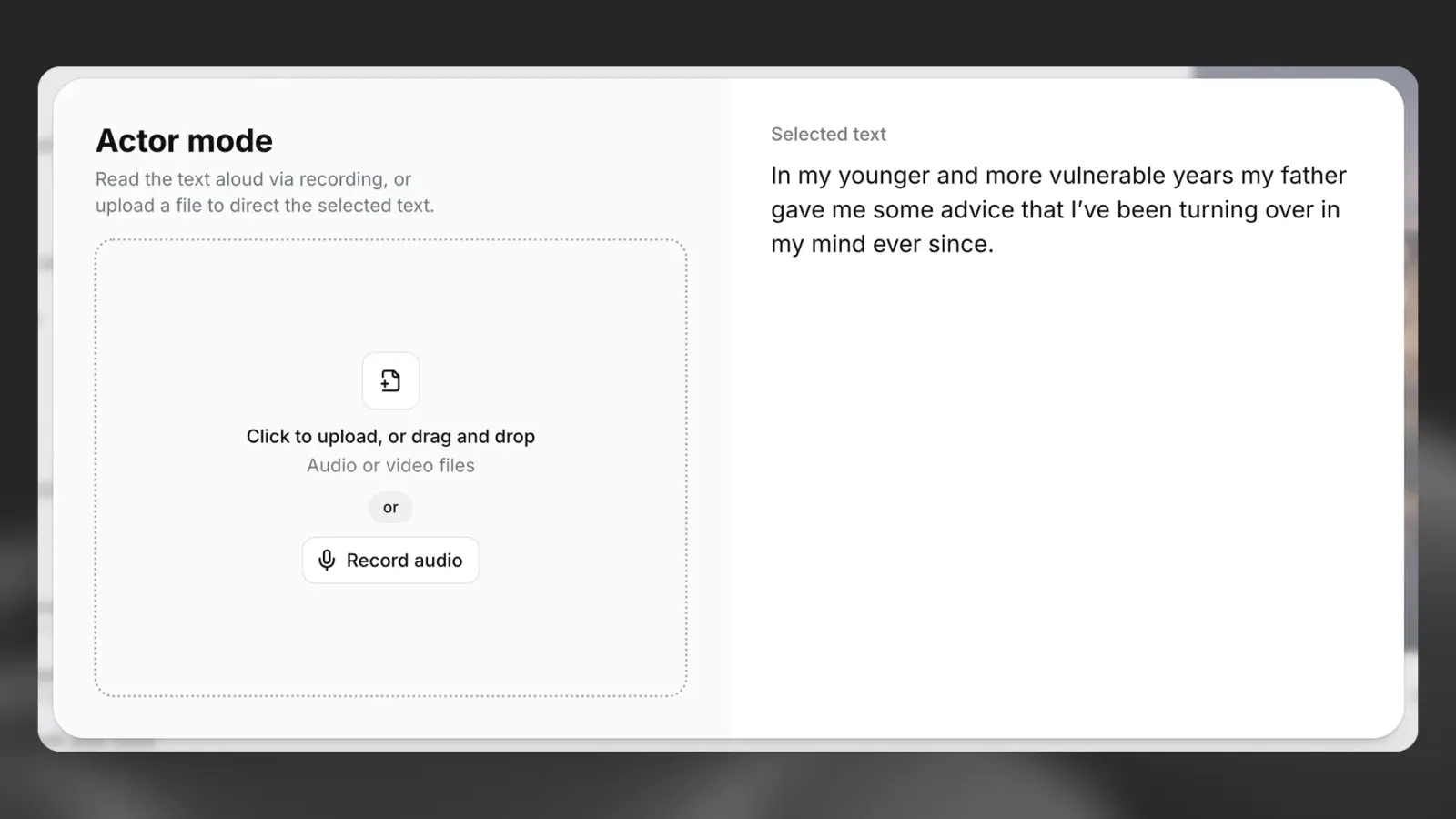
选定目标段落,进入AI Tools > Direct speech with your voice,录制或上传A引导。 官方Actor Mode弹窗可录制或上传音频引导;选择的应是已有文字段落,不是Voice Changer整体换声任务。
4. 确认引导范围与额度后生成A
确认引导范围与额度后生成A,复制同段文字与相同音色再用B引导。 用A/B分别生成,记实际额度、范围和文件。包内引导音本身不是目标生成结果。
5. 按字核对两版台词
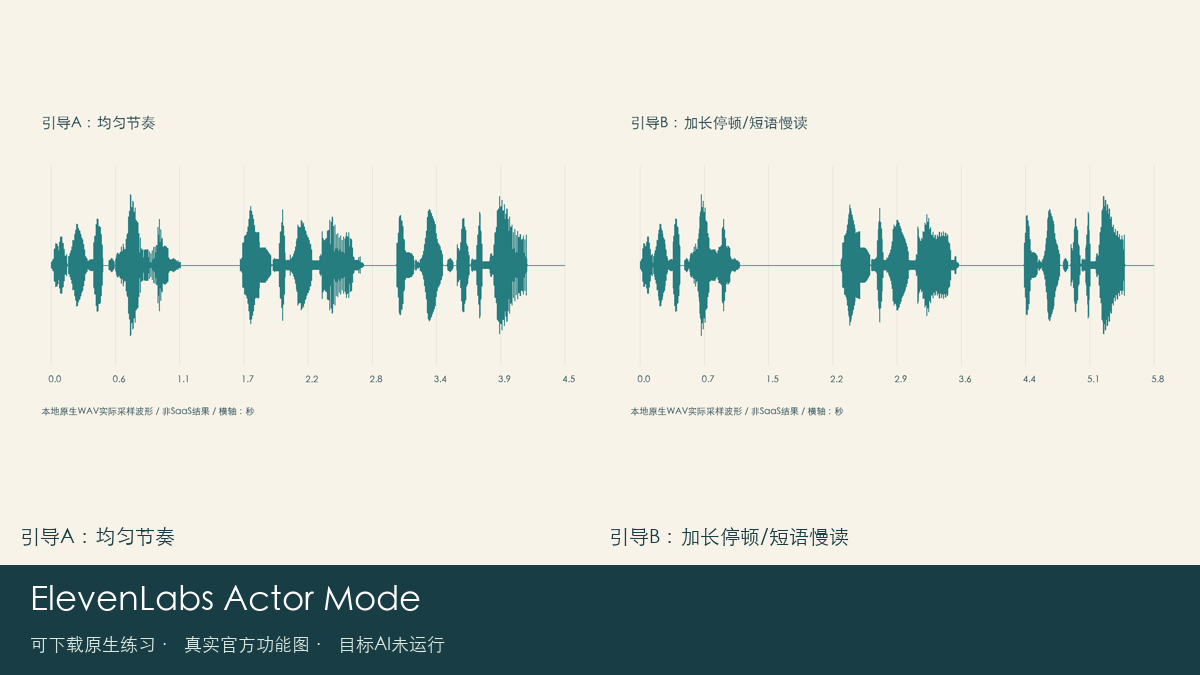
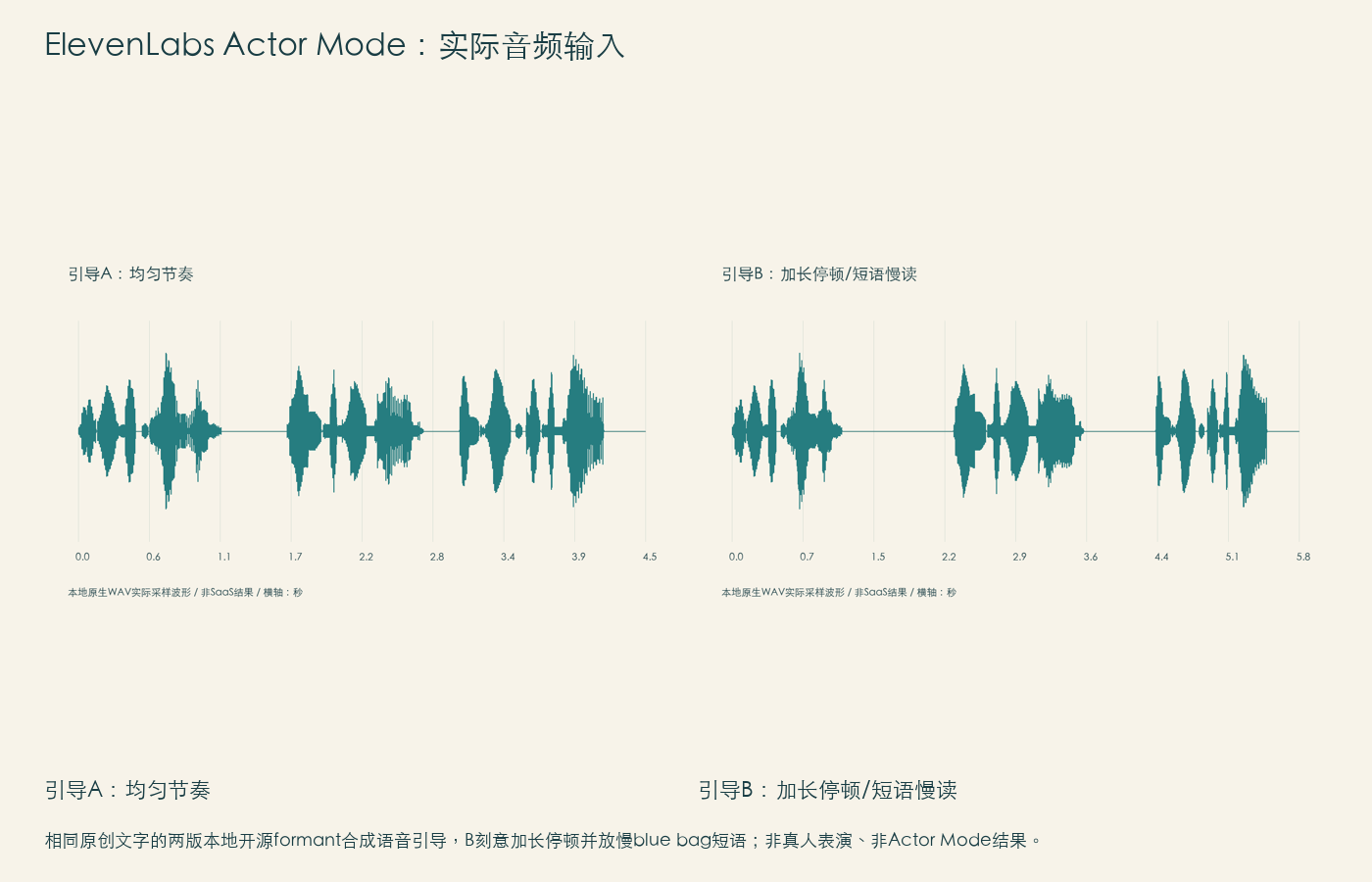
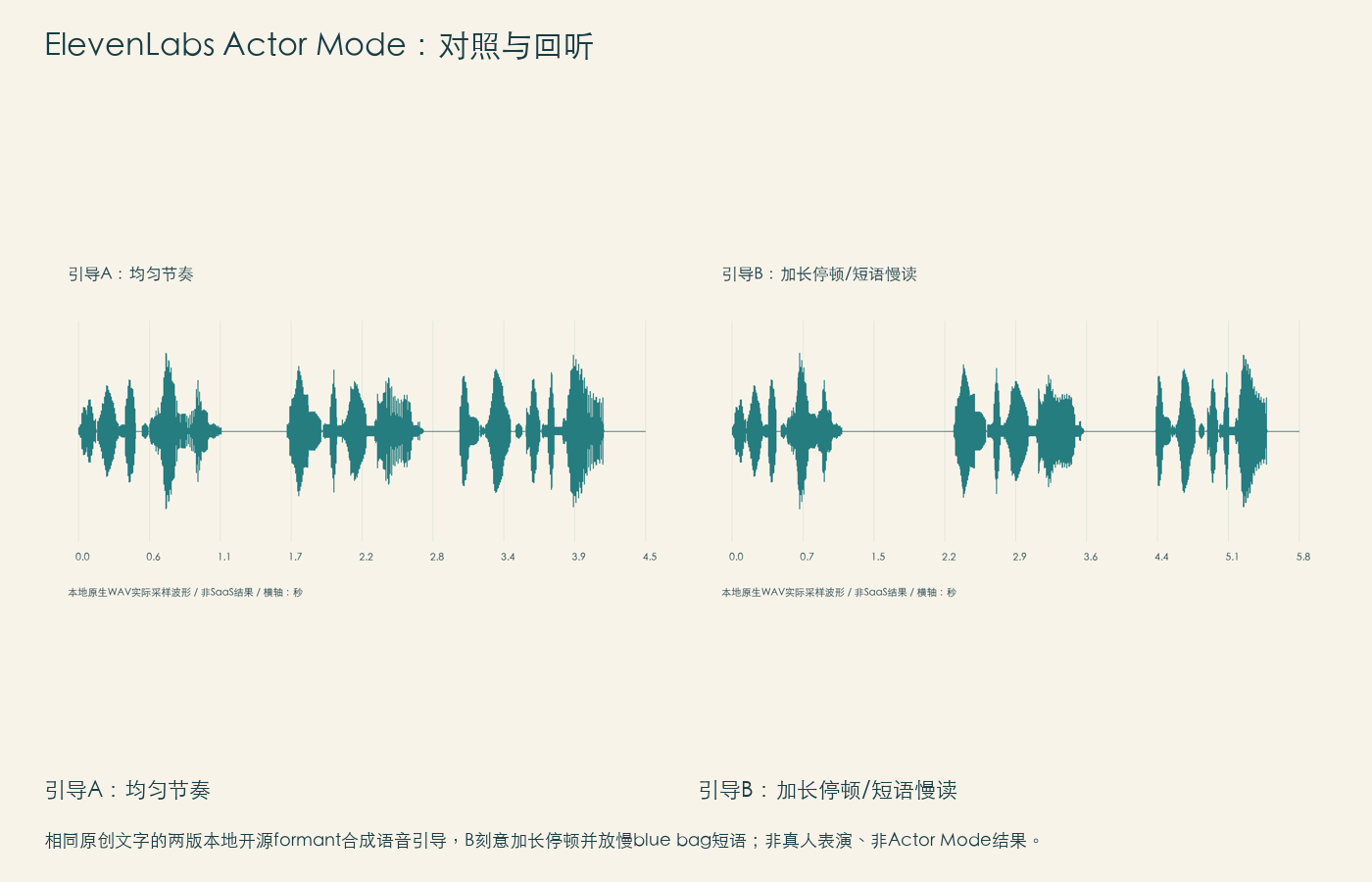
按字核对两版台词,比较停顿、重音和口音偏移;不把仅时长变化当表演成功。 B较慢/停顿长是作者本地编辑的已知变化。实际输出要看是否学到停顿重音,也查错词和口音偏移。
6. 对引导不清/错读部分重新录制或明确失败
对引导不清/错读部分重新录制或明确失败,锁住已审校段落避免误改。 已经审过的段落锁定,失败引导可重录。不要为了听起来更戏剧化而漏掉原文字词。
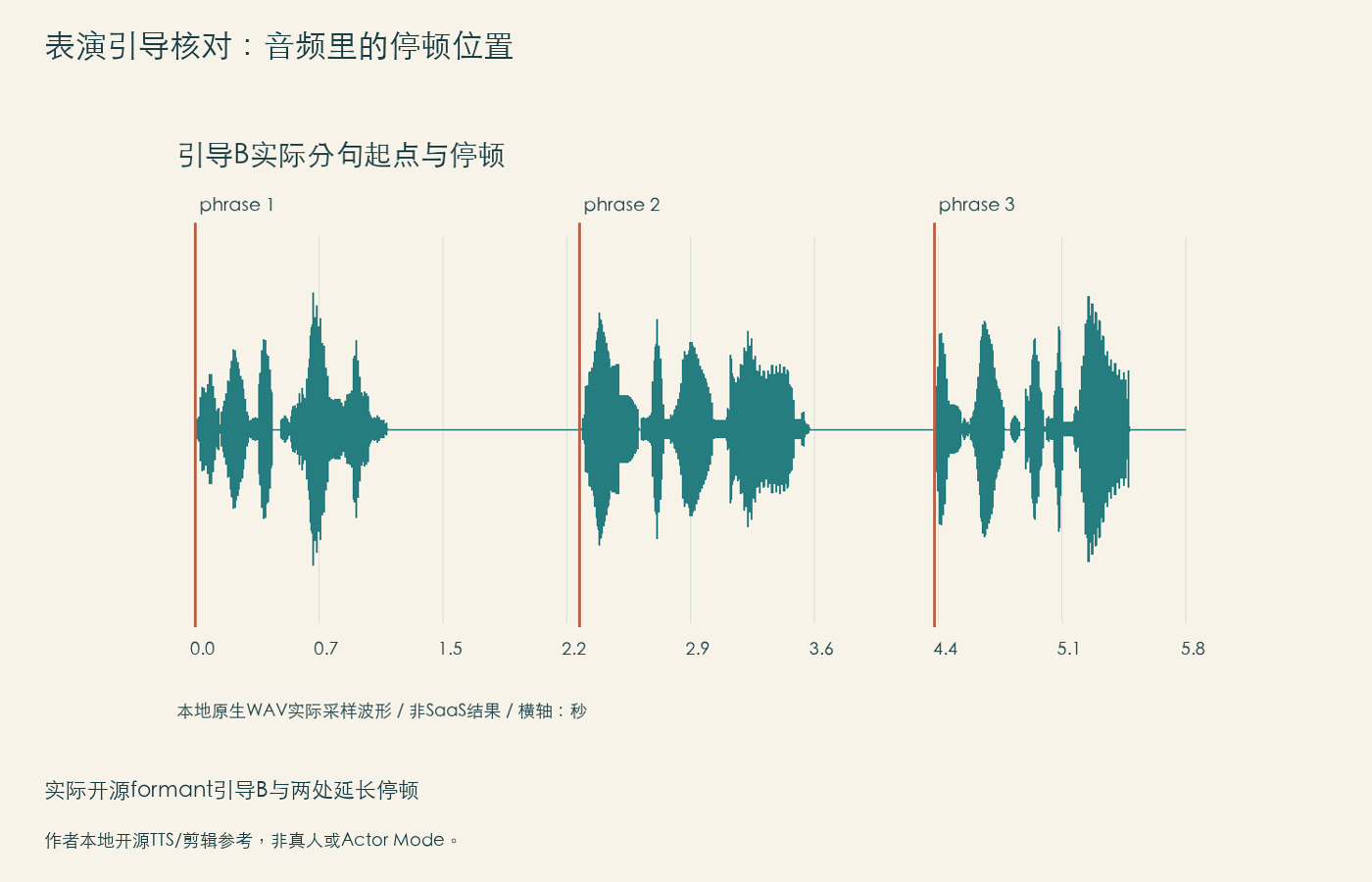
7. 导出实际A/B音频
导出实际A/B音频,配基线/引导/结果播放器和可听时间点,区分TTS练习与真人表演。 导出目标结果和引导分开提供播放器;若无账号,本页保留官方图和真实引导教材,不伪造Actor Mode声音。
怎样确认已经完成
- 两版使用相同文字与同一个目标预设声音。
- 引导与输出的停顿/重音有实际试听证据,口音偏移和漏字有记录。
- 不把本地引导WAV冒充ElevenLabs结果,也不冒充真人演出。
常见问题
AI旁白能跟着我演的停顿和重音读吗?
Actor Mode可给选中段落上传/录制音频来引导表达。本题的开源formant合成语音A/B仅供节奏练习,不冒充真人表演或其还原结果。
Actor Mode和把录音直接换声音有什么区别?
Actor Mode以Studio里的文字段落为编辑单元,用音频引导表达;Voice Changer是把已有录音整体换声。两者输入和验收不一样。
练习包里哪些是目标工具的运行结果?
相同原创文字的两版本地开源formant合成语音引导,B刻意加长停顿并放慢blue bag短语;非真人表演、非Actor Mode结果。 包内asset-identity.json逐文件说明;官方功能图单列出处,不打包完整课程,也不把本地参考伪称该工具输出。