
展开本页目录
开始前准备什么
- 可用Adobe生成式服务、Illustrator账号和许可。
- 有Turntable的桌面版,按当前界面记录版本。
- 先打开独立ZIP的README与asset-identity.json;本题使用目标工具原生功能,不要求apizt Key。
- 准备透明工具箱,标出把手、黄扣和不对称边,保留原始对象与身份说明。
- 选中对象进入Object > Generative > Turntable,核对原始副本和生成式对象分组。
- 分别记录正面、侧转和倾斜视角;新增背面结构只记作模型推测。
- 用提取相邻视图或Place all views输出选定视角,核对细节是否跳变。
- 若要单独改某一视图,先复制再取消编组;保留仍可滑动的原生成对象。
- 进入Export as GIF,记录视角范围、帧率、单向/往返和背景,导出后实际播放。
- 并排展示原图、三个提取视图和GIF关键帧,附不能当CAD/真实背面依据的边界。
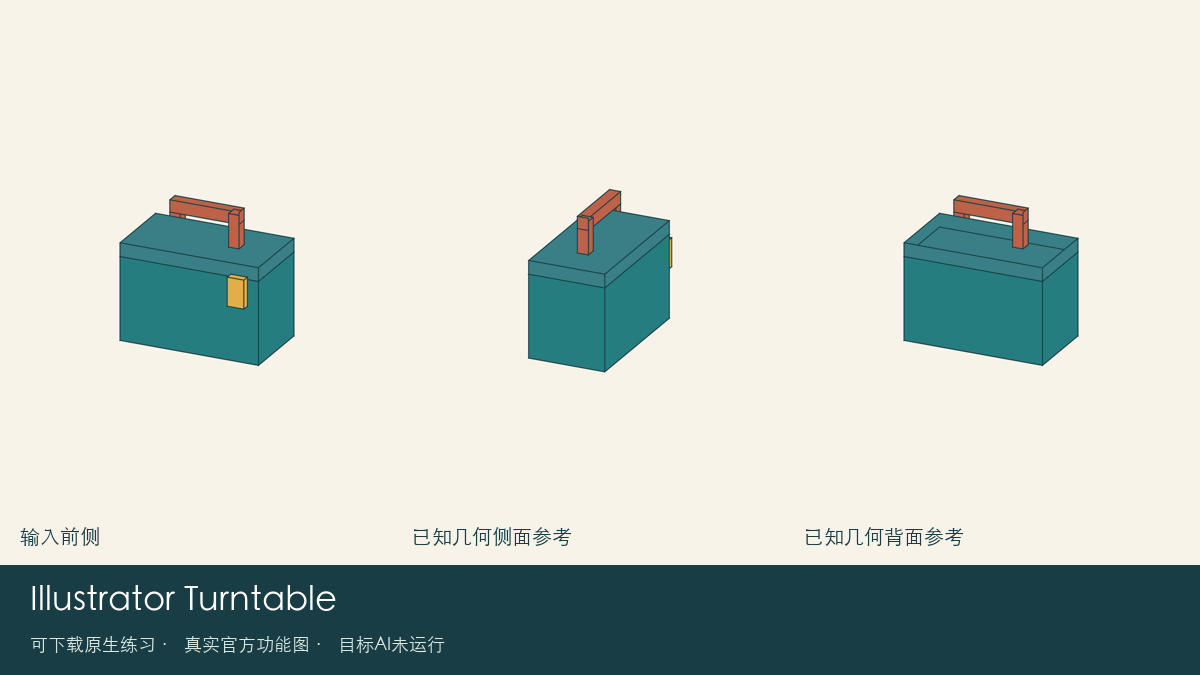
实际可打开输入、作者原生参考、七步README、提示参数与验收表。
区分本地已制作、官方示例与目标软件尚未执行部分。
填写真实输出与失败区域,模板不预填成功。
1. 准备透明工具箱
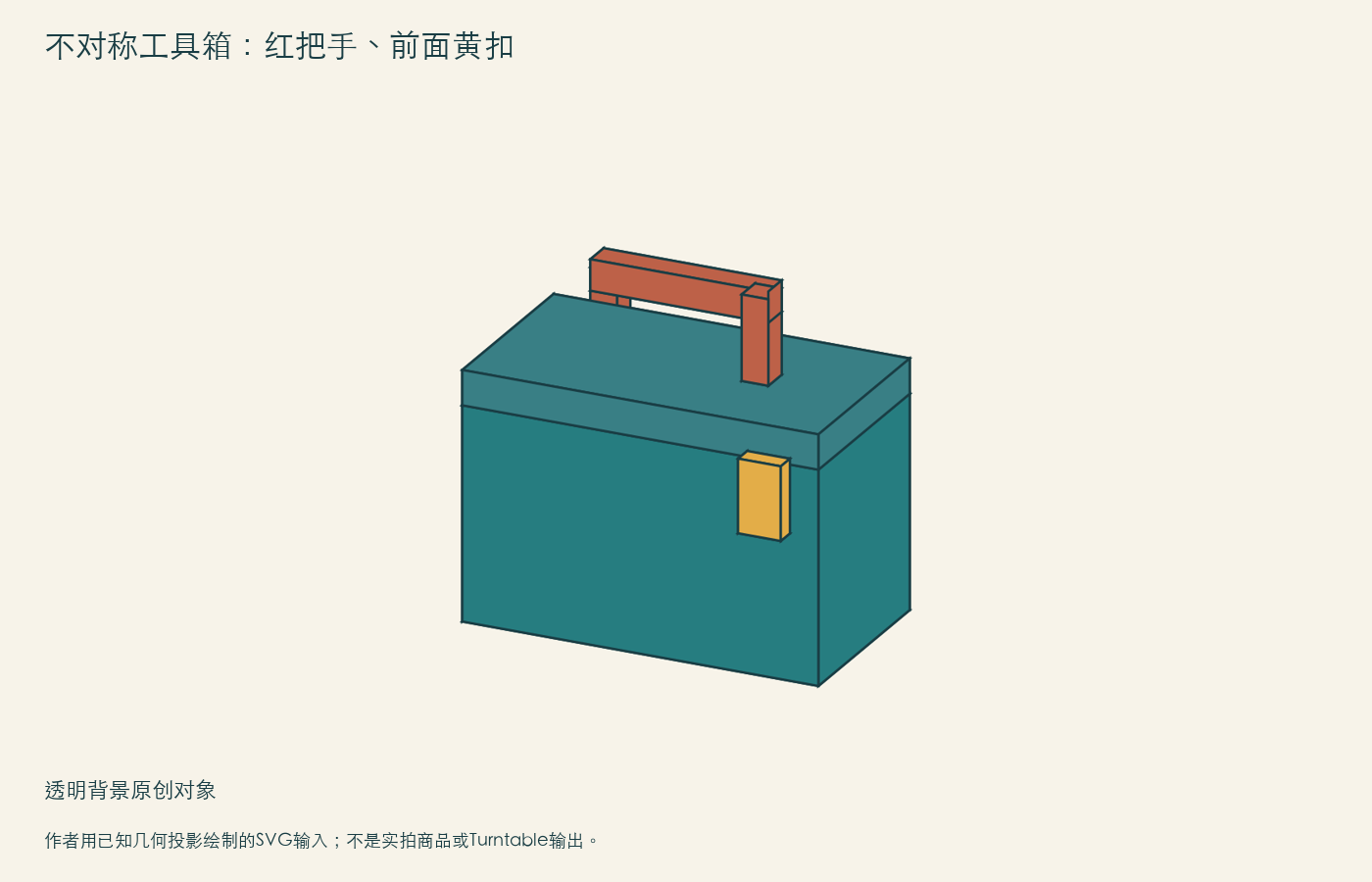
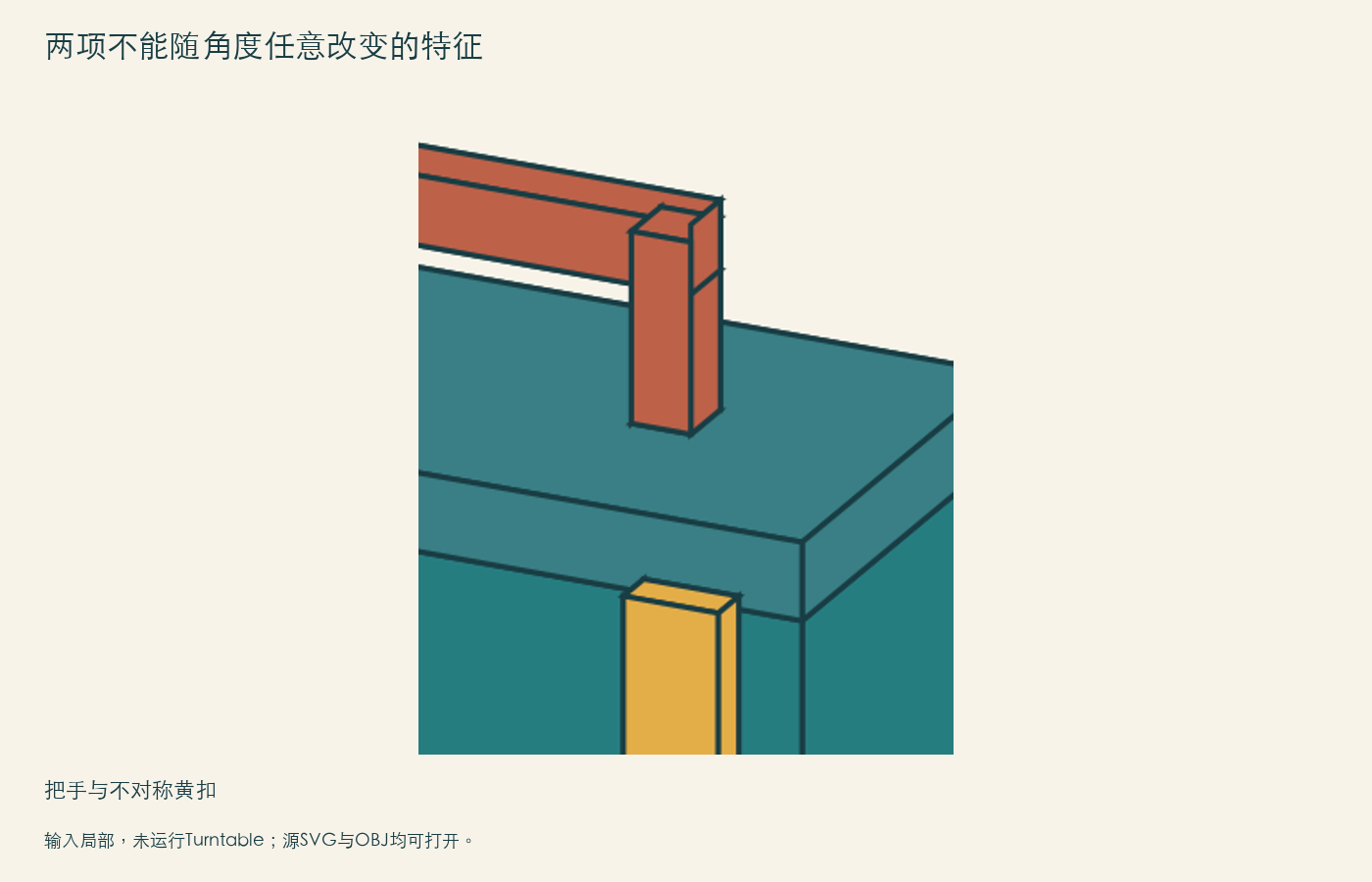
准备透明工具箱,标出把手、黄扣和不对称边,保留原始对象与身份说明。 包内透明SVG可以直接打开。黄扣只在前面,红把手在顶部,侧面与背面参考来自作者预先建好的几何,不证明AI看到了真实背面。
2. 选中对象进入Object > Generative > Turntable
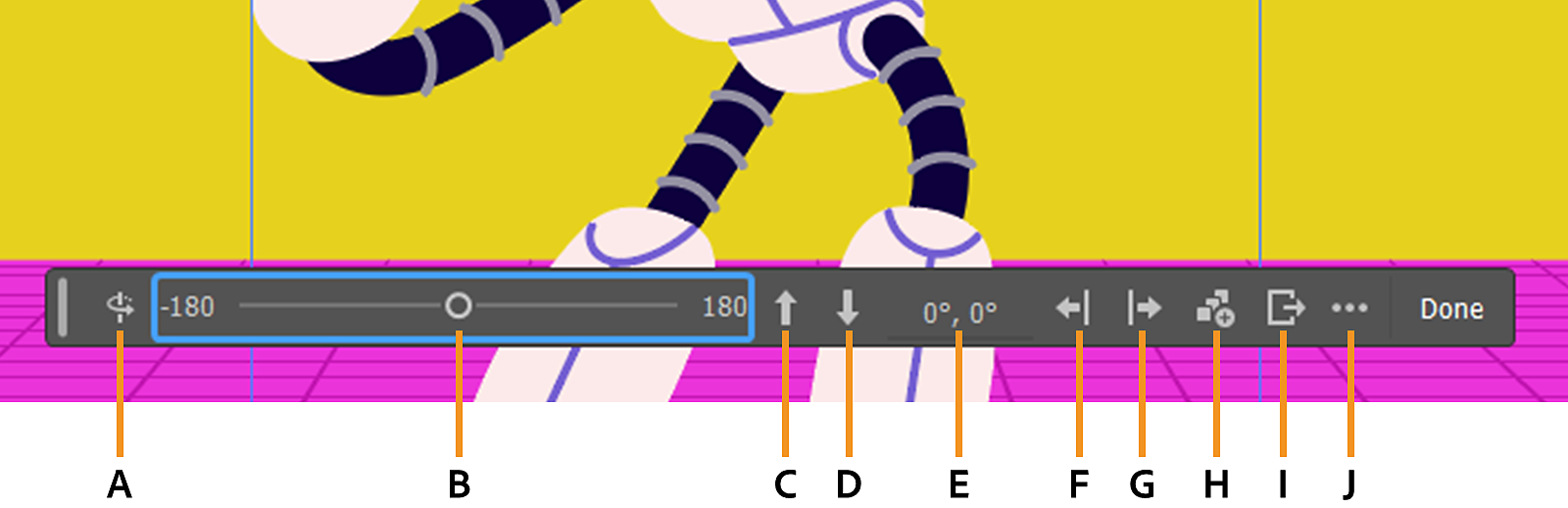
选中对象进入Object > Generative > Turntable,核对原始副本和生成式对象分组。 官方上下文栏图中可见侧转、Tilt、Extract和GIF入口。处理前保留原始对象副本,分别记录生成组和原组。
3. 分别记录正面、侧转和倾斜视角
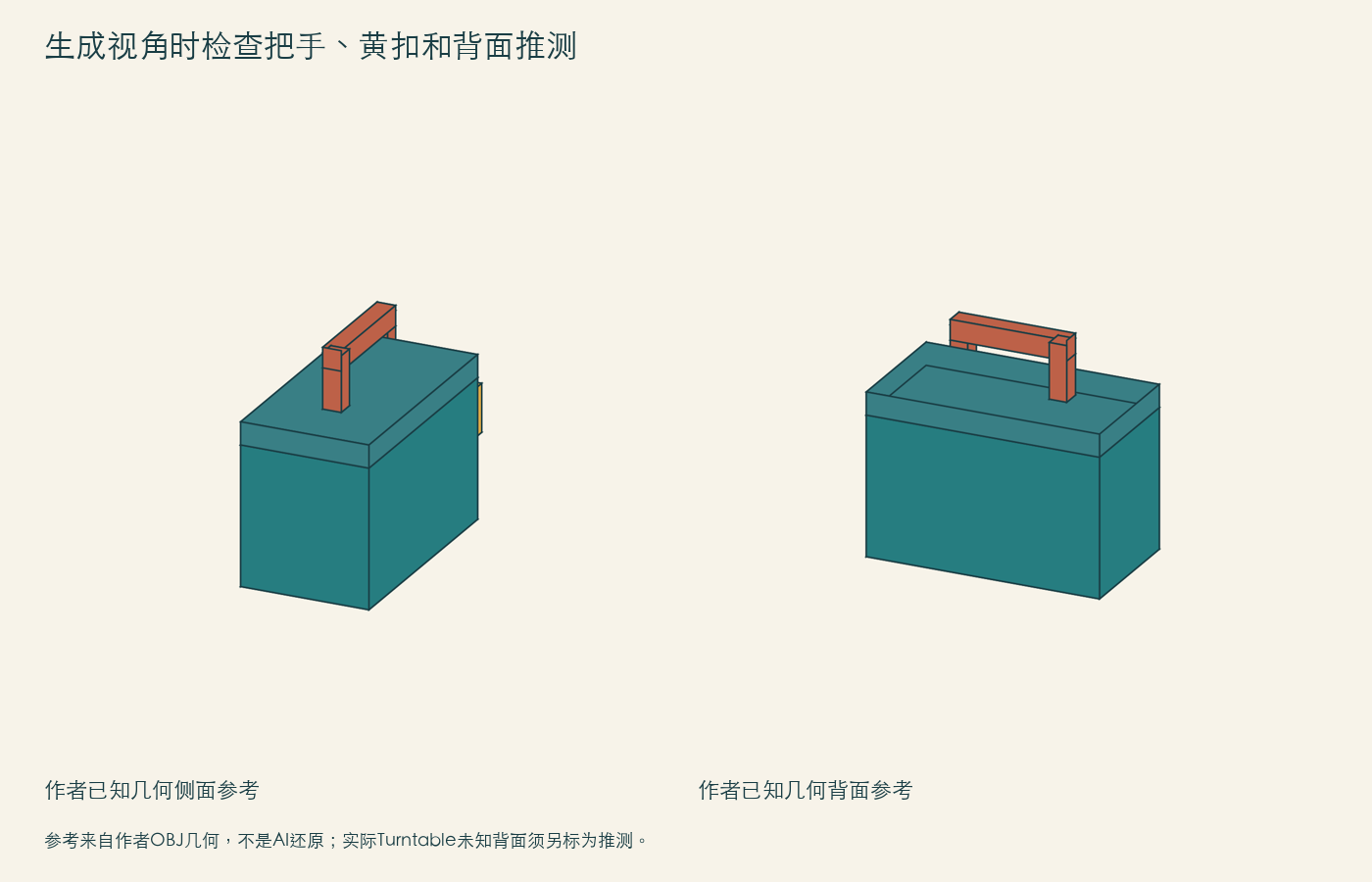
分别记录正面、侧转和倾斜视角;新增背面结构只记作模型推测。 按angle-feature-checks.csv记录前、侧、背三个视角,把新增铰链或后侧细节记为推测,不写成精确三维重建。
4. 用提取相邻视图或Place all views输出选定视角
用提取相邻视图或Place all views输出选定视角,核对细节是否跳变。 Place all views输出的是视图对象;核对黄扣有没有在本不该出现的背面复制出来,红把手是否变形。
5. 若要单独改某一视图
若要单独改某一视图,先复制再取消编组;保留仍可滑动的原生成对象。 直接编辑一个链接视图不一定保留;先复制再取消编组,保住可继续Turntable的副本。
6. 进入Export as GIF
进入Export as GIF,记录视角范围、帧率、单向/往返和背景,导出后实际播放。 GIF导出后要实际播放,查帧范围、帧率、转向和往返;本包没有伪造Turntable GIF,只有可编辑原生输入和角度参考。
7. 并排展示原图、三个提取视图和GIF关键帧
并排展示原图、三个提取视图和GIF关键帧,附不能当CAD/真实背面依据的边界。 最终保存提取视图、真实GIF和角度表。作者OBJ只是验收教材,不当作Turntable输出或CAD测量结果。
怎样确认已经完成
- GIF能解码播放,帧数与导出设定吻合。
- 原图副本保留,提取视角与角度表对应。
- 把手/黄扣的继承和推测部分均逐项标注,不伪称精确三维重建。
常见问题
一张工具箱插画怎么转出不同角度?
选择透明对象进入Turntable,滑动角度后提取具体视图。它生成二维视角,不提供可信的物理尺寸或原本看不见的真实背面。
Illustrator Turntable怎么导出旋转GIF?
Export as GIF中选择视图、帧范围、帧率与转向,导出后实际播放。编辑单独视图前先保留生成对象副本,避免解除分组破坏链接。
练习包里哪些是目标工具的运行结果?
作者原创透明SVG工具箱、OBJ几何和三角度投影参考;未运行Turntable或导出其GIF。 包内asset-identity.json逐文件说明;官方功能图单列出处,不打包完整课程,也不把本地参考伪称该工具输出。