
展开本页目录
开始前准备什么
- 准备自己有权使用的合成练习资料,不上传他人的录音或私密内容。
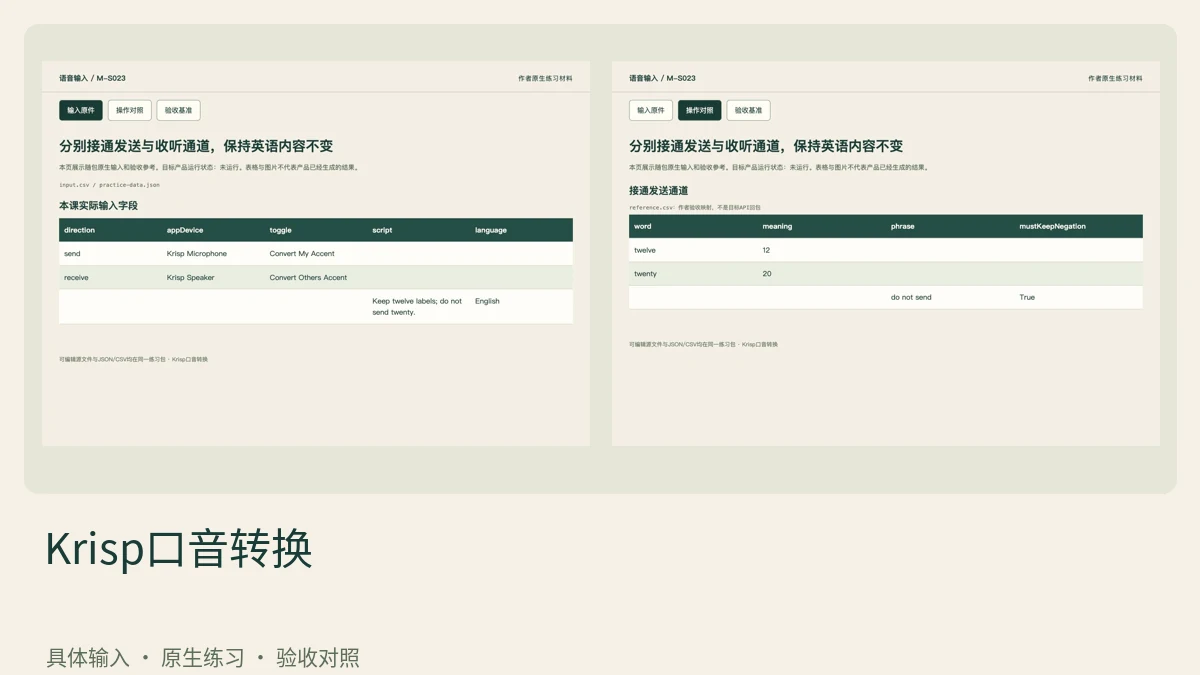
- 按官方文档核对当前平台、版本与套餐;本轮目标产品操作未执行,练习文件可离线查看。
- 练习包提供口述脚本、规则与验收数据,不附目标工具生成录音。按录音说明自行录制有权使用的输入,并在运行后保存实际音频。
- 建立英语台词与原始录音
- 查看套餐与当前配额
- 接通发送通道
- 接通接收通道
- 用短测试检查内容
- 定位未生效通道
- 交付双向路由证据
1. 建立英语台词与原始录音
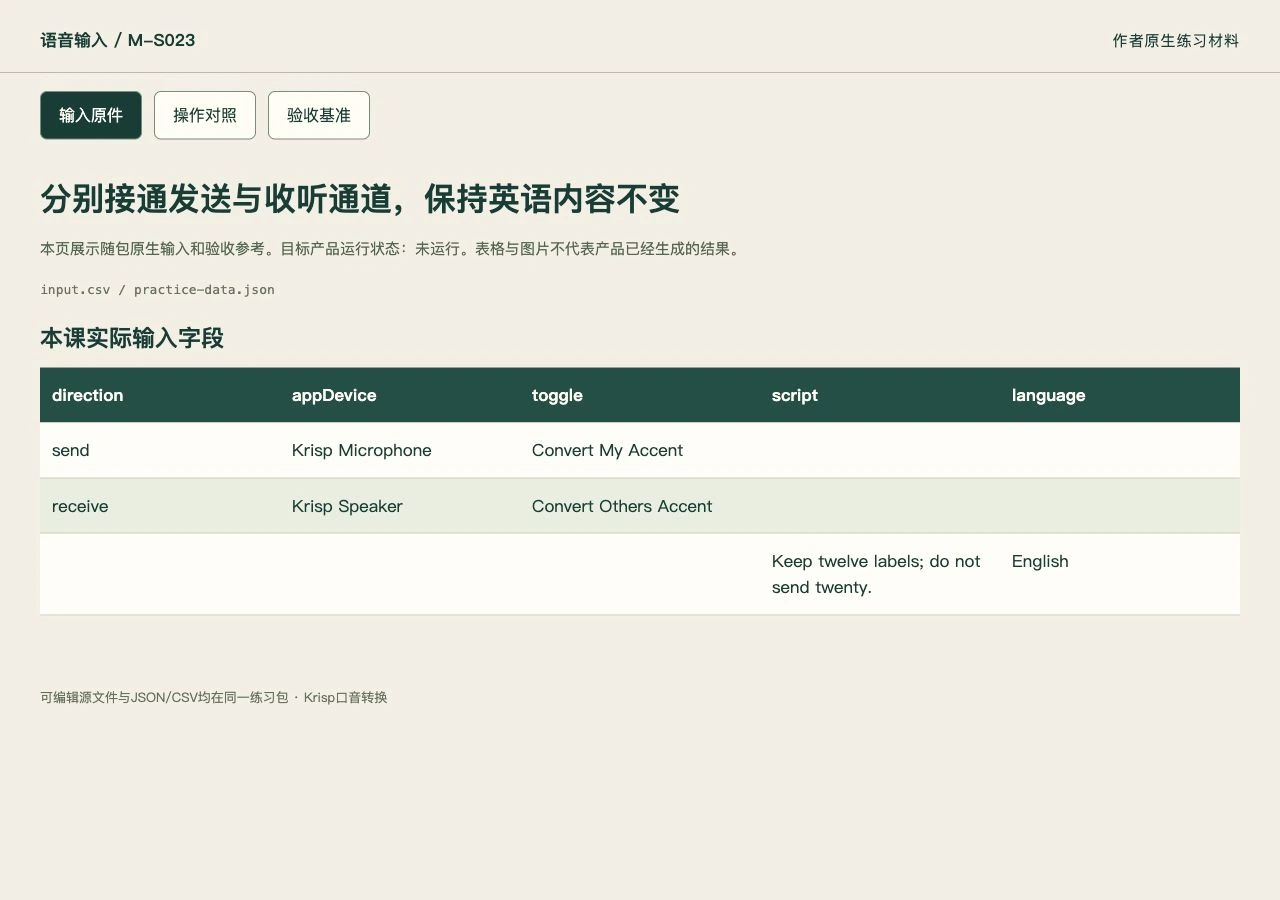
保存包含数量和否定的授权练习录音。先做未转换基线,避免把英语翻译稿当口音处理对照。
2. 查看套餐与当前配额
核对账号可用的Accent Conversion及剩余时间。不同方向可能共享配额,按当前产品显示记录,不承诺无限试用。
3. 接通发送通道
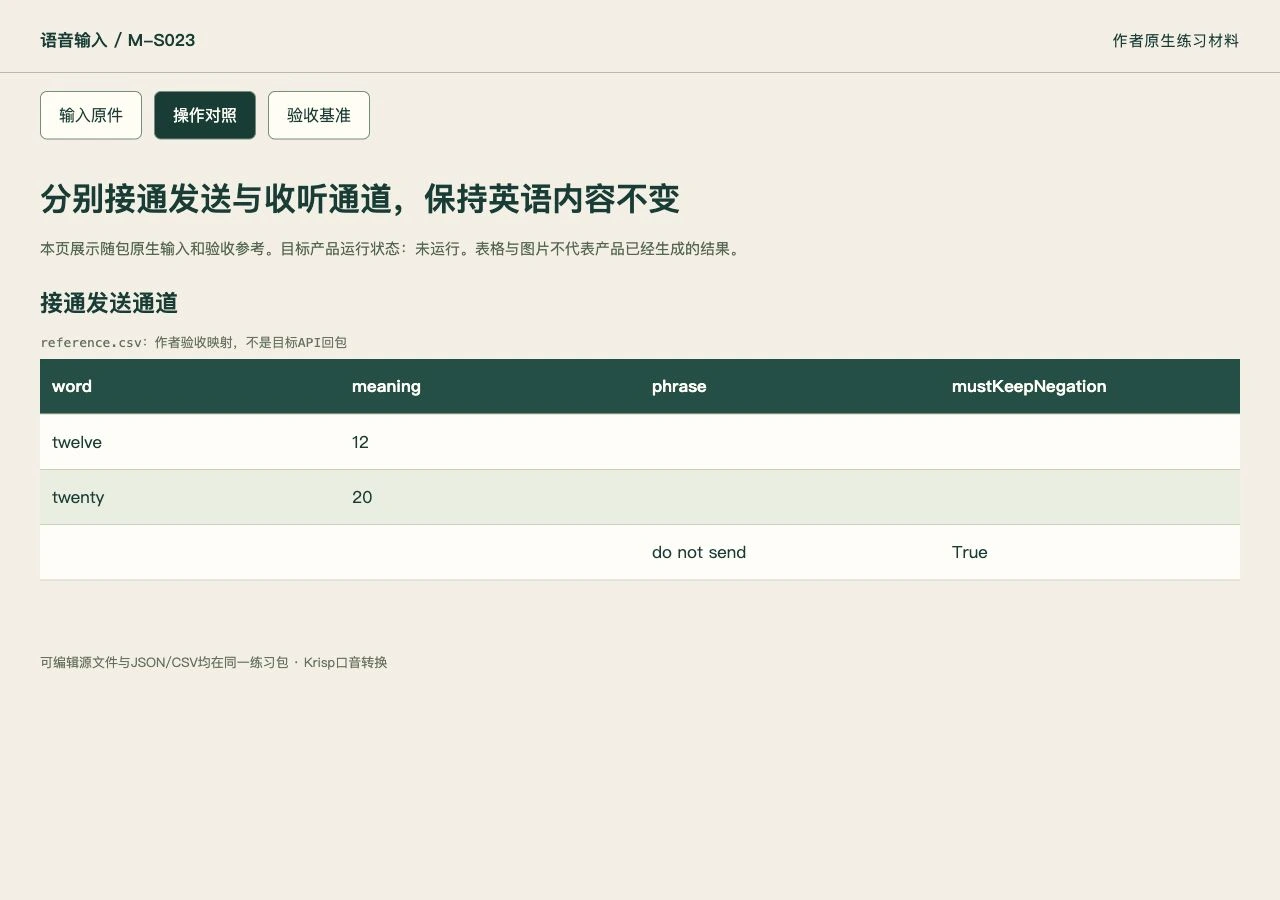
在Krisp选实际输入设备并启用Convert My Accent,再把会议软件输入改为Krisp Microphone。只打开Krisp窗口不足以证明会议音频经过它。
4. 接通接收通道
需要收听转换时启用Convert Others Accent,把会议软件输出选Krisp Speaker。分别记录两套选择,避免一边绕过虚拟设备。
5. 用短测试检查内容
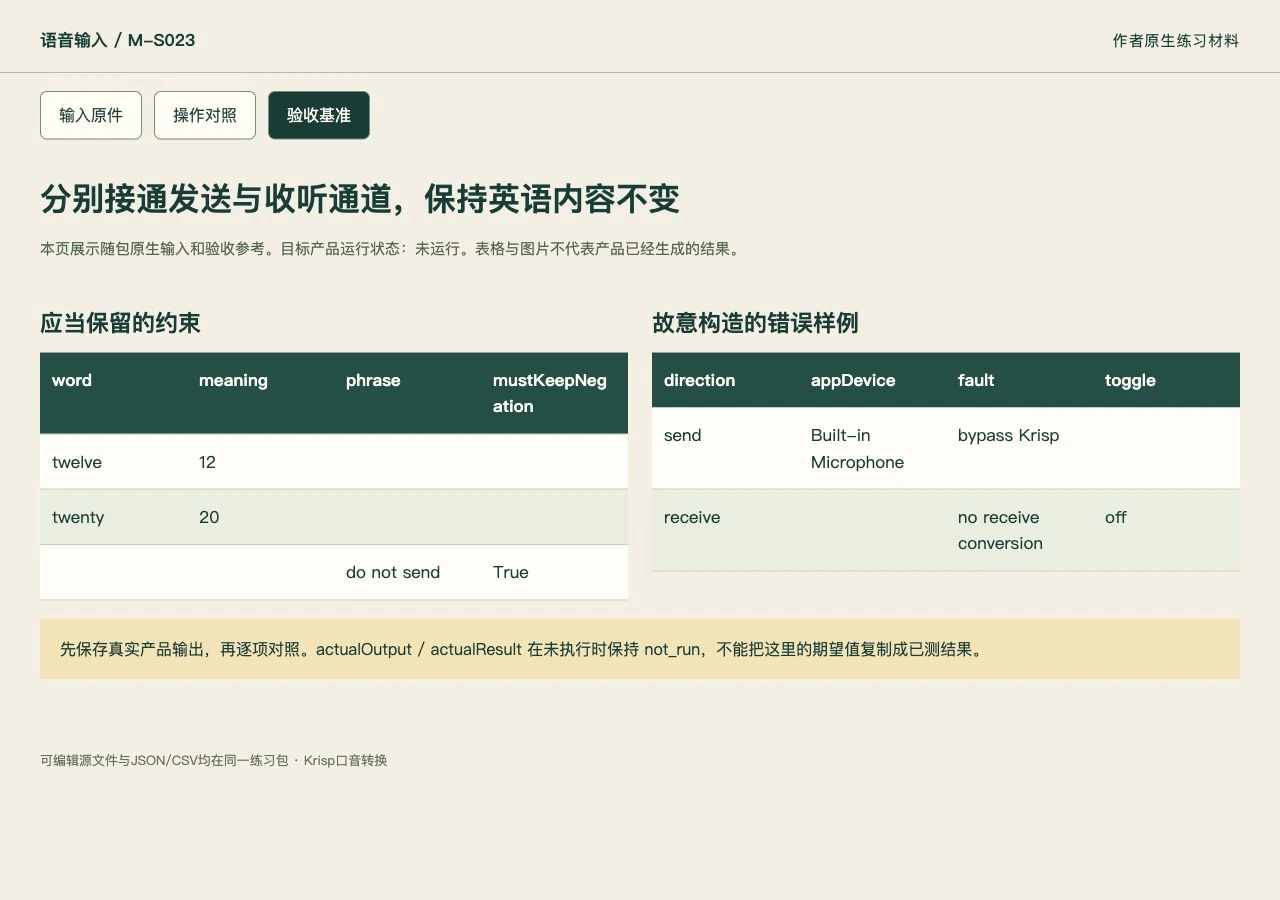
按当前官方短测试流程回听授权台词,核对twelve、twenty与do not。当前Universal Accent输出目标为美国英语,不把它写成自由选口音的变声器。
6. 定位未生效通道
若对方或本地仍听原声,逐项检查应用设备、系统设备和开关。先观察路由,不同时修改降噪、增益和转换以致原因混杂。
7. 交付双向路由证据
保存设备选择截图、原始与实际处理录音及配额观察。作者录音仅是输入,未在Krisp执行时两向结果都保持未测。
下载本课材料并开始操作
练习包包含本课的具体输入、可编辑数据、正反样例与七步说明。index.html 可离线查看原件和验收参考,actual-results.csv 用于记录你实际操作后的结果。
怎样确认已经完成
- 会议软件输入选Krisp Microphone,输出选Krisp Speaker,分别检查。
- Convert My Accent与Convert Others Accent分开记录,不把单边成功当双向。
- 内容保持英语且十二/二十及否定不变,不称翻译成另一种语言。
常见问题
Krisp口音转换开了,会议里为什么没变化?
先看会议输入是否真选Krisp Microphone;收听方向则要Krisp Speaker和对应开关。双向是两条路由,不能只检查系统音量。
Krisp口音转换是实时翻译吗?
本课是保持英语内容、转换为美国英语口音的功能。它不应被当作把英语翻成其他语言,数字和否定仍要逐字检查。