
展开本页目录
开始前准备什么
- Logic Pro Mac;Keep/Adapt/Automatic不同,先保存项目与关闭不需要的Flex跟随
- 先下载练习包并保留原件;作者原生或生成参考不等于目标产品已运行。
- 导入自由速度演奏
- 选择Smart Tempo模式
- 打开Smart Tempo Editor
- 校正Downbeat
- 应用到项目速度
- 核对已知拍点
- 保存速度映射工程
下载本篇练习包
具体练习输入、原生参考、设置记录与七步操作说明。
查看练习说明与素材身份
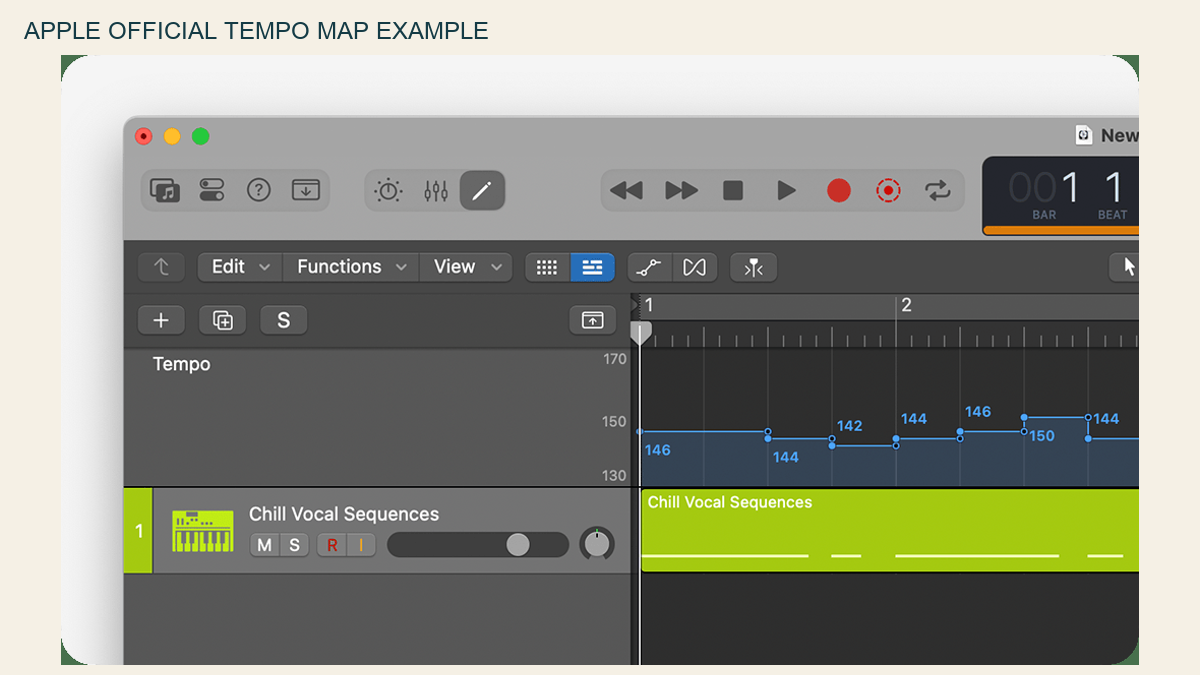
区分官方示例、作者输入与未实际运行的产品步骤。
1. 导入自由速度演奏
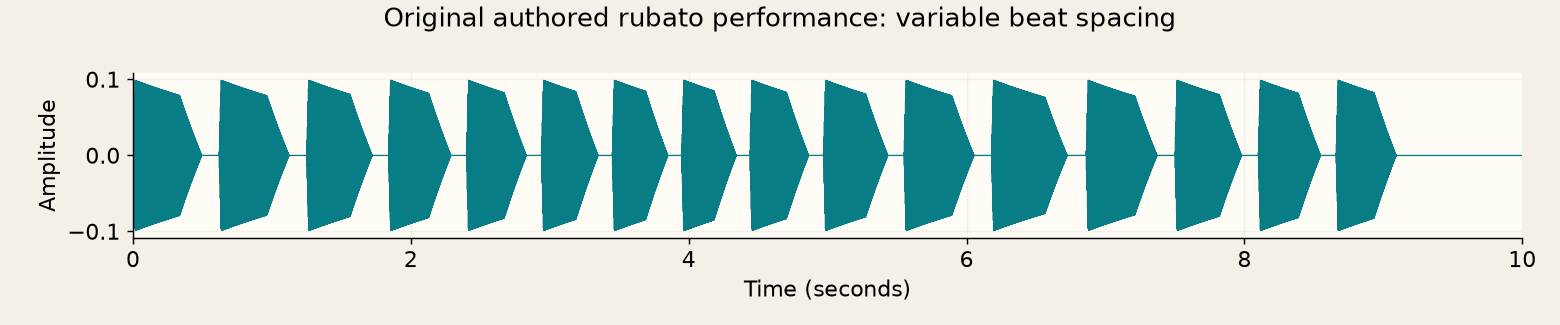
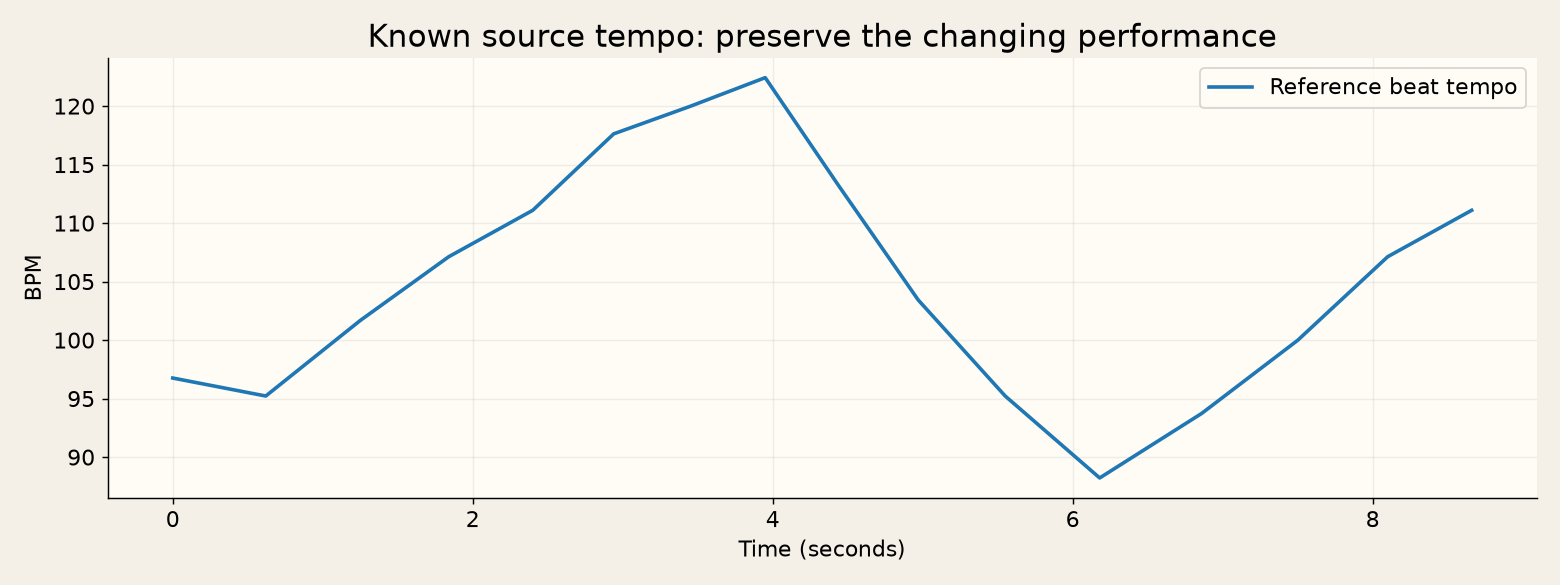
在Logic Pro打开free-tempo-original.wav。练习包的节拍时刻已知,输入包含渐快与渐慢,不是固定BPM录音。
2. 选择Smart Tempo模式
按目标选择让项目适应录音的Smart Tempo流程。先避免把原音频强行拉到固定工程速度。
3. 打开Smart Tempo Editor
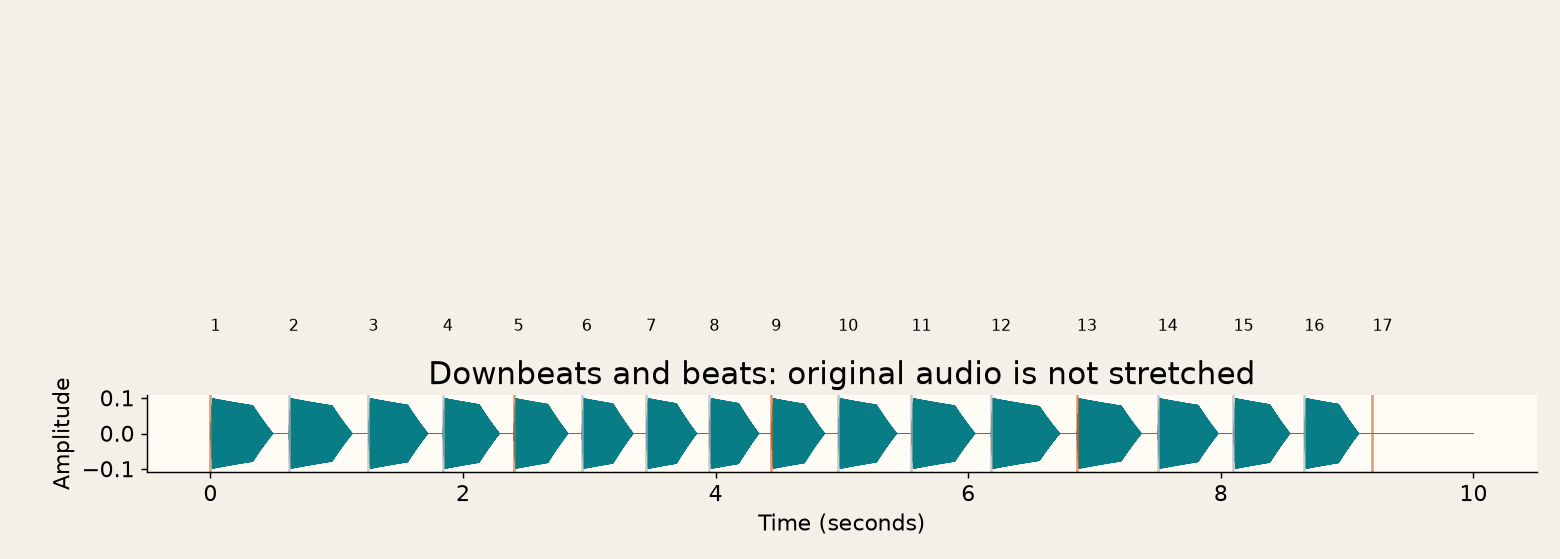
查看分析出的节拍和小节线,找准开头实际第一拍。不要把前奏或弱起误设为第一小节重拍。
4. 校正Downbeat
在明显重拍处添加或调整Downbeat提示,再重新分析相关范围。优先处理小节错位而不是逐个乱移所有拍点。
5. 应用到项目速度
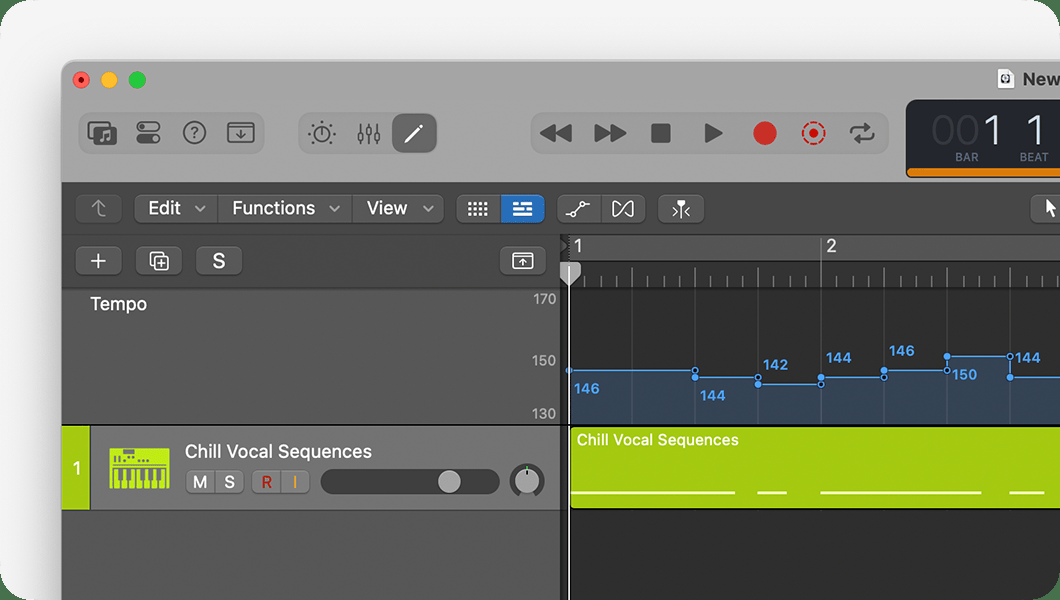
让工程Tempo Track采用分析后的变化速度,试听节拍器与演奏。原音频不应因这个目标被拉伸成机械固定速度。
6. 核对已知拍点
对照known-beats.json查看快慢变化与重拍位置。作者速度图来自原始创作数据,不是Logic自动分析结果。
7. 保存速度映射工程
保存原音频、速度图和校正记录,导出参考。若后续需要量化或伴奏跟随,应另建副本完成。
怎样确认已经完成
- 渐慢位置跟随原音,原音采样时长不变;停顿不制造离谱BPM
- 保存Tempo Map、原录音与强拍修正记录,并保留可继续修改的源版本。
- 按步骤中的局部与时间点回看,未通过的位置保留原始输入重新处理。
常见问题
Logic怎么跟着自由演奏自动建速度图?
选择工程速度适应演奏的流程,校正重拍,再应用速度映射。目标是保留原演奏快慢,不是把原音频拉成固定BPM。
Smart Tempo怎么只改节拍网格不拉伸原音?
先检查弱起和Downbeat位置。小节重拍错了,即使局部BPM合理,整个速度图也可能与乐句错位。
配图与练习文件是否代表平台已经执行成功?
官方示例在图注明确来源;其他图片和文件按标注属于作者原生输入、实际测量图或imagegen目标参考。本页未在你的授权账号中运行该产品,练习结果需在原产品保存。